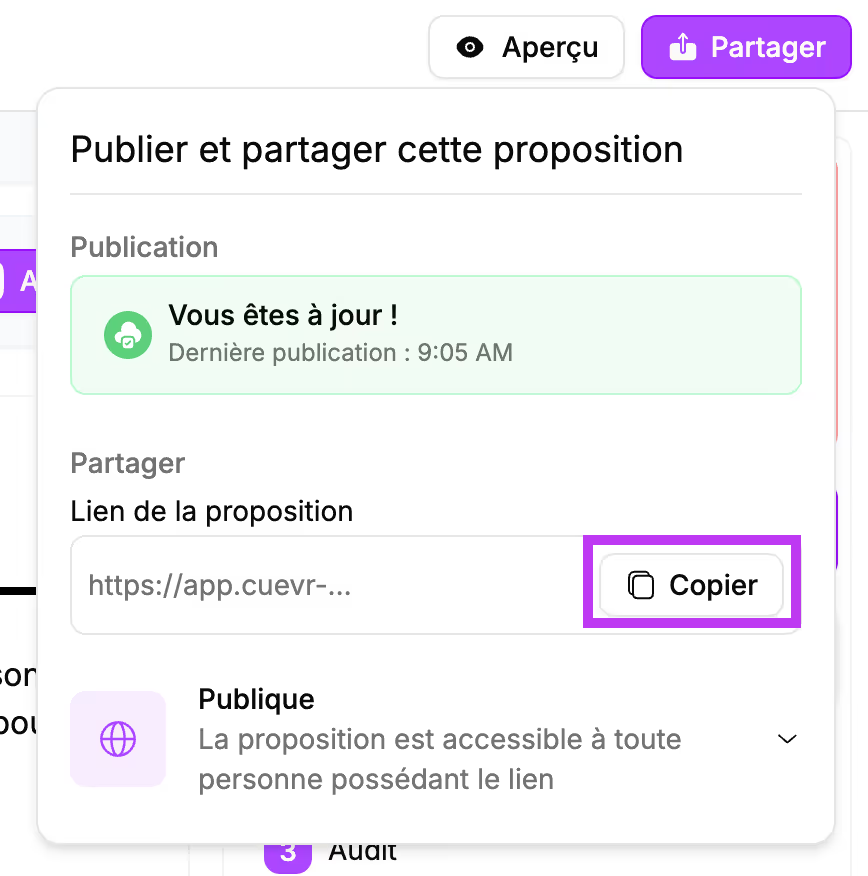
Vérifiez l’aperçu de la proposition
Cliquez sur le bouton Aperçu situé en haut à droite de l’écran
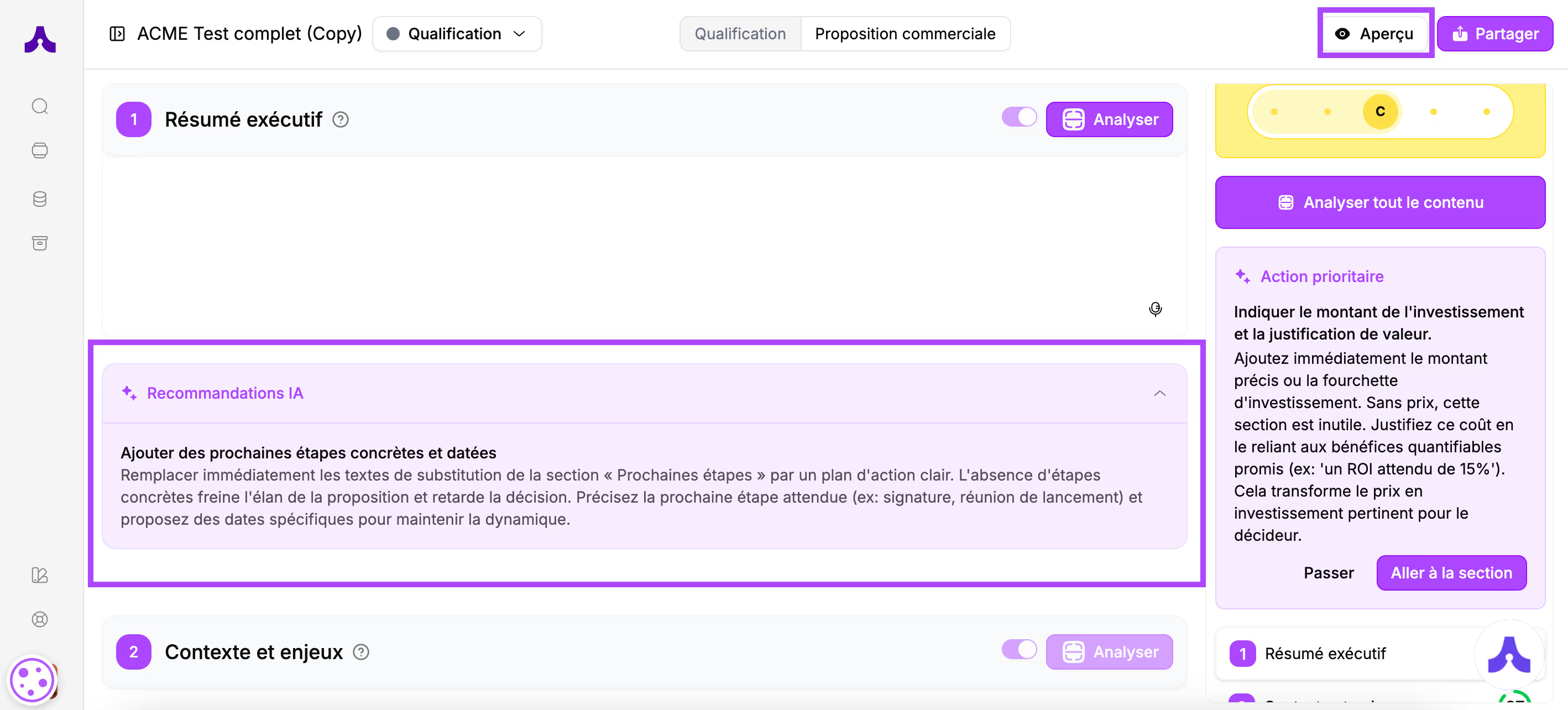
En survolant les différents blocs, des boutons apparaissent pour personnaliser la mise en forme.
La page de couverture
Dans l’espace de construction de la proposition, vous aviez 3 champs proposés :
- Le titre de la proposition (obligatoire)
- La description de la proposition
- Une image
Vous retrouvez les éléments que vous aviez renseignés ici. Le bouton situé en bas de ce bloc d’introduction de votre proposition vous permet de choisir la disposition des éléments.
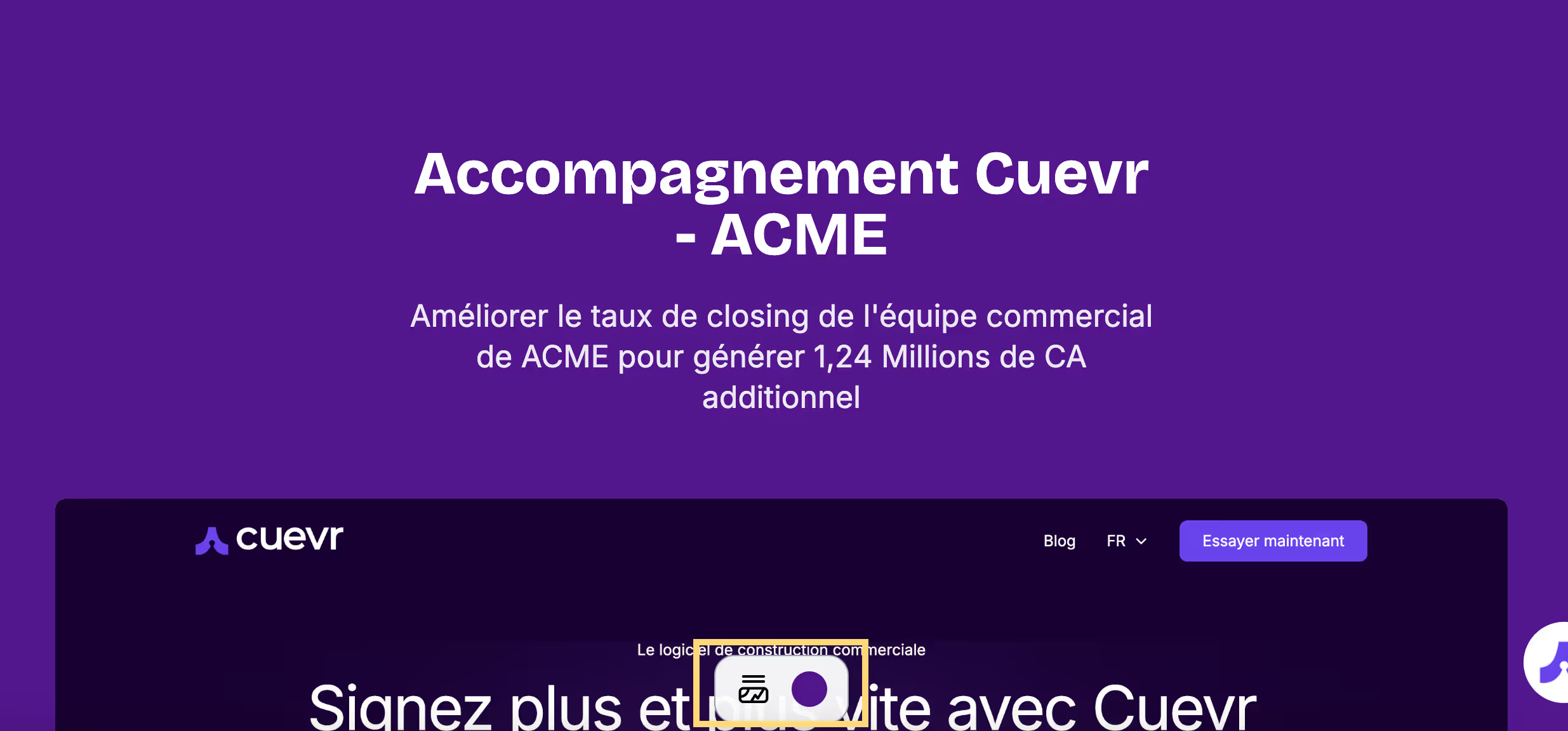
3 dispositions sont proposées :
- En 2 colonnes, le texte à gauche et l’image à droite
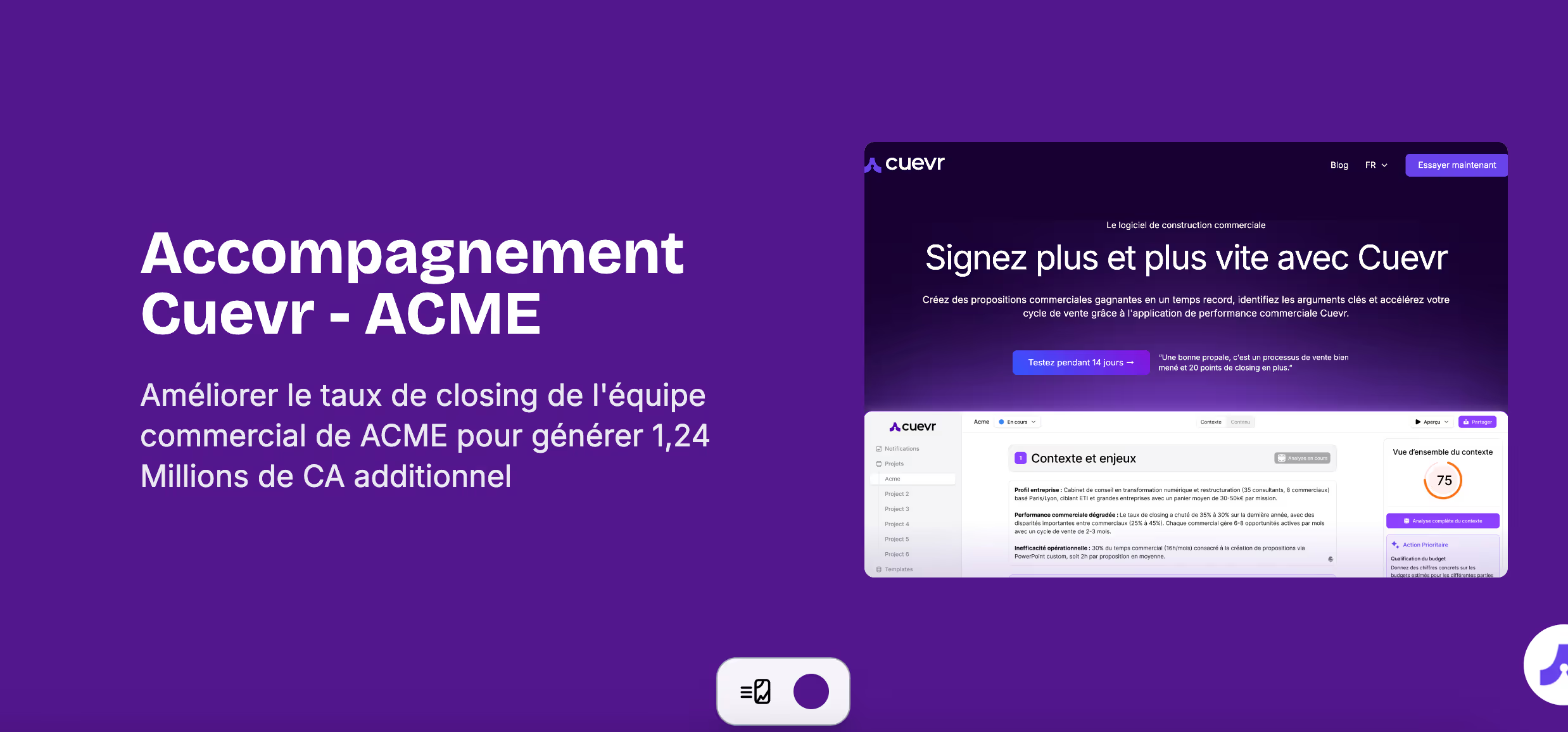
- En lignes, le titre en premier puis la description et l’image. Le tout centré dans votre écran.
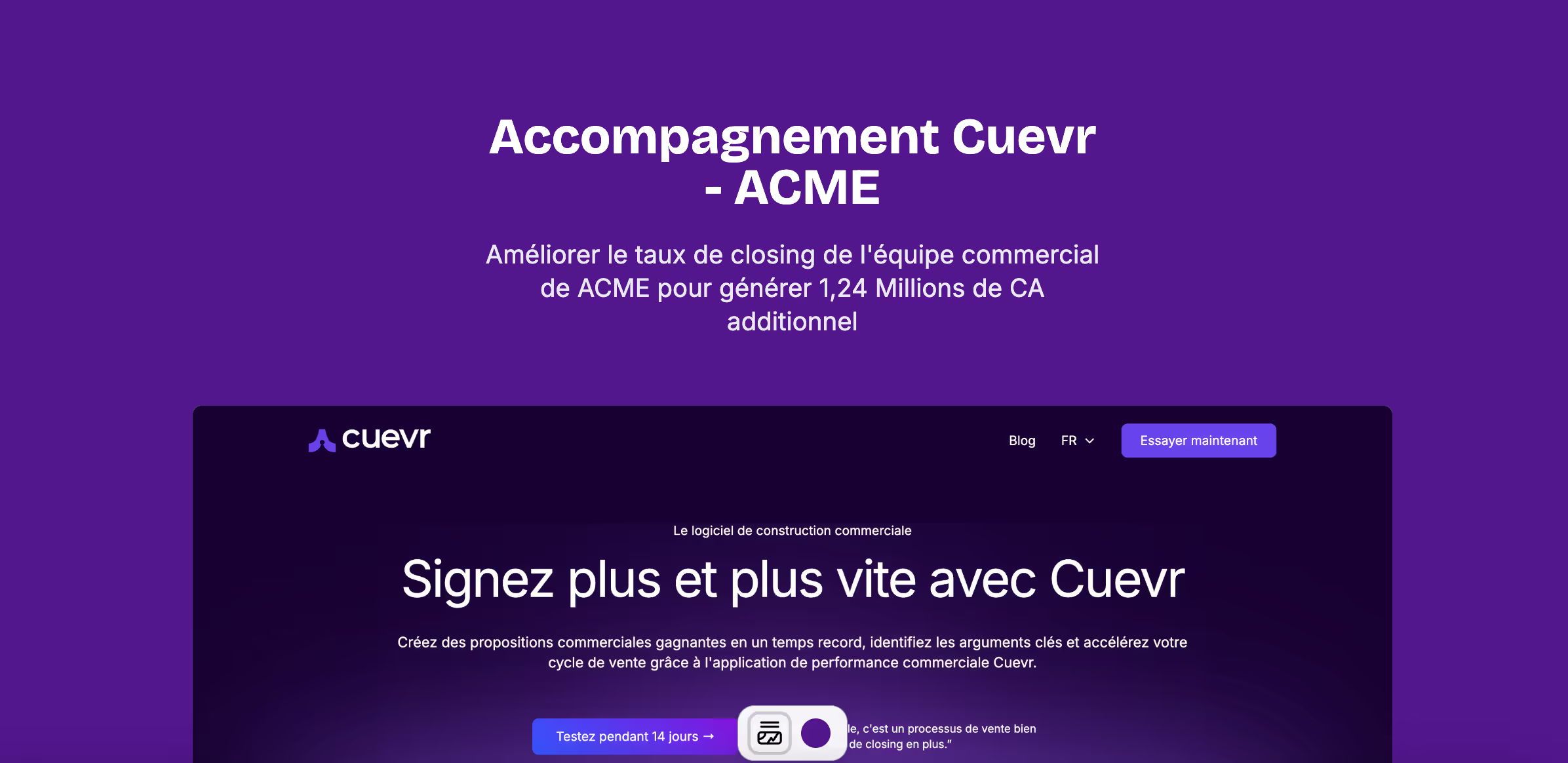
- Les textes centrés sur le bloc, l’image en fond
Le bouton vous permet de changer la couleur de fond de votre proposition.
Publiez la proposition
Une fois la mise en forme terminée, vous allez pouvoir publier votre proposition.
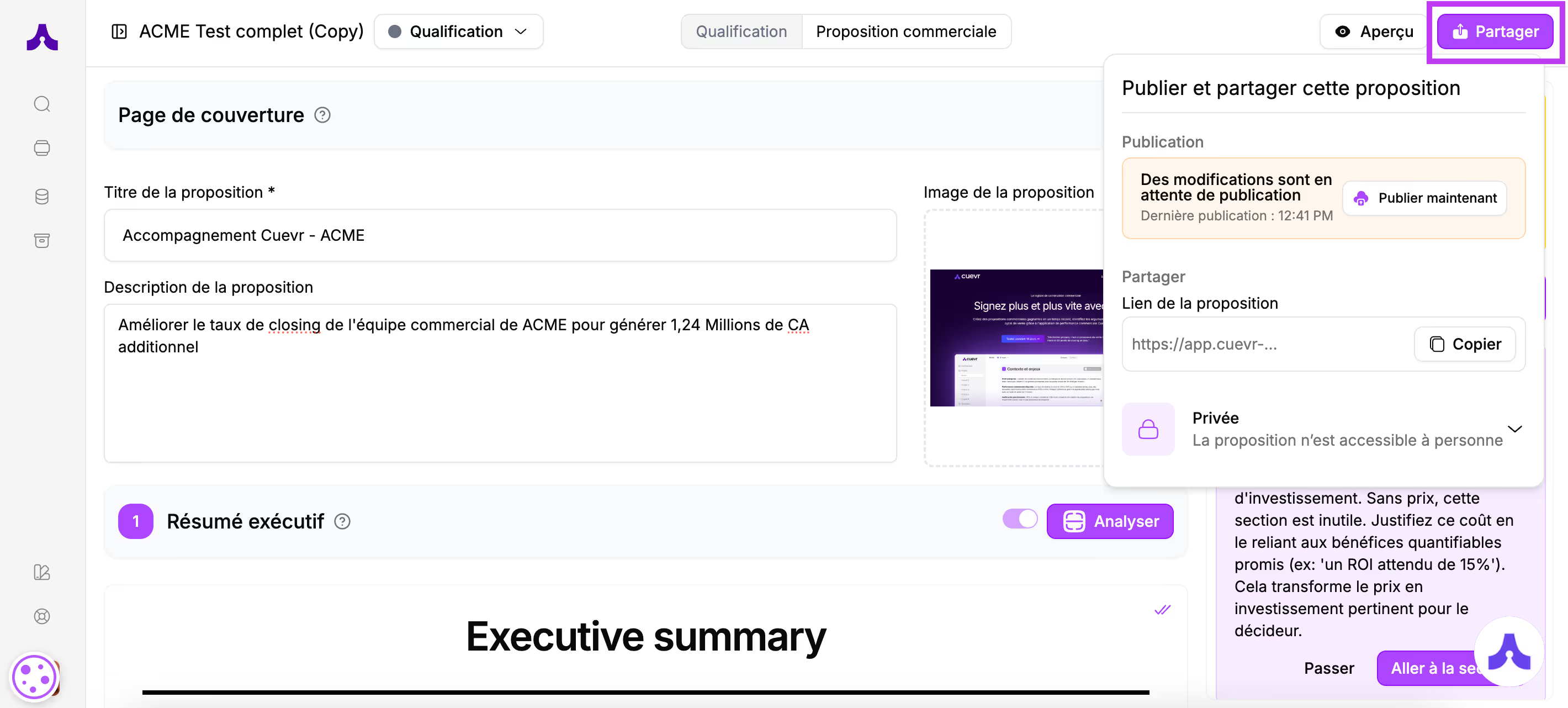
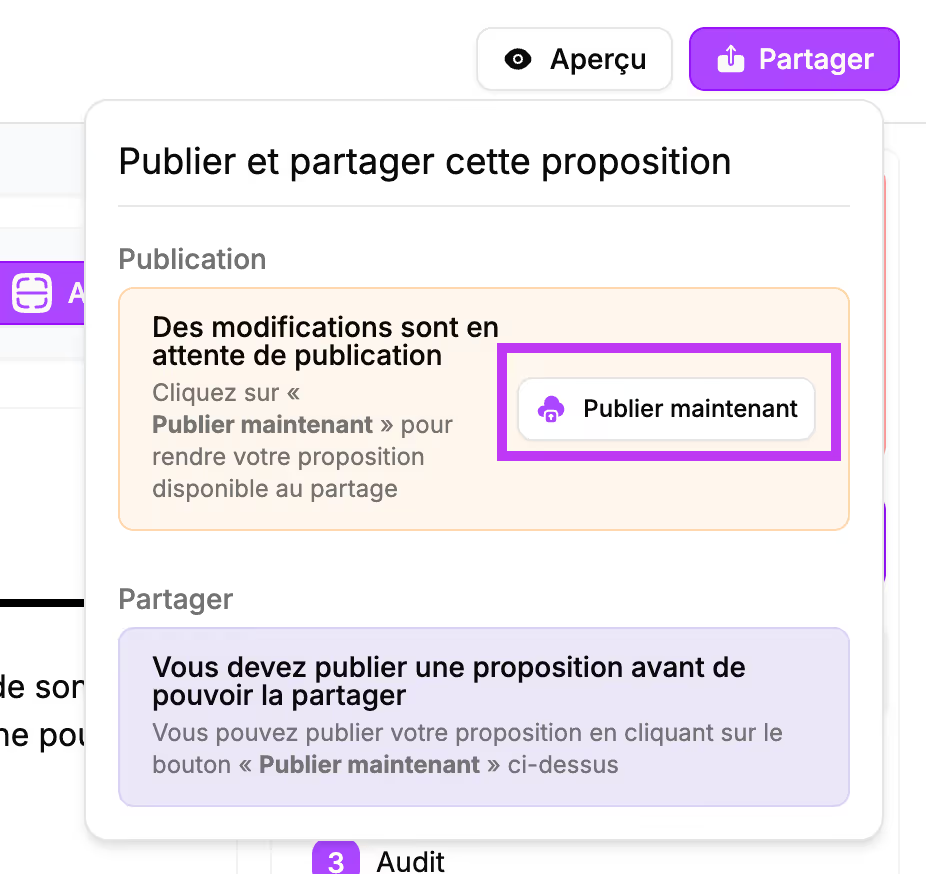
Un menu apparaît dans le coin supérieur droit. L’encart orange indique que des modifications sont en attente de publication.
Cliquez sur le bouton “Publier maintenant”
L’encart est maintenant vert afin de vous signifier que vous êtes à jour.
Choisissez le mode de partage
Dans le menu de partage, sous la rubrique de gestion de la publication, vous trouverez un menu déroulant vous permettant de choisir le mode de partage auprès de votre prospect.
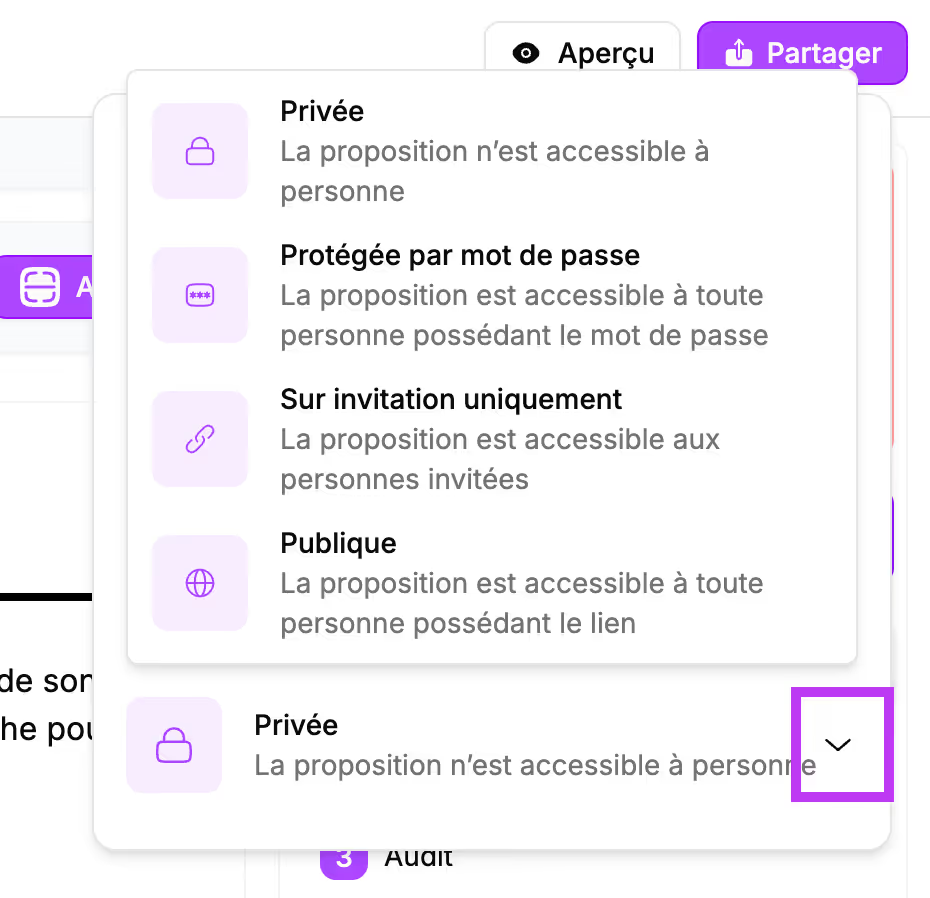
4 modes de partage sont possibles :
- Privée : Vous seul pouvez consulter la proposition. C’est le mode par défaut de votre proposition.
- Protégée par mot de passe : Un mot de passe sera nécessaire pour accéder à la proposition commerciale.
- Sur invitation uniquement : Vous invitez les personnes qui peuvent accéder à la proposition grâce à leurs adresses mails
- Publique : Toutes les personnes ayant le lien de la proposition commerciale peuvent y accéder.
Sélectionnez dans le menu déroulant le mode “Privée”.
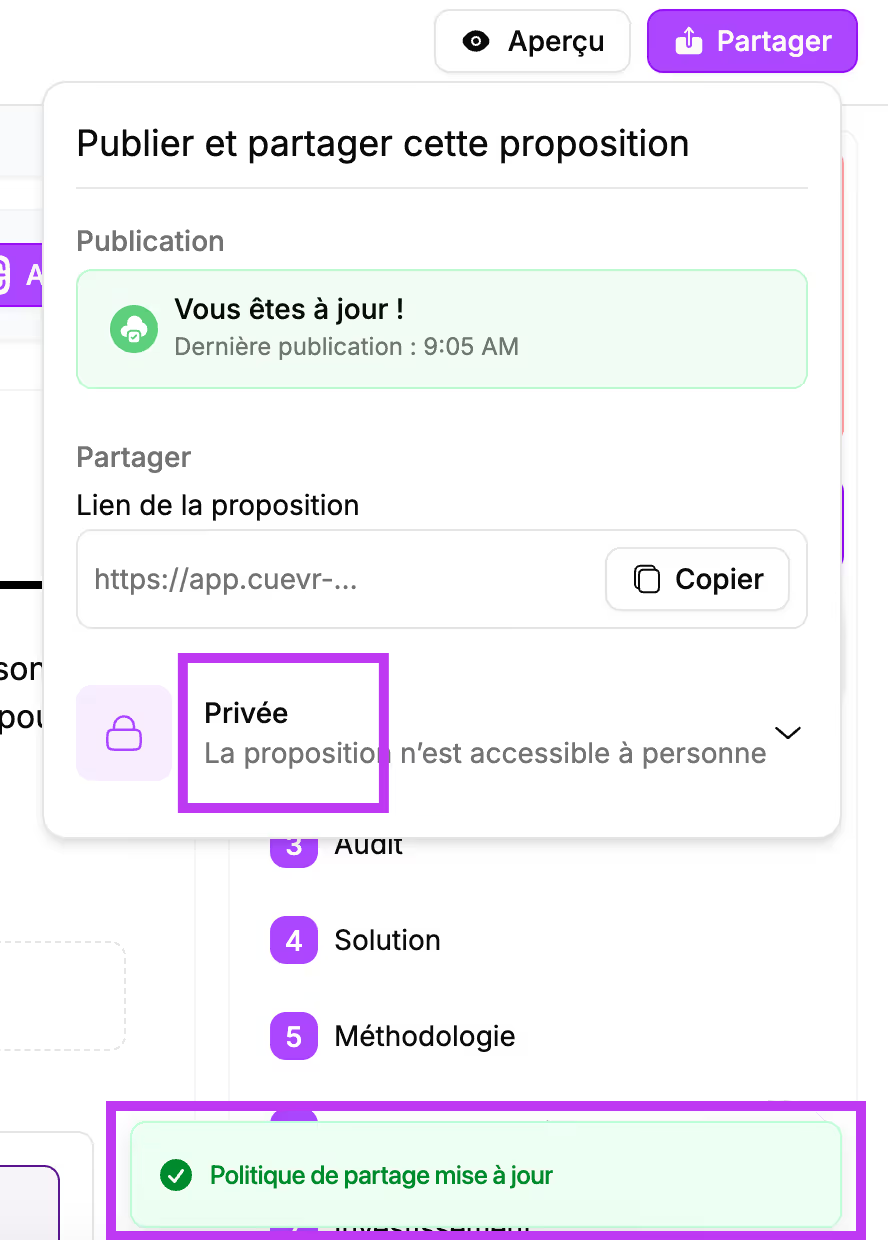
Un message apparaît en bas à droite de l’écran pour vous informer que la politique de partage a bien été mise à jour.
Votre proposition n’est accessible qu’à vous.
Sélectionnez dans le menu déroulant le mode “Protégée par mot de passe”.
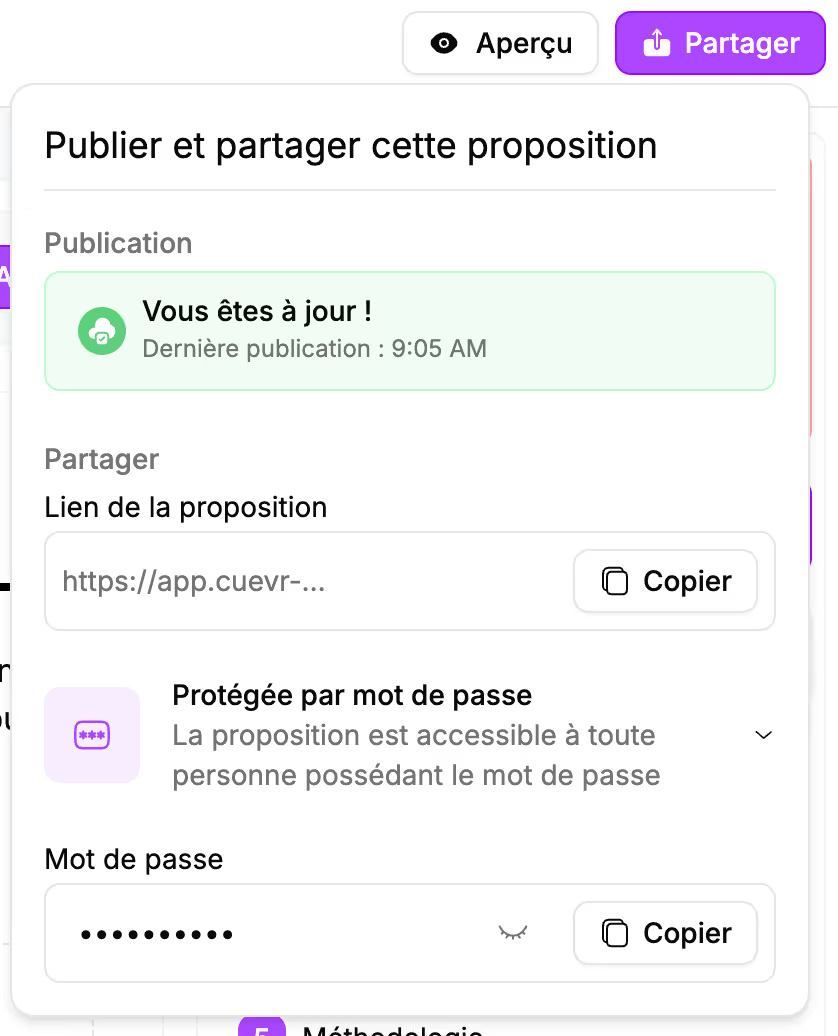
Un message apparait en bas à droite de l’écran pour vous informer que la politique de partage a été mise à jour.
Un mot de passe apparait. Cliquez sur l’icône “oeil” à côté du mot de passe pour l’afficher ou sur le bouton “copier” pour copier le mot de passe.
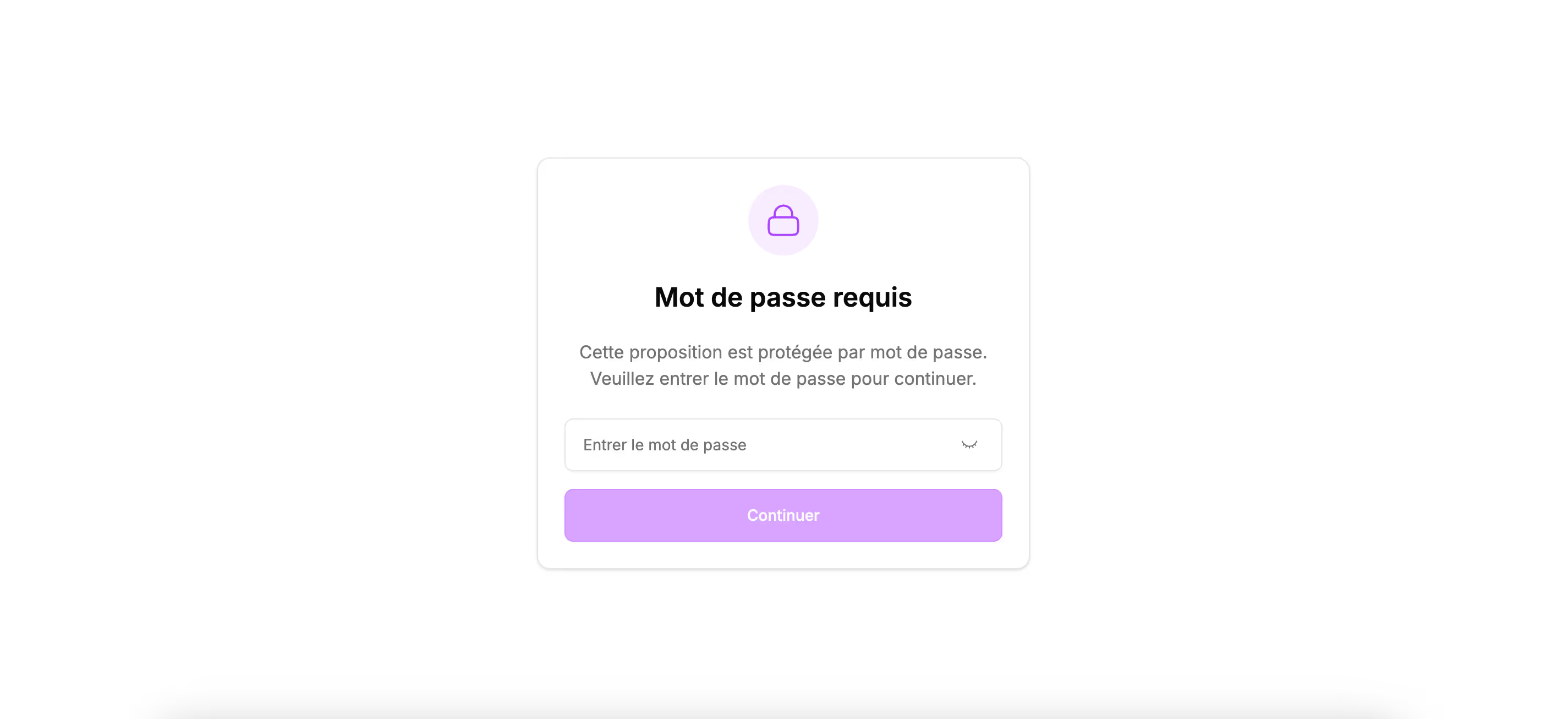
Vous pouvez envoyer à votre prospect un mail pour lui envoyer le lien de la proposition commerciale ainsi que le mot de passe pour y accéder.
Le prospect lorsqu’il aura cliqué sur le lien, verra ceci sur son écran :
Sur invitation uniquement
Sélectionnez dans le menu déroulant le mode “Sur invitation uniquement”.
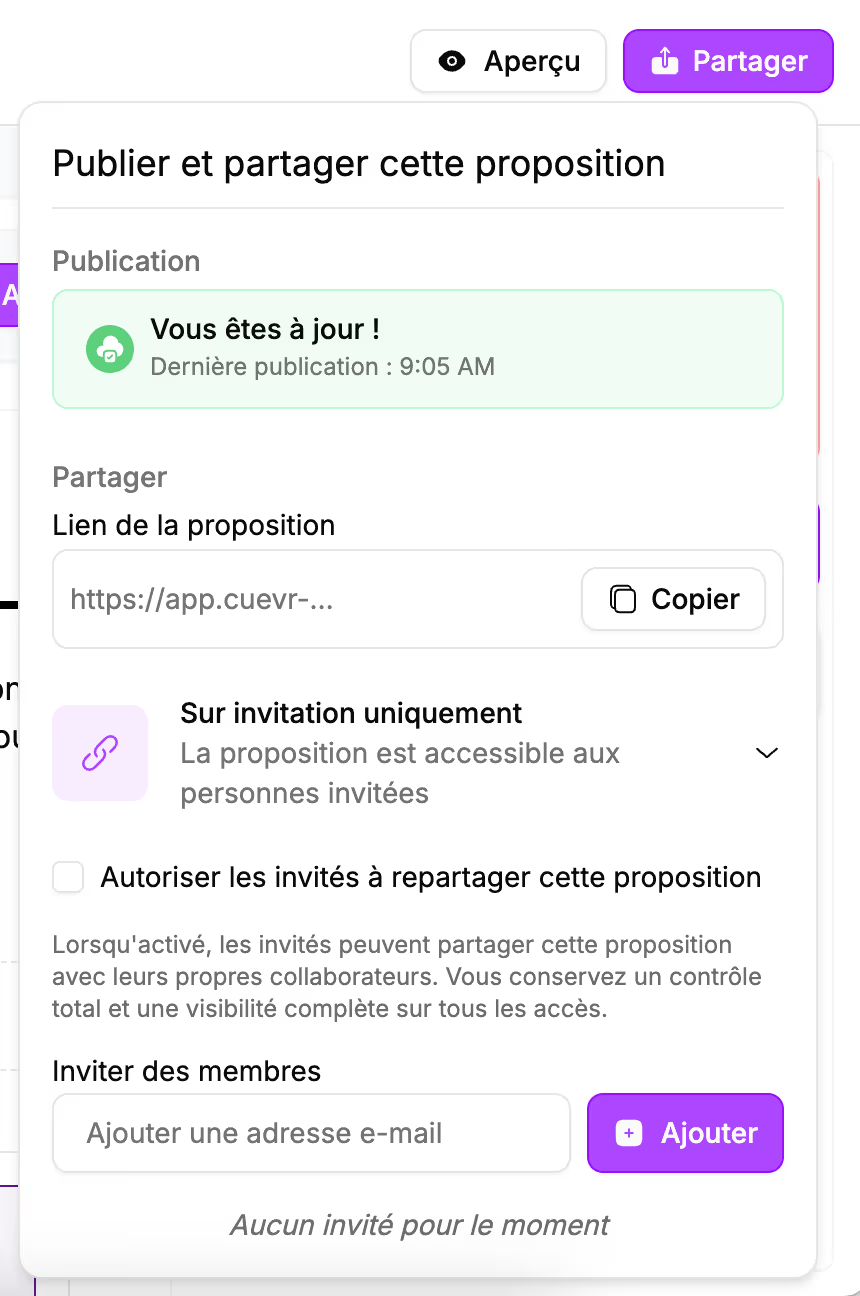
Un message apparaît en bas à droite de l’écran pour vous informer que la politique de partage a été mise à jour.
En bas de la fenêtre, un encart permet de saisir les adresses mails des personnes à qui vous souhaitez partager la proposition commerciale.
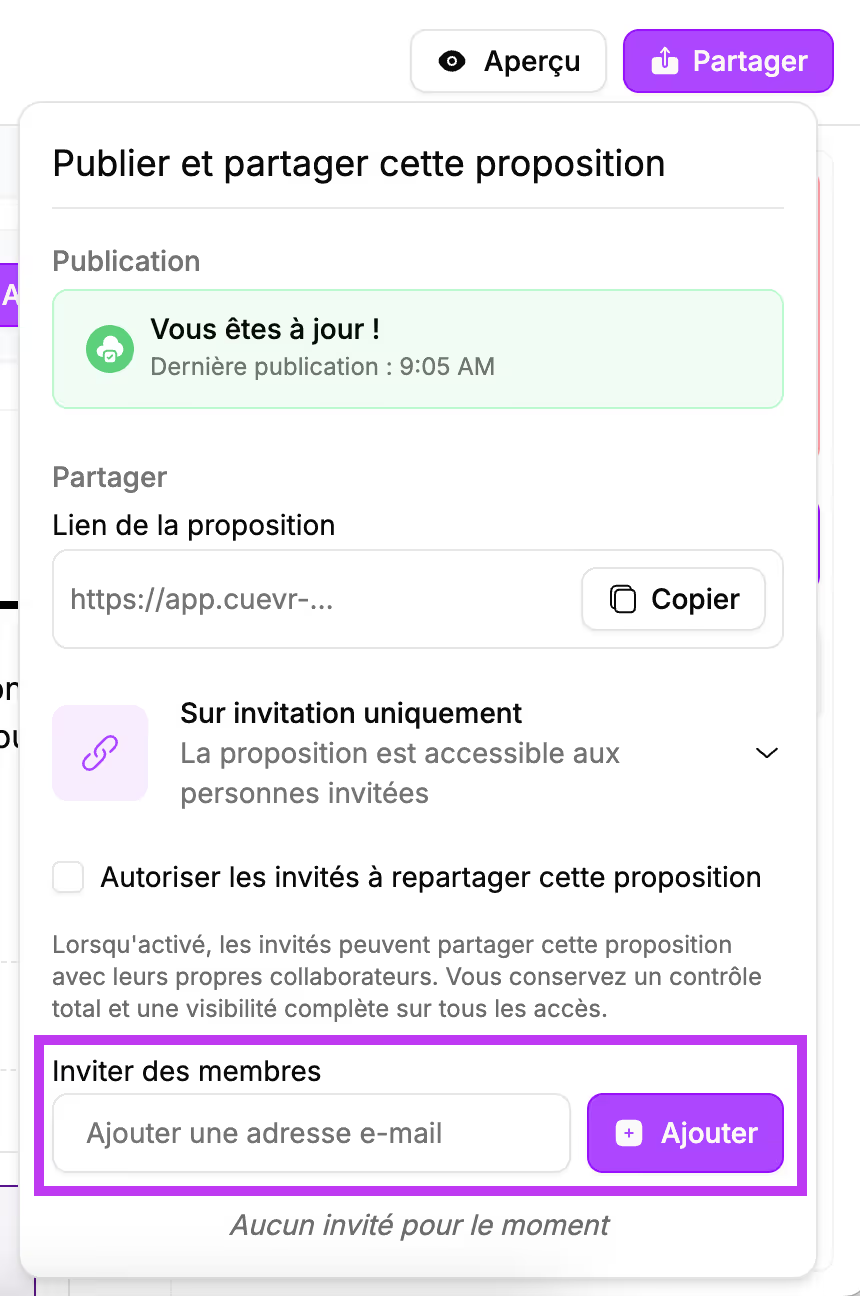
Saisissez l’adresse mail et cliquez sur le bouton “Ajouter”
Vous pouvez saisir plusieurs adresses mail et répétant l’opération.
Vous avez la possibilité d’autoriser votre prospect à repartager la proposition.
Cochez la case “Autoriser les invités à repartager cette proposition”
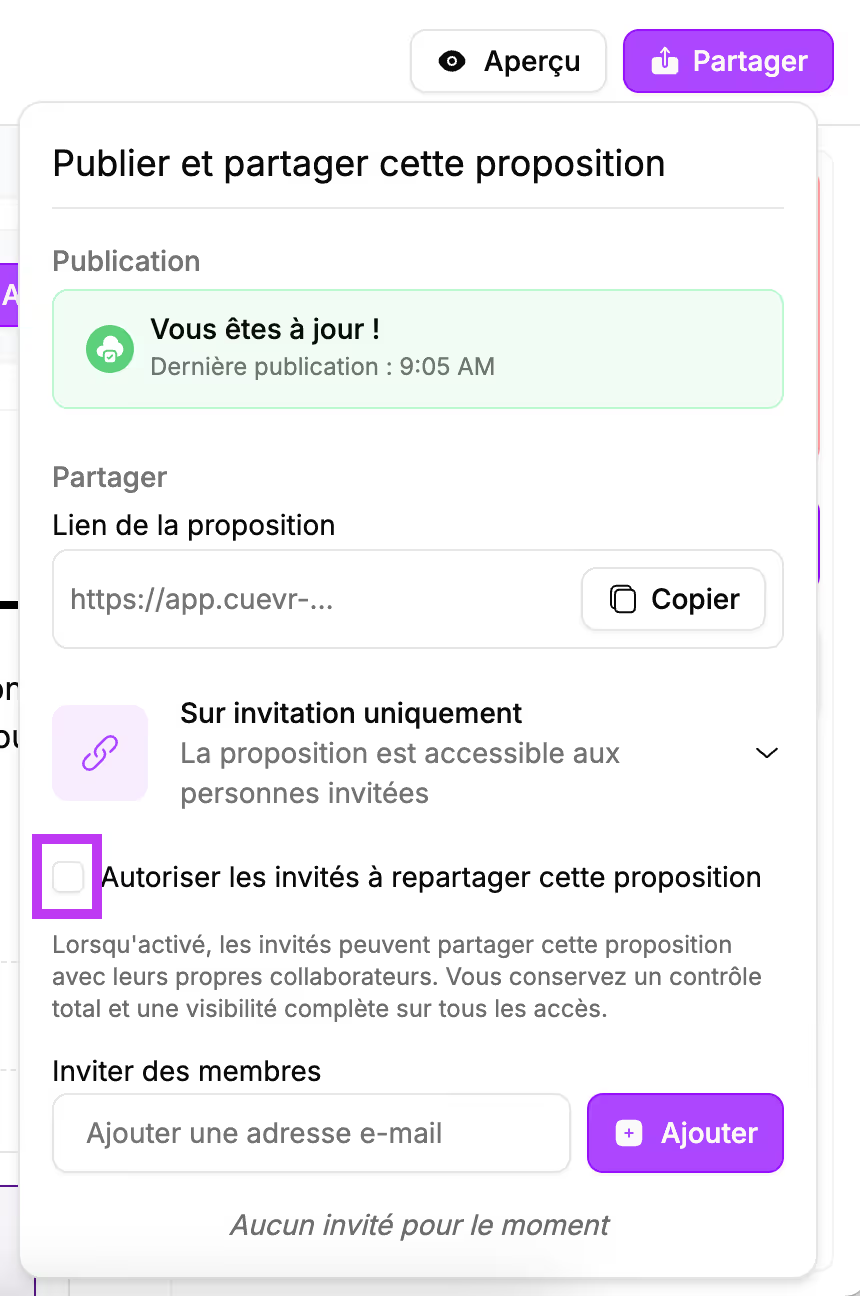
Votre prospect aura la possibilité de partager la proposition à ses collègues et/ou sa direction grâce à un bouton de partage situé en haut à droite de la proposition. En cliquant sur ce bouton, il pourra saisir les adresses mails des personnes à qui il souhaite partager le contenu.
Si votre prospect partage la proposition, les adresses mails apparaitront sous les adresses des personnes que vous avez invité. Vous saurez également qui a partagé la proposition et quand.
A côté des adresses mails, une icône “corbeille” vous permet de supprimer les accès.
Publique
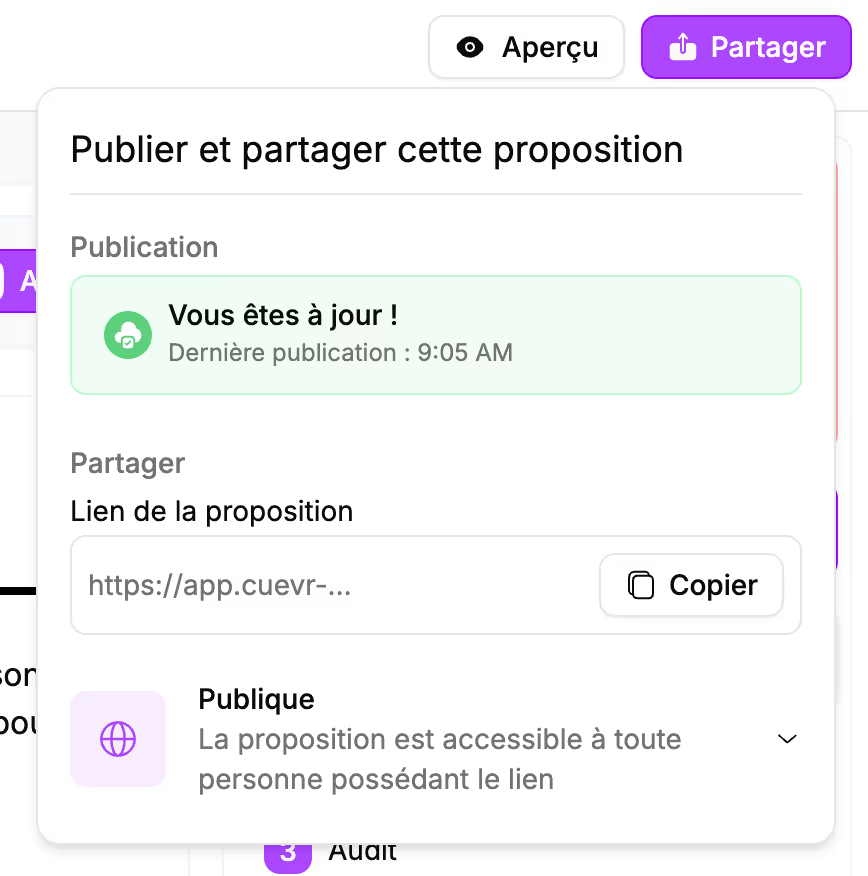
Sélectionnez dans le menu déroulant le mode “Publique”.
Un message apparait en bas à droite de l’écran pour vous informer que la politique de partage a été mise à jour.
La proposition peut être consultée par toutes les personnes qui ont le lien.
Dans la fenêtre, le lien de la proposition est affiché.
Vous pouvez cliquer sur le bouton “Copier” pour copier le lien et le transmettre à votre prospect.