1. Créez votre proposition
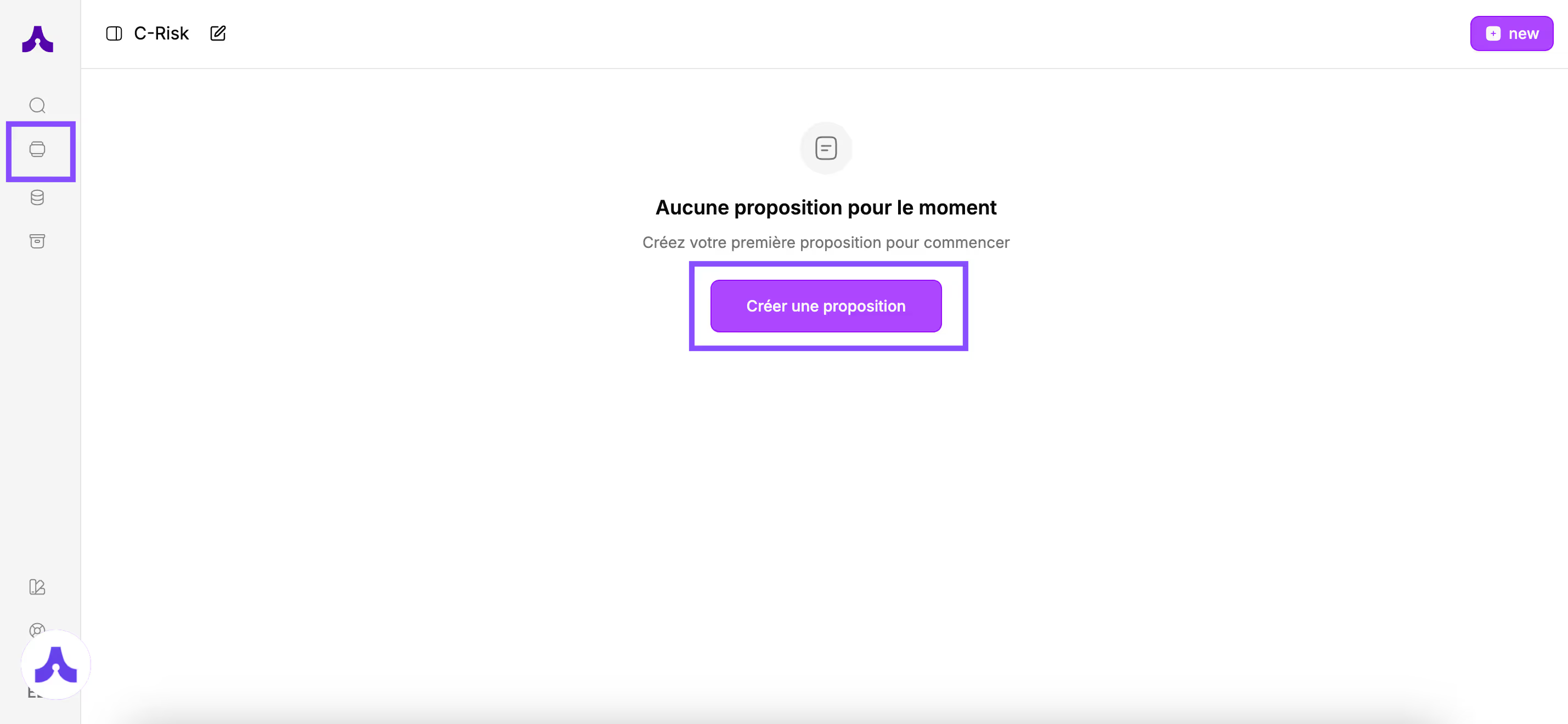
Cliquez sur le bouton “créer une proposition”
Une fenêtre apparaît avec 2 champs à remplir :
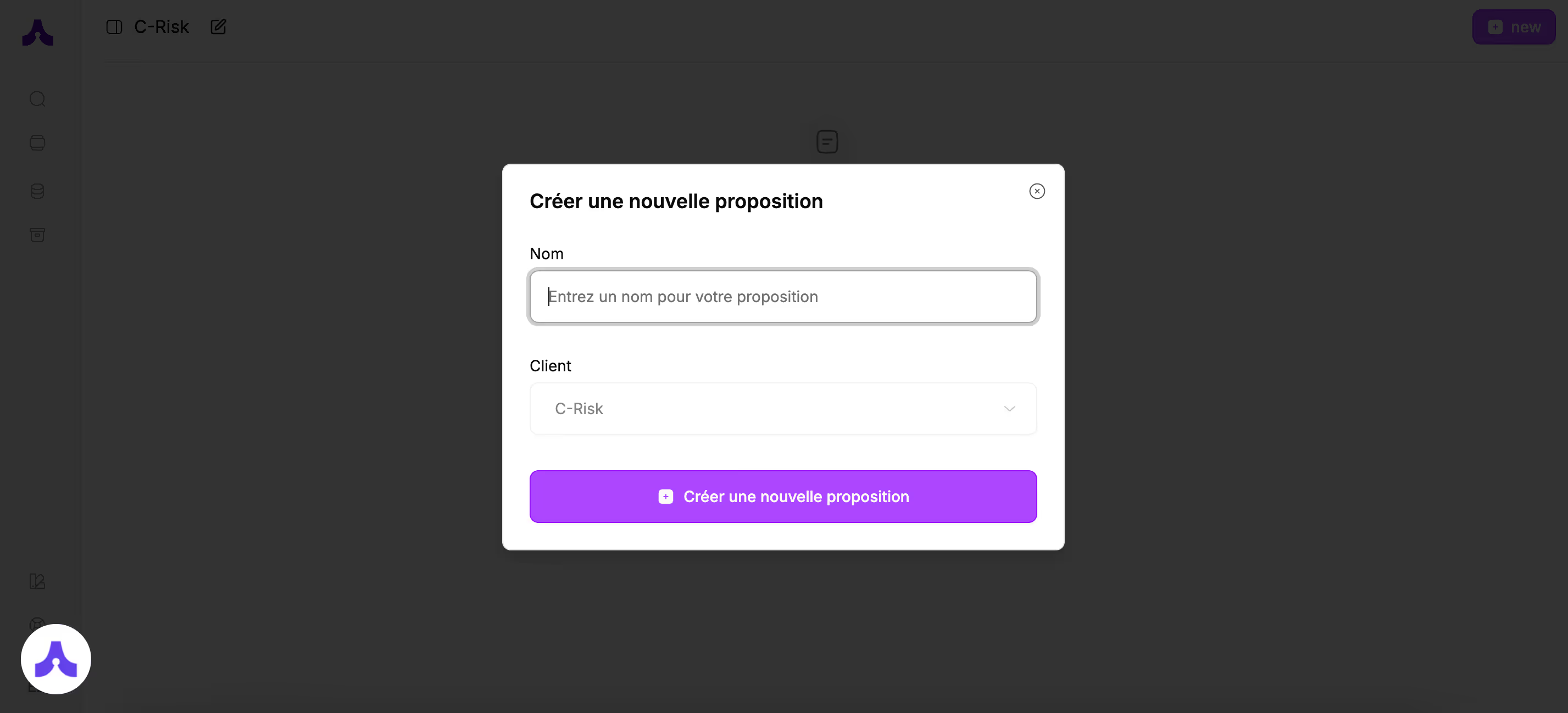
Renseignez :
- Le nom de votre proposition et
- Le client pour lequel vous réalisez la proposition
Puis cliquez sur le bouton “Créer une nouvelle proposition”
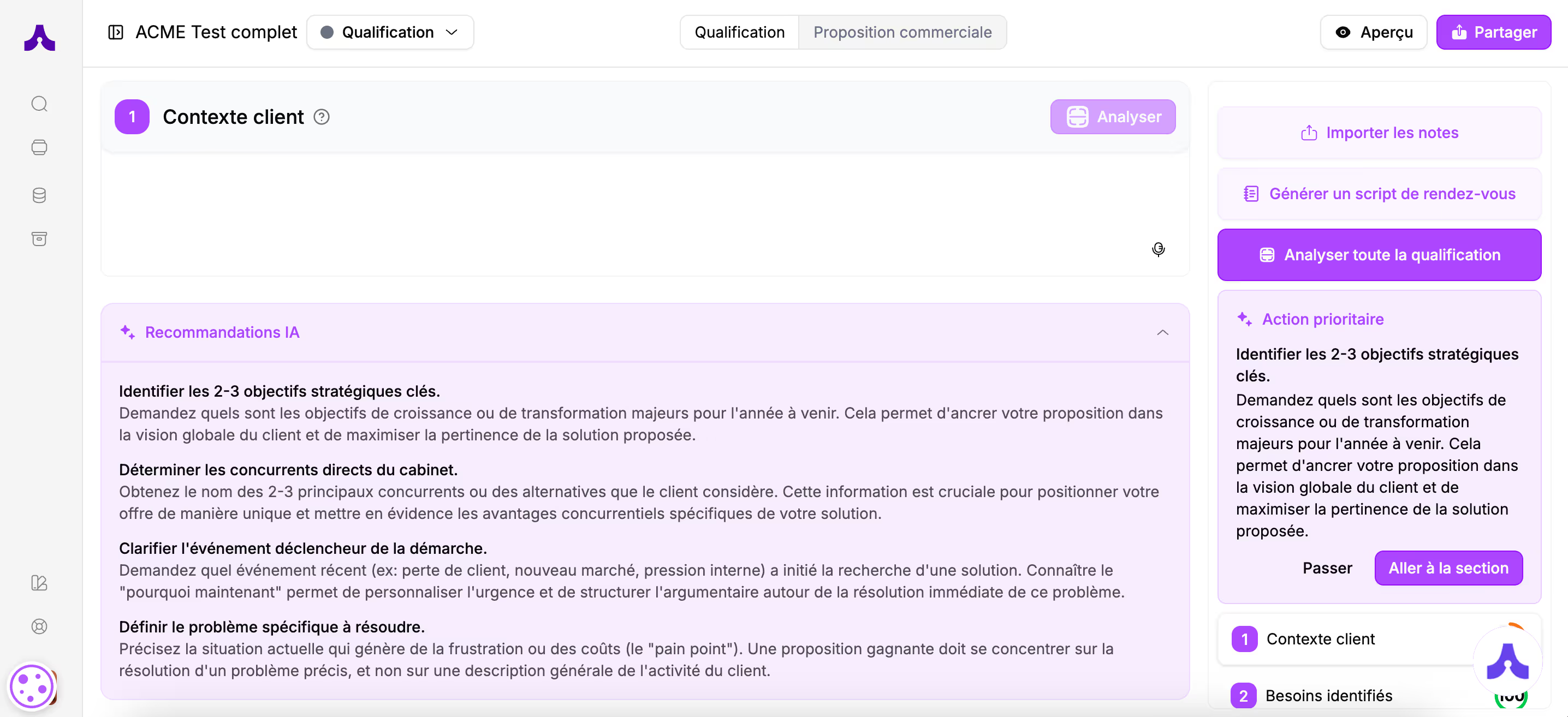
🔍Zoom sur l’interface de qualification
Vous voici maintenant dans l’espace dédié à la construction de votre proposition commerciale.
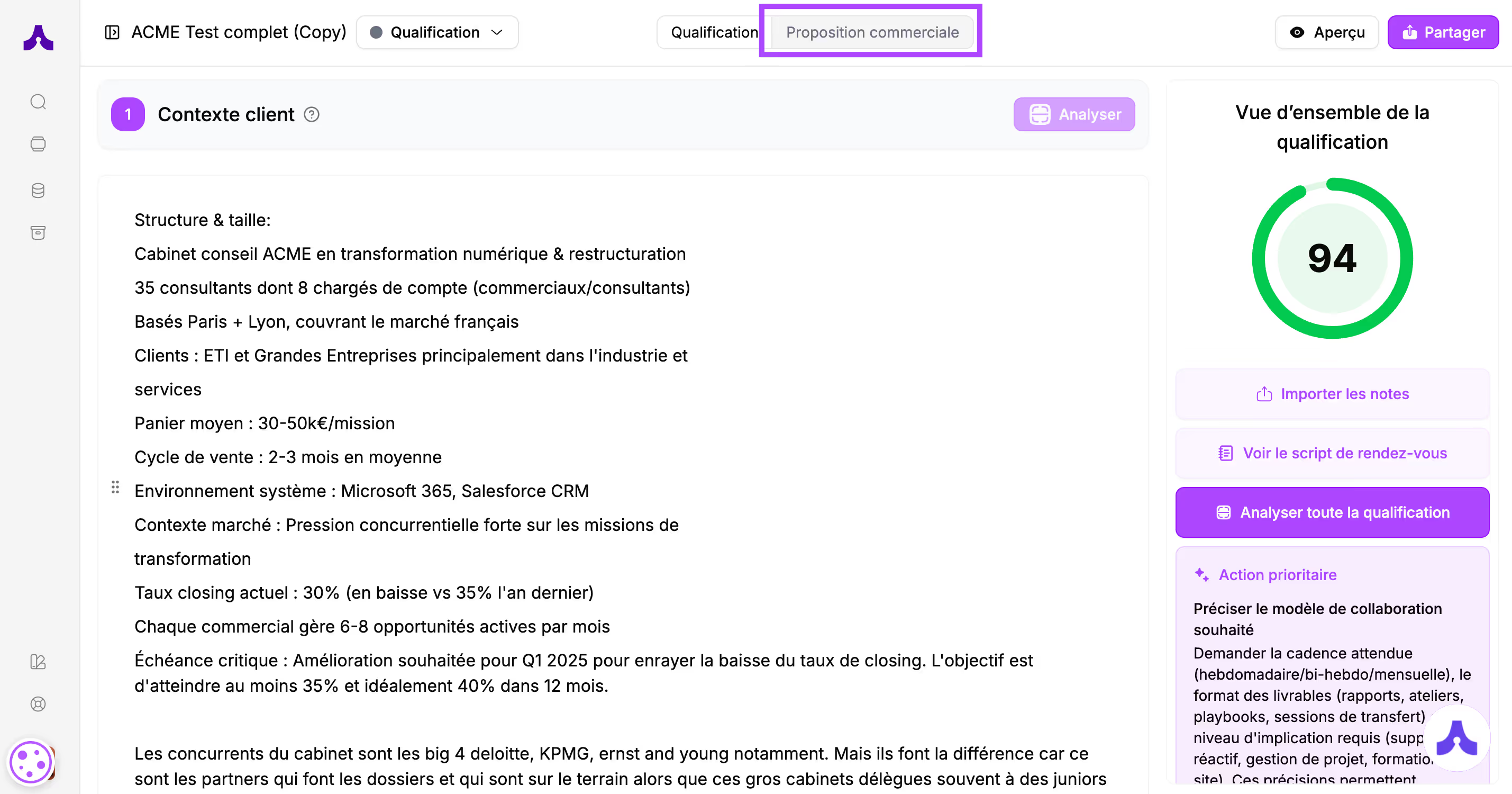
L’écran est séparé en plusieurs parties :
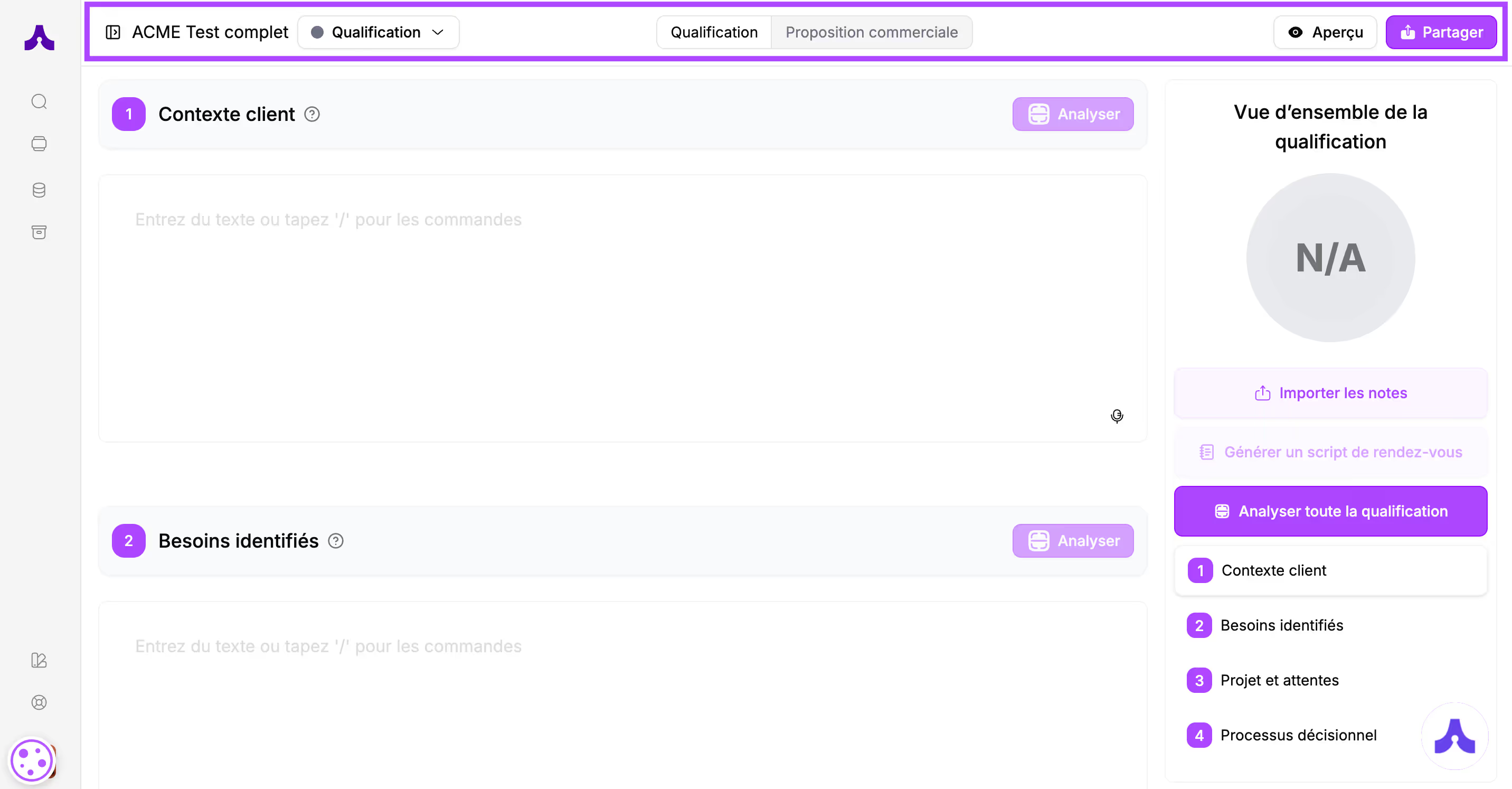
- Une barre située en haut de l’écran où vous retrouvezLe nom de la proposition sur laquelle vous êtes en train de travailler,Le statut de la proposition,2 boutons cliquables “Qualification” qui gèrent la qualification du besoin et des enjeux du prospect et un bouton “Contenu” qui servira pour construire la proposition commercialeUn bouton “Aperçu” qui permettra de voir le rendu de la propositionUn bouton de partage pour envoyer la proposition au prospect
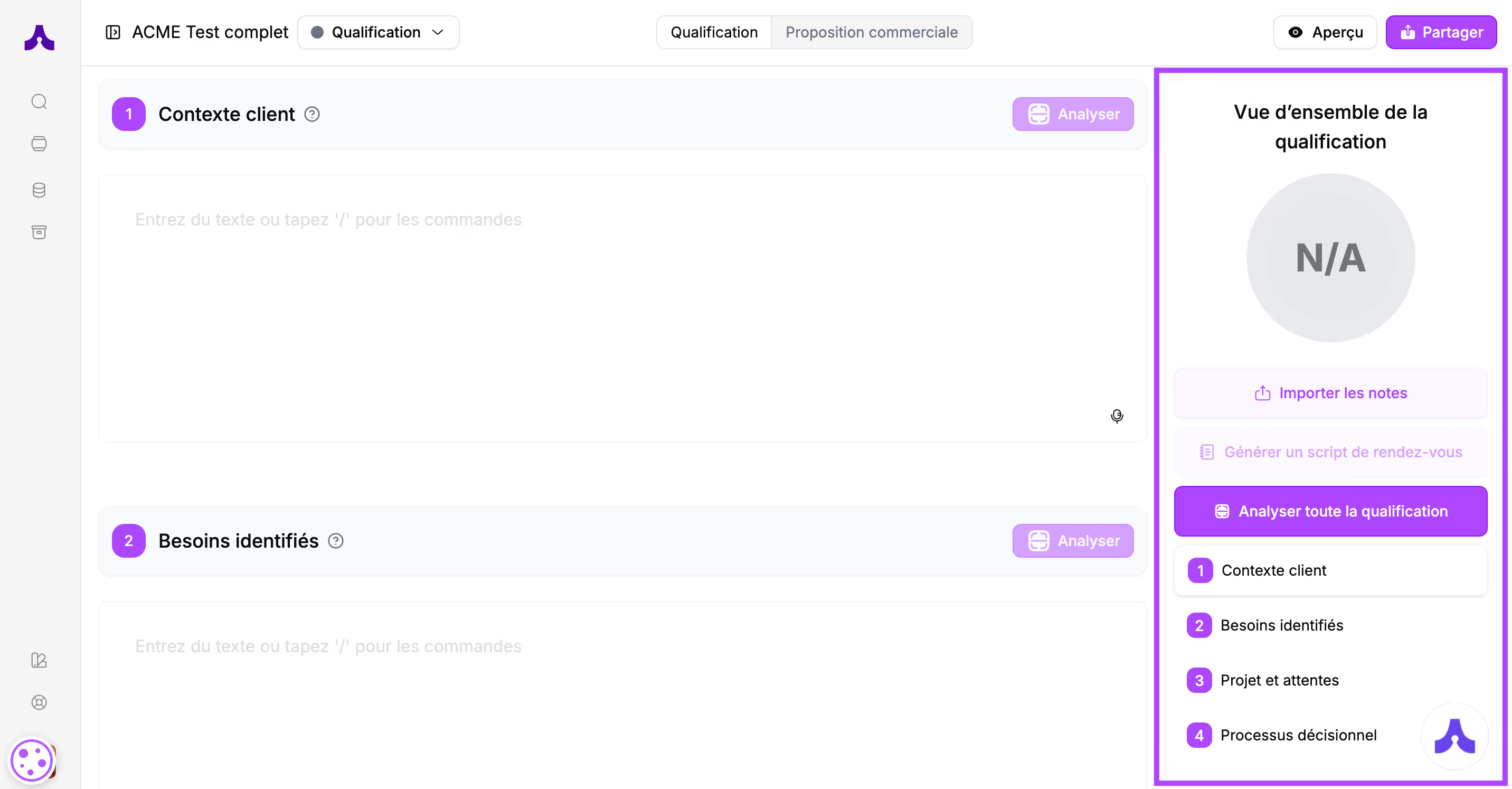
- Une barre latérale à droite : c’est l’espace d’analyse de votre qualification
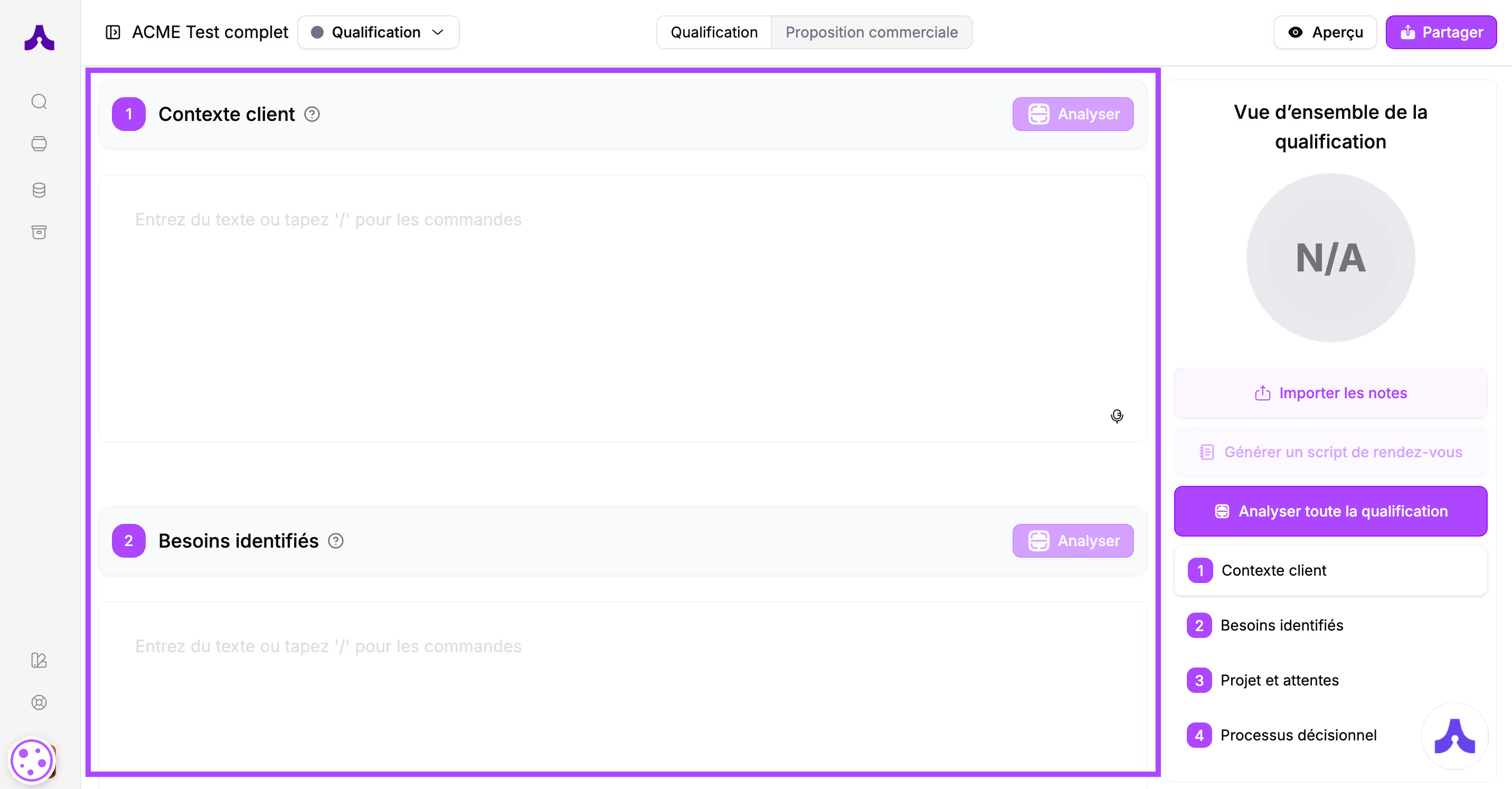
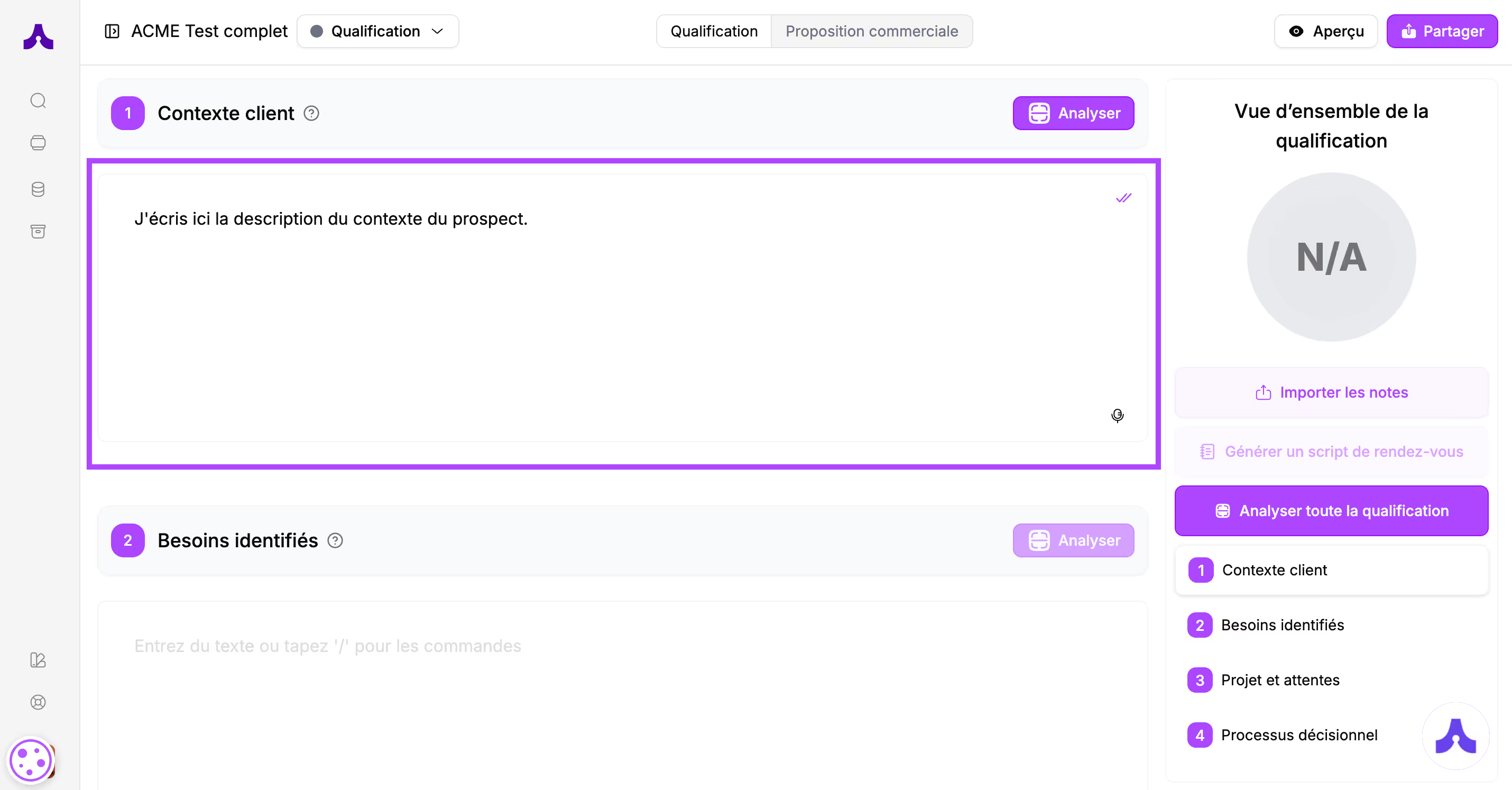
- Le reste de l’écran (les 3/4 de l’écran, sur la partie gauche) : c’est ici que vous allez mettre vos notes de rendez-vous
2. Complétez les 4 rubriques de la qualification
Vous allez renseigner les sections de la qualification pour cadrer le besoin de votre prospect.
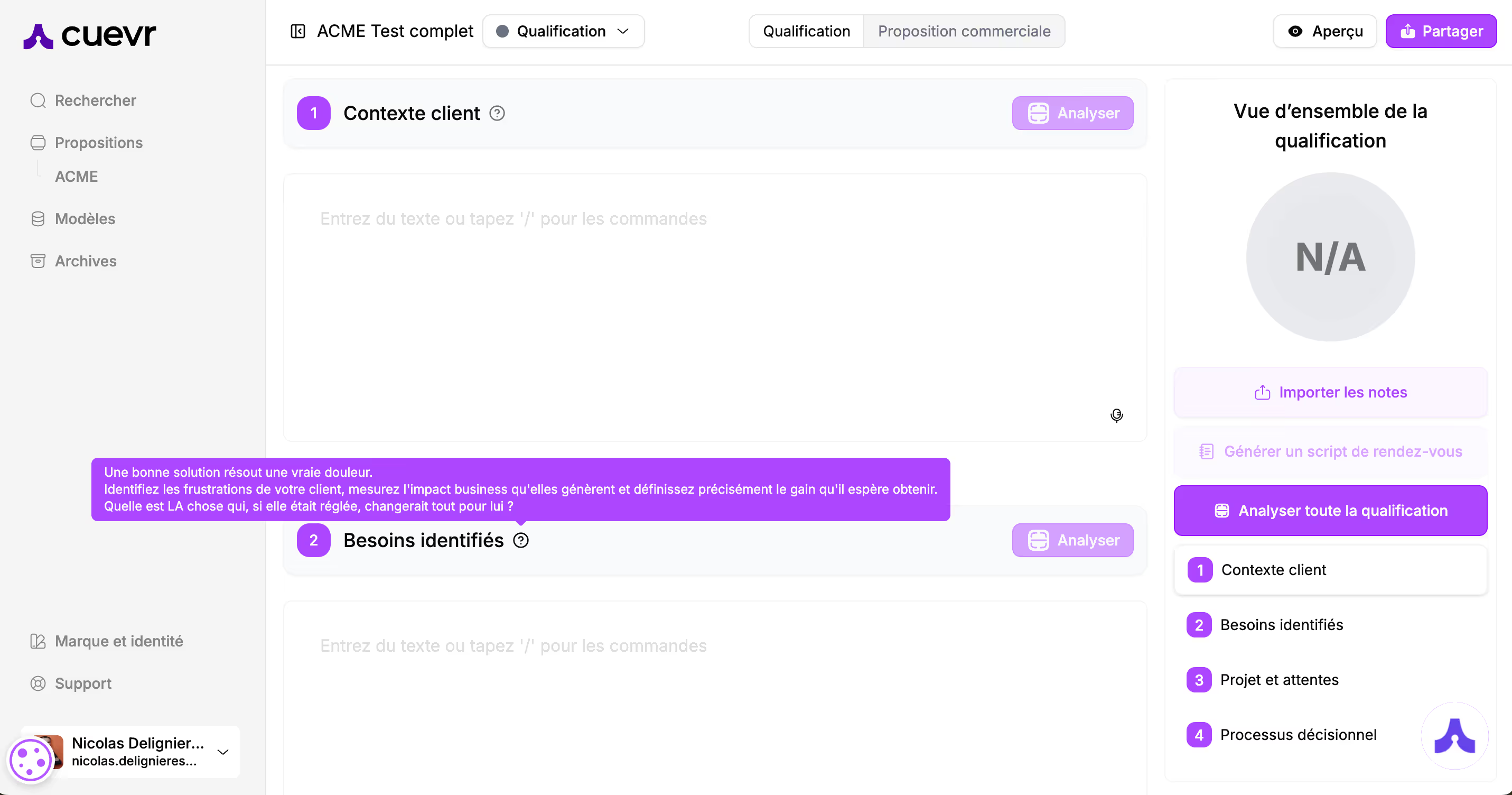
L’écran vous propose 4 rubriques : le contexte client, les besoins identifiés, le projet et les attentes et le processus décisionnel.
Des infobulles sont positionnées à côté de chaque rubrique pour vous guider.
Passer votre curseur sur l’infobulle pour afficher l’aide.
Plusieurs options s’offrent à vous pour remplir votre qualification :
- Ecrire le contenu dans la rubrique : cliquez dans la rubrique et écrivez votre contenu
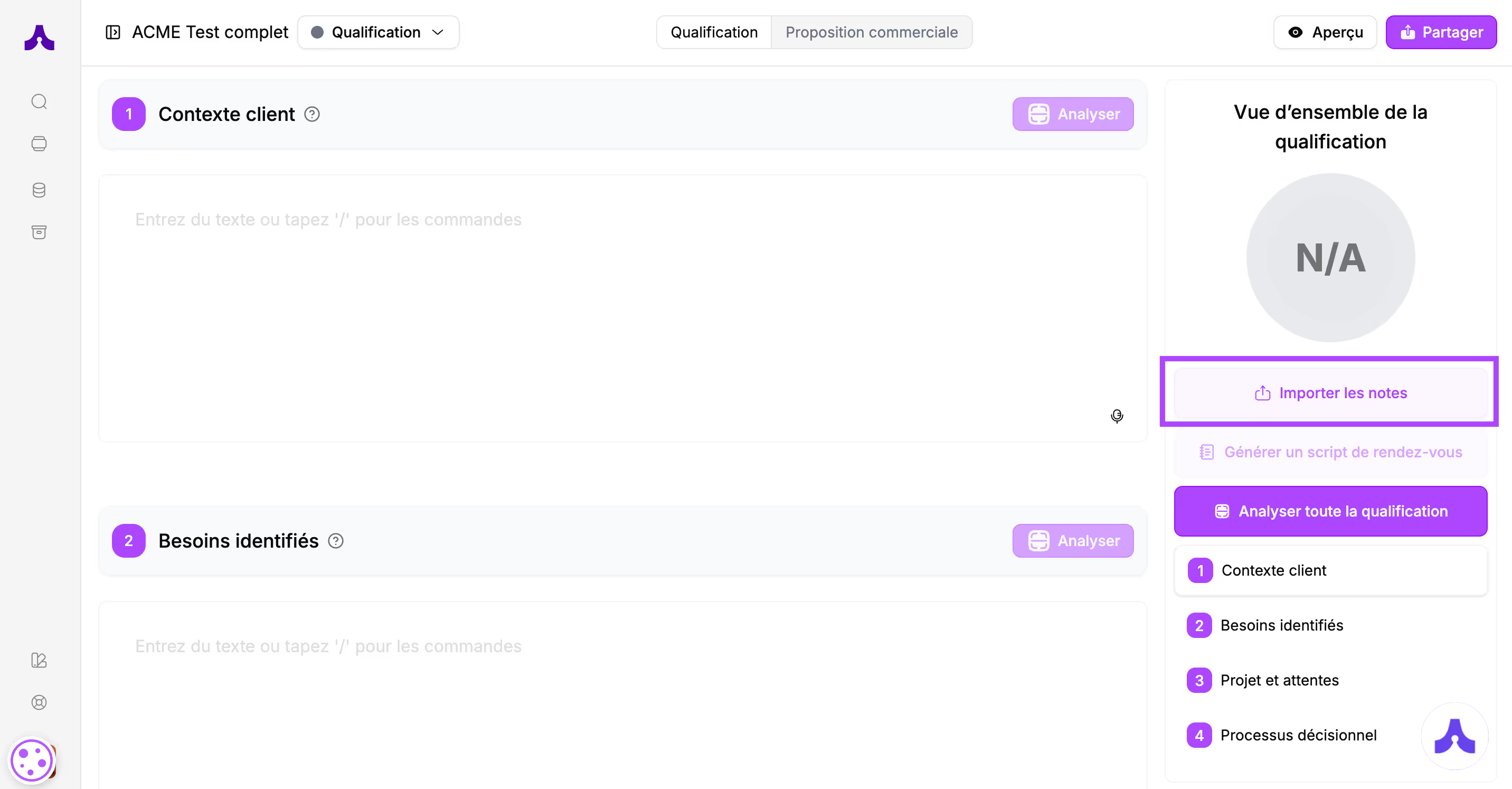
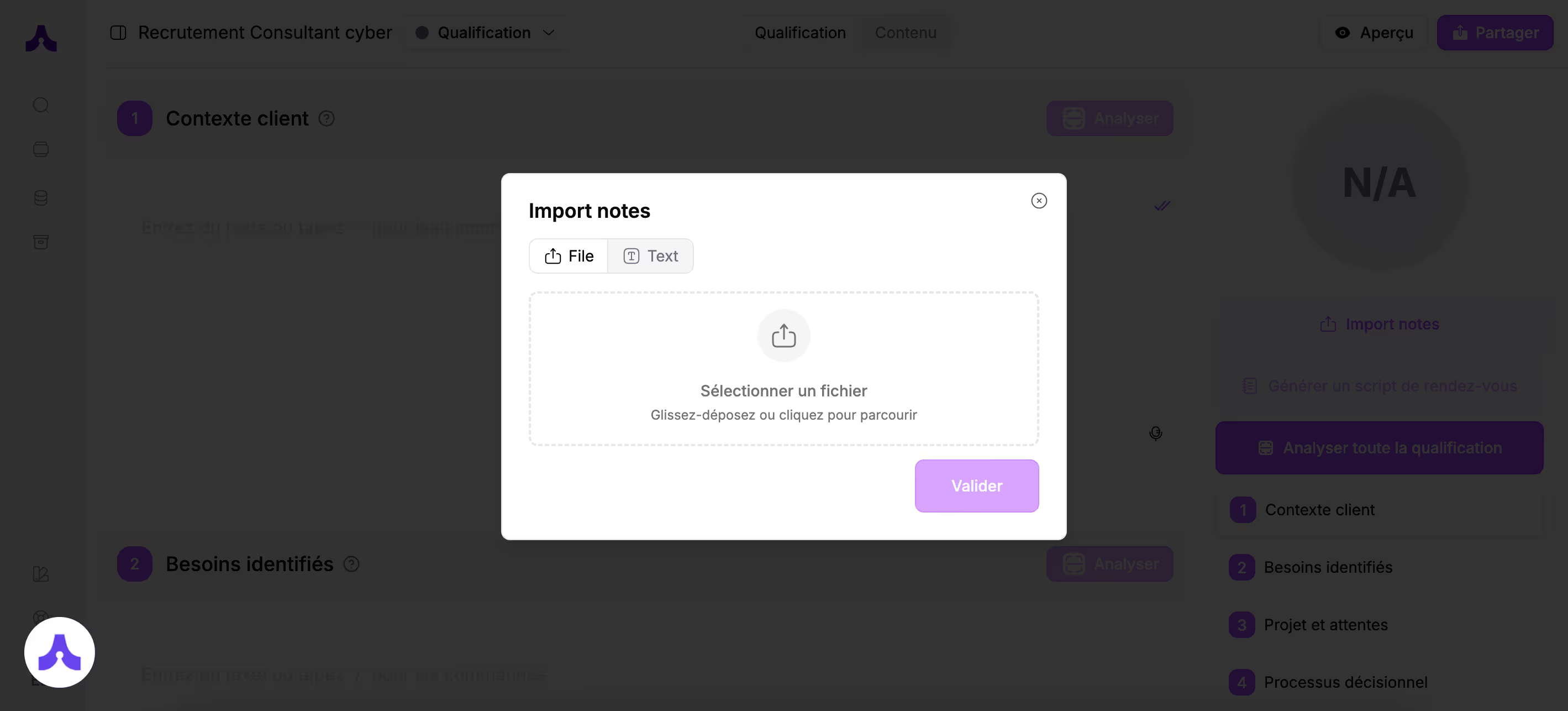
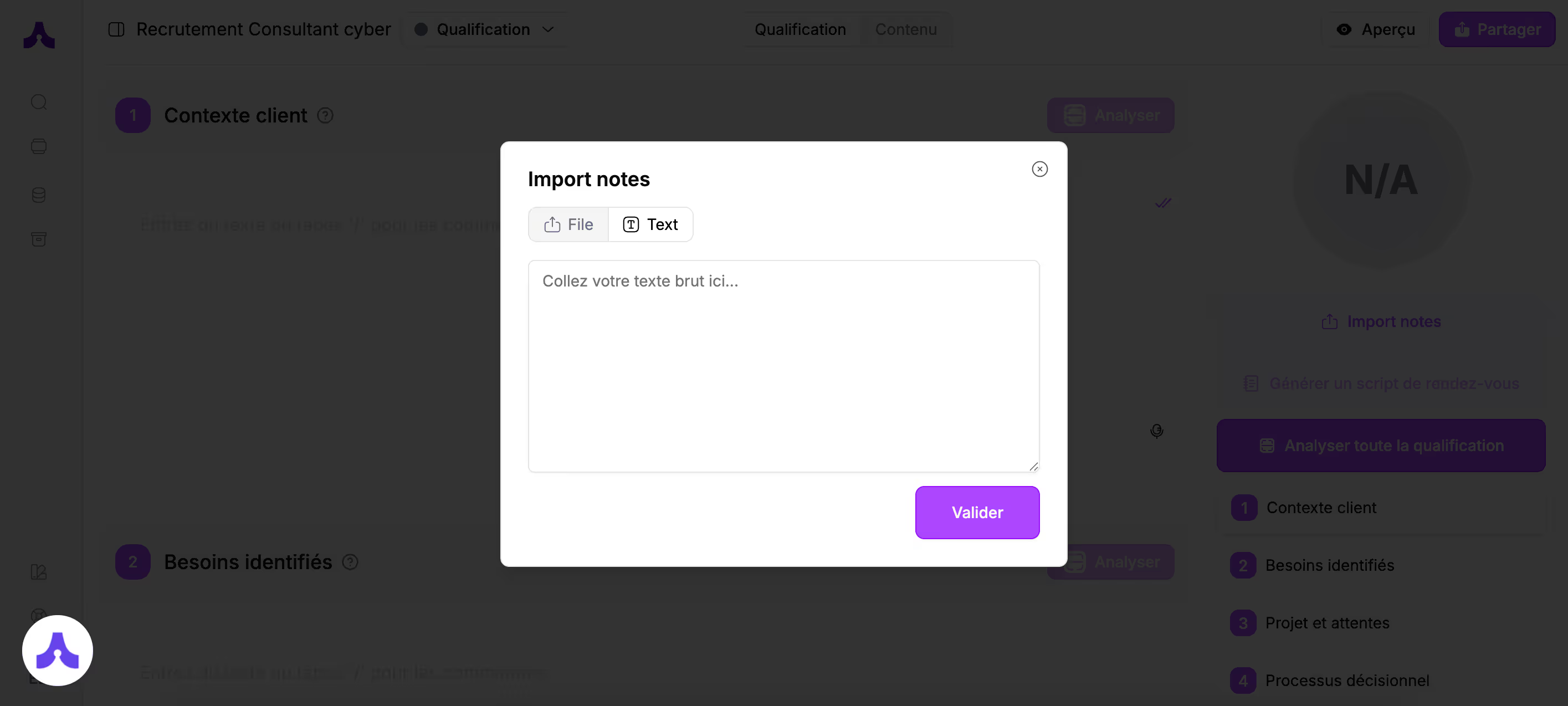
- Importer vos notes : téléchargez le document contenant vos notes de rendez-vous ou en copiez les.
Cuevr se chargera de répartir le contenu dans chaque rubrique
- Dictée vocale : cliquez sur le micro, dictez le contenu de la rubrique et cliquez sur le micro pour stopper l’enregistrement. La saisie s’affiche automatiquement.
3. Lancer l’analyse et améliorer la qualification
Une fois que vous avez complété les rubriques, lancez l’analyse.
Vous pouvez analyser rubrique par rubrique en cliquant sur le bouton analyser lié à la rubrique que vous voulez analyser ou analyser toutes les sections en cliquant sur le bouton à droite “Analyser toute la qualification”
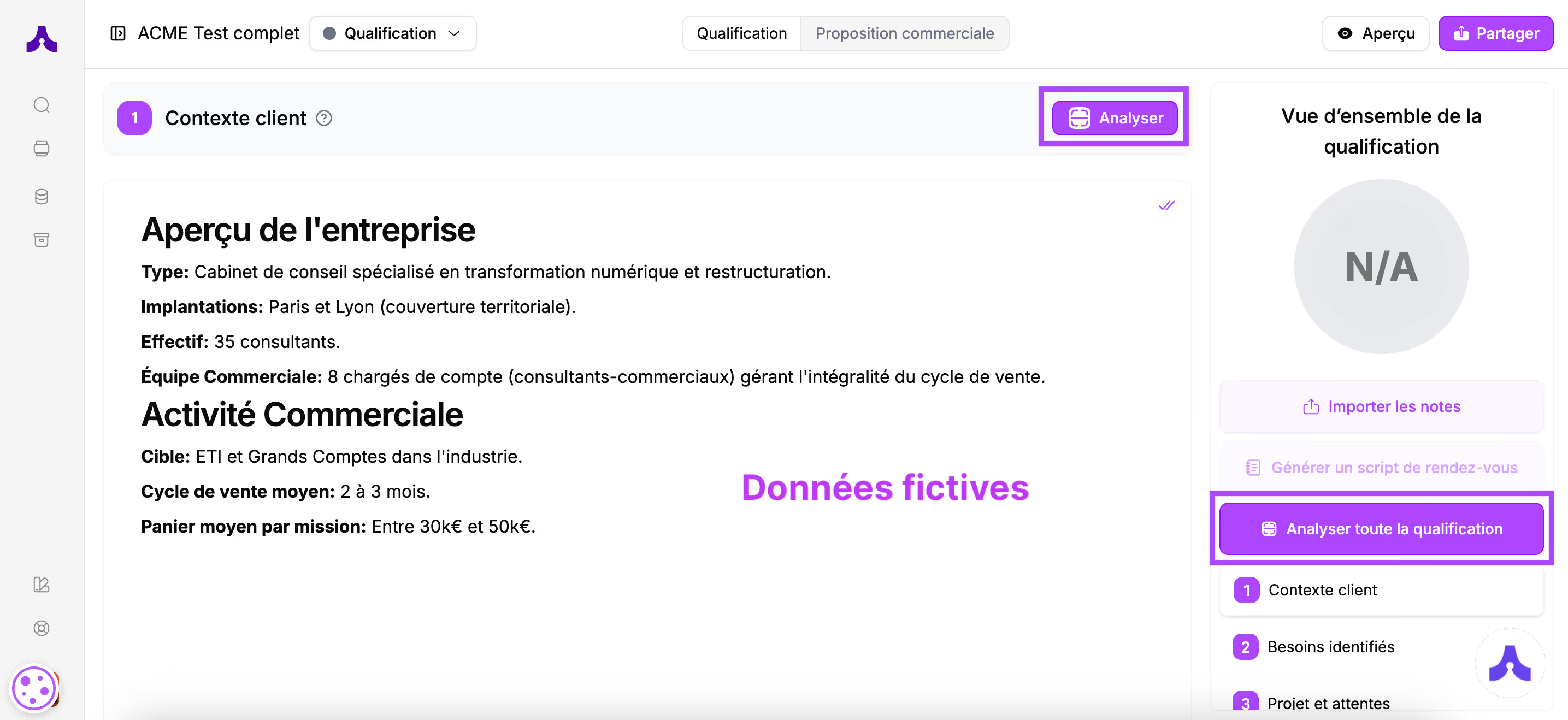
Une fois l’analyse faite, vous obtenez un score et des recommandations.
Le score
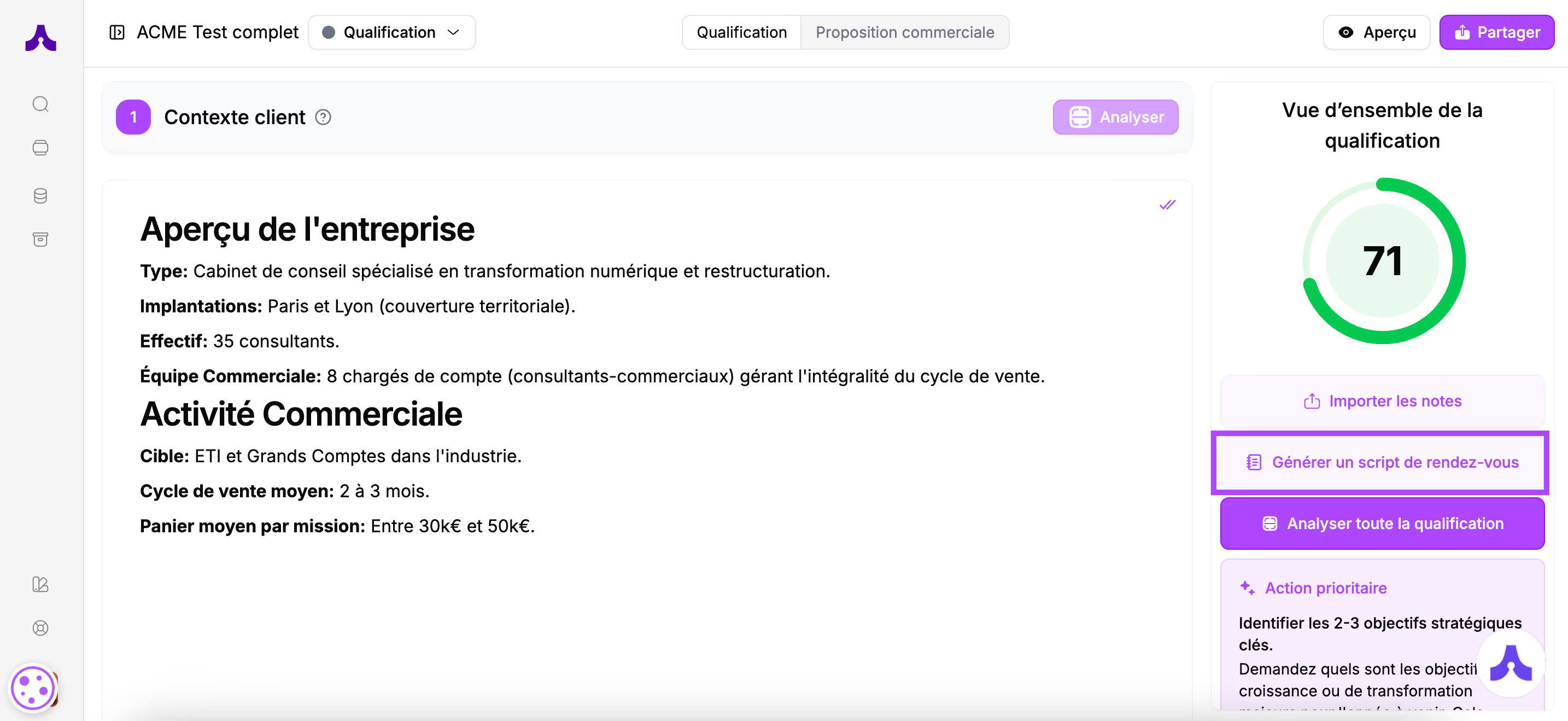
Le score de votre qualification apparaît en haut à droite de l’écran.
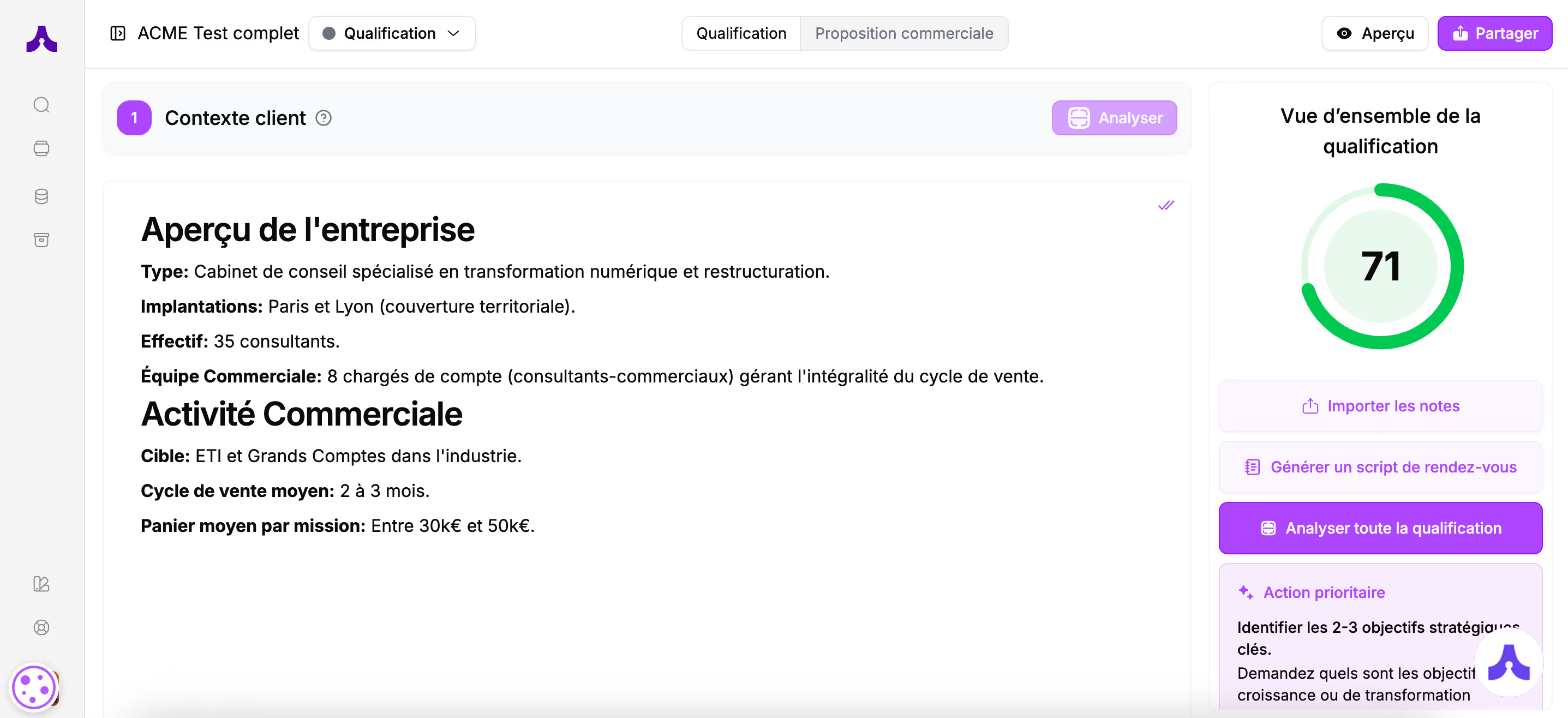
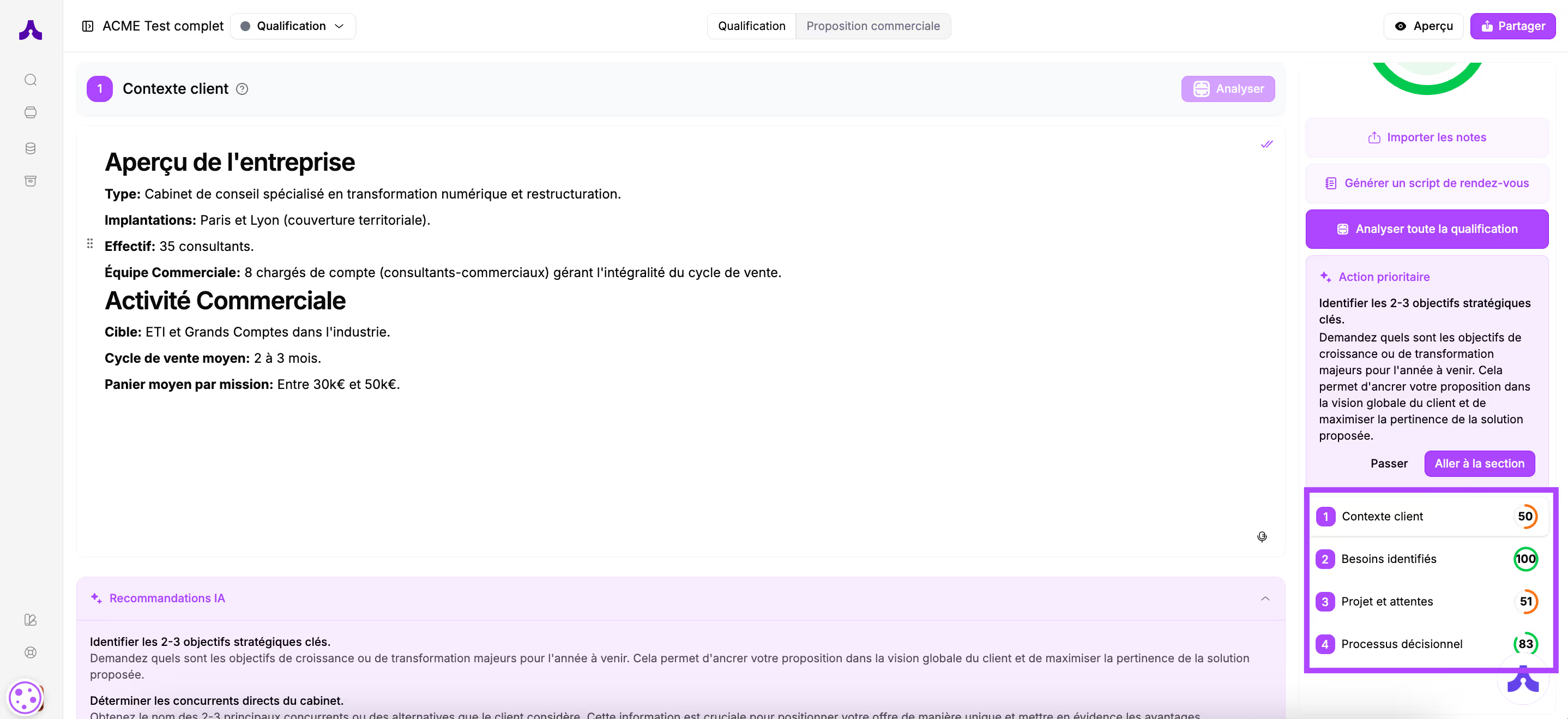
Chaque rubrique est également notée pour vous aider à améliorer efficacement votre connaissance du client et de ses enjeux.
Les scores de chaque rubrique sont détaillés en dessous du score global
Les recommandations
Les actions prioritaires sont affichées sous la note globale de la qualification. Ce sont les recommandations des rubriques ayant les plus faibles scores qui apparaissent en priorité.
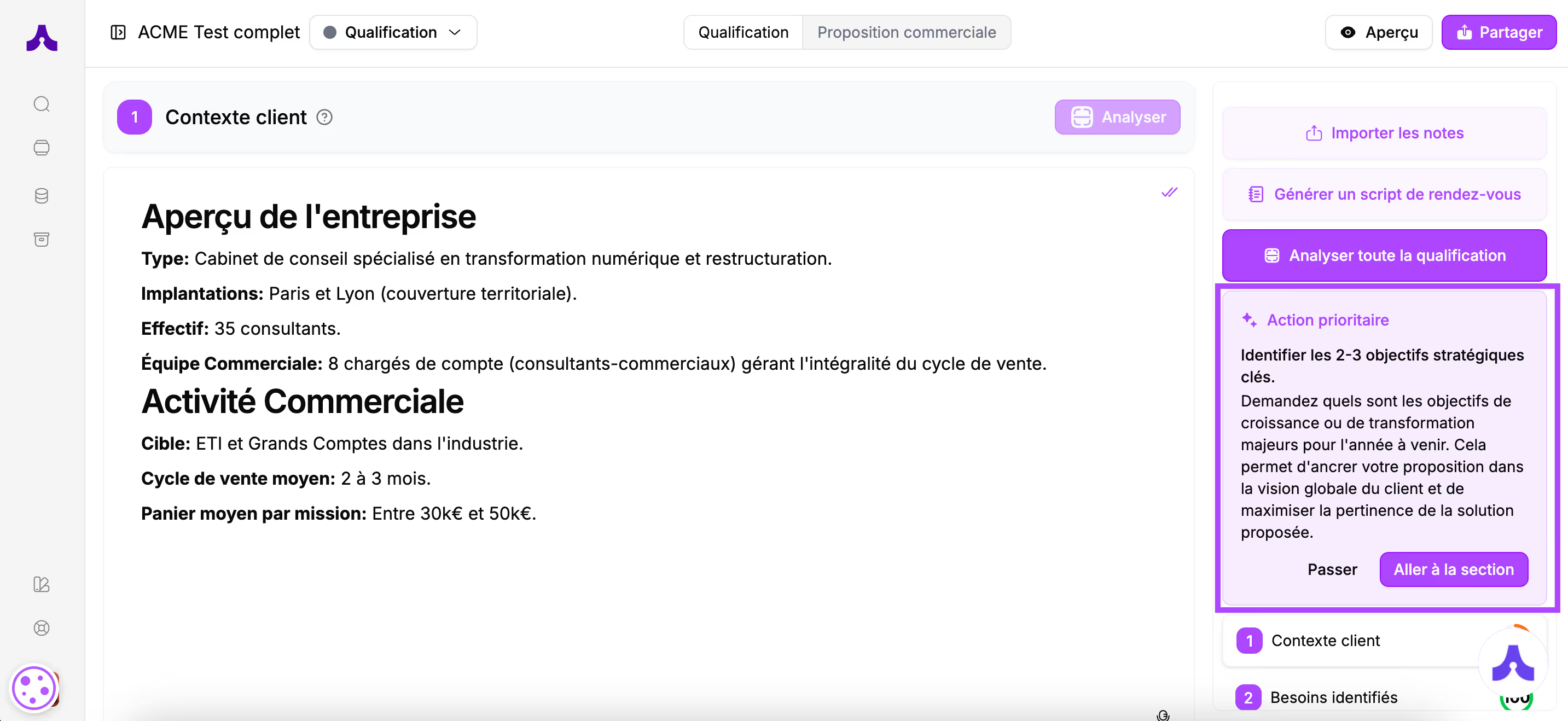
Un bouton “Aller à la section” vous permet d’aller directement dans la section concernée par la recommandation afin de modifier le contenu de la rubrique.
Vous avez également la possibilité de passer la recommandation si elle ne vous semble pas pertinente. Dans ce cas, la recommandation suivante s’affiche.
L’ensemble des recommandations s’affichent également sous chaque rubrique.
Générer un script de rendez-vous
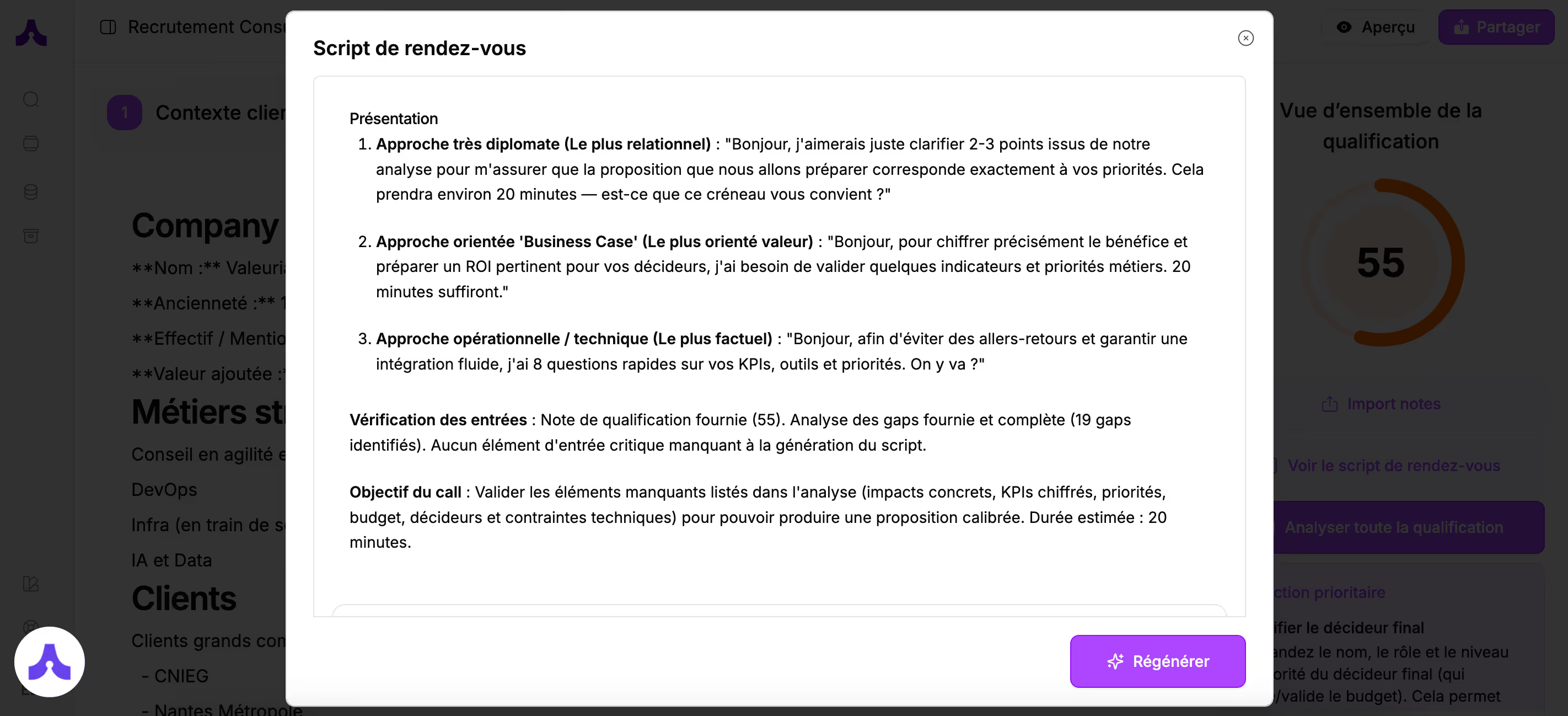
Cuevr peut également vous aider à recueillir les informations manquantes auprès de votre client.
Cliquez sur le bouton “Générer un script de rendez-vous” et Cuevr vous créera une trame de rendez-vous pour amener naturellement les sujets à votre prospect et obtenir les informations qui vous manquent.
Quand vous estimez avoir bien compris les enjeux et le besoin de votre prospect, votre qualification est terminée.
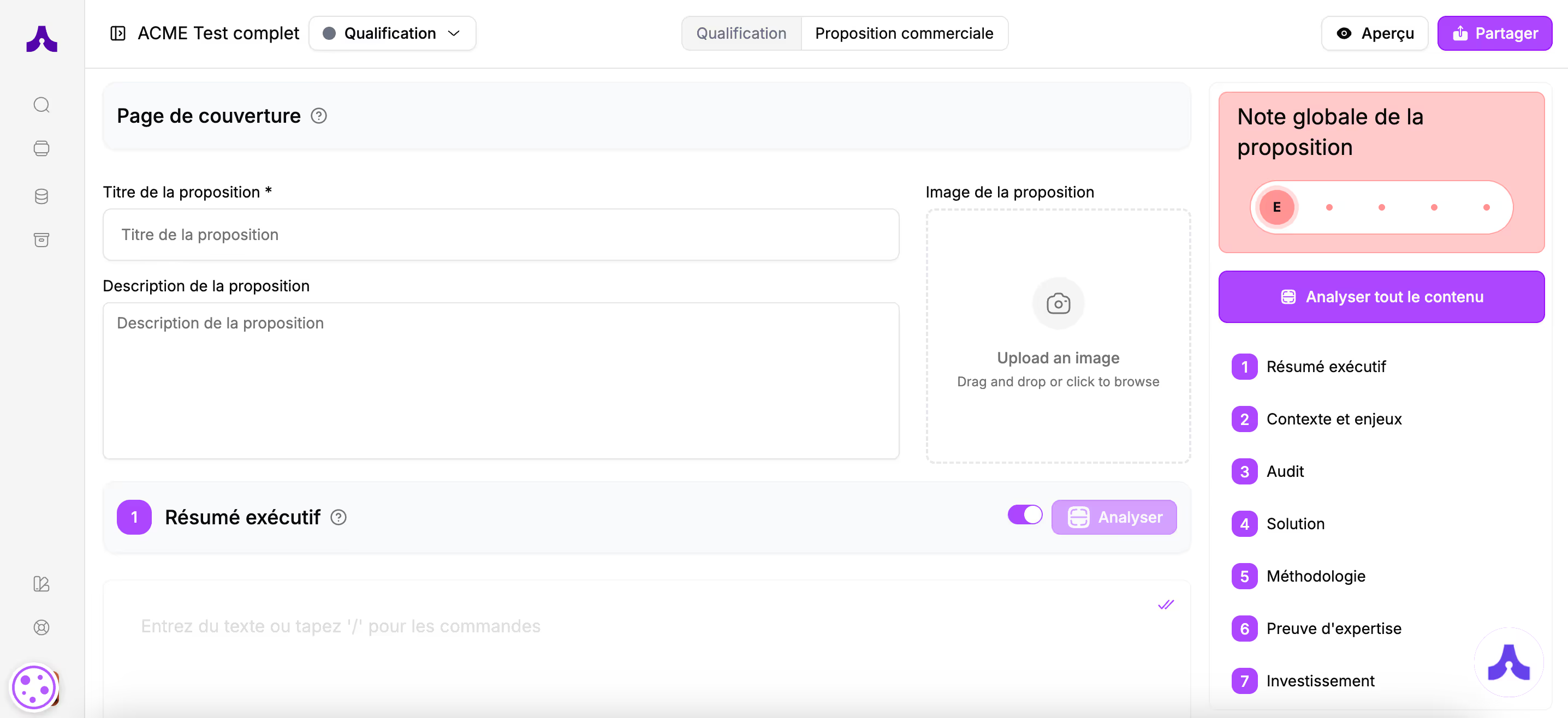
Vous allez pouvoir passer à la construction de la proposition commerciale.
Pour cela, cliquez sur le bouton “Proposition commerciale” en haut de l’écran.