Volver al paso anterior
Aquí está la biblioteca de bloques avanzados. Se trata de bloques que han sido construidos por los expertos de Cuevr para facilitar el trabajo de construcción de las propuestas comerciales.
Para cada bloque, encontrarás explicaciones para rellenarlos, consejos y recomendaciones de uso y una vista previa del bloque terminado.
Como recordatorio, puedes elegir los bloques en tu espacio de construcción de propuestas escribiendo "/" en la sección en la que estés trabajando.
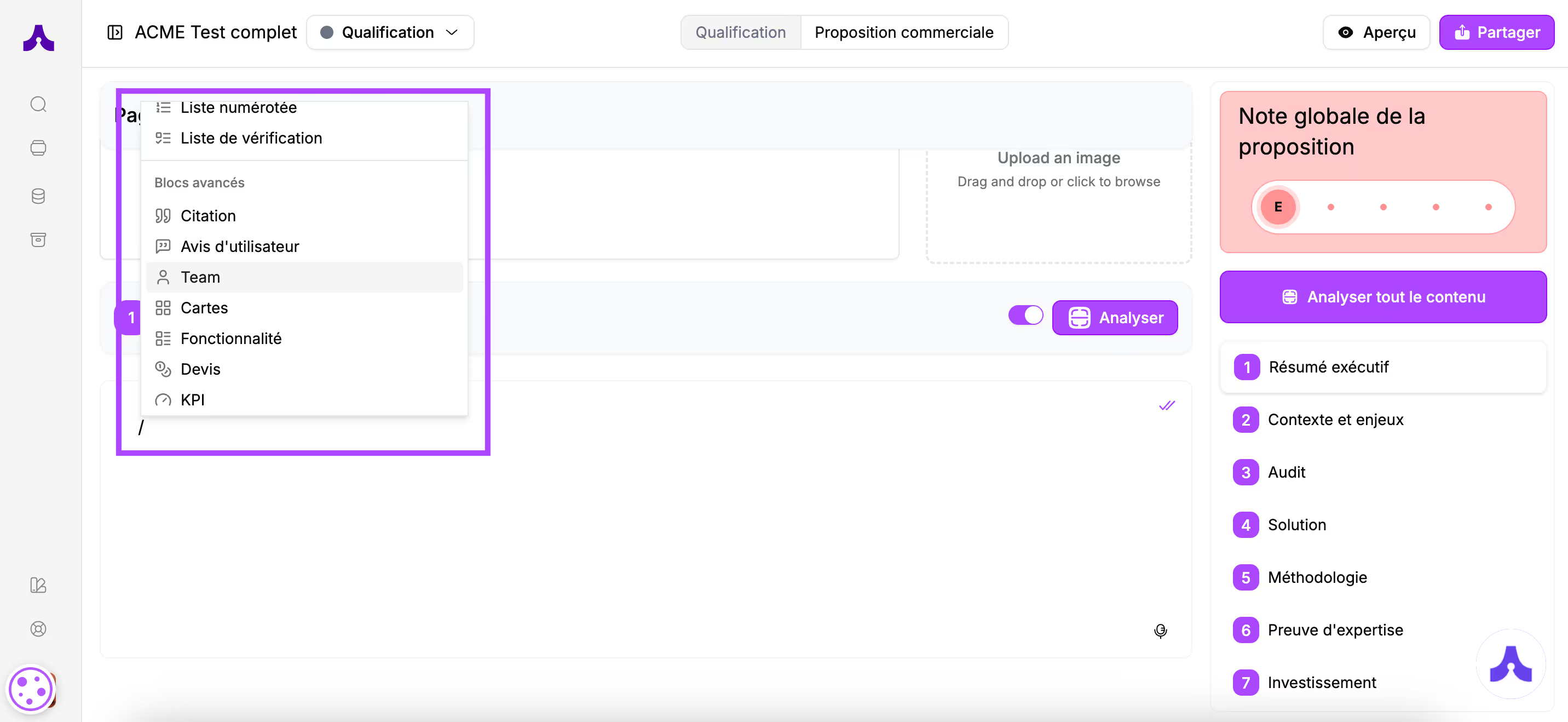
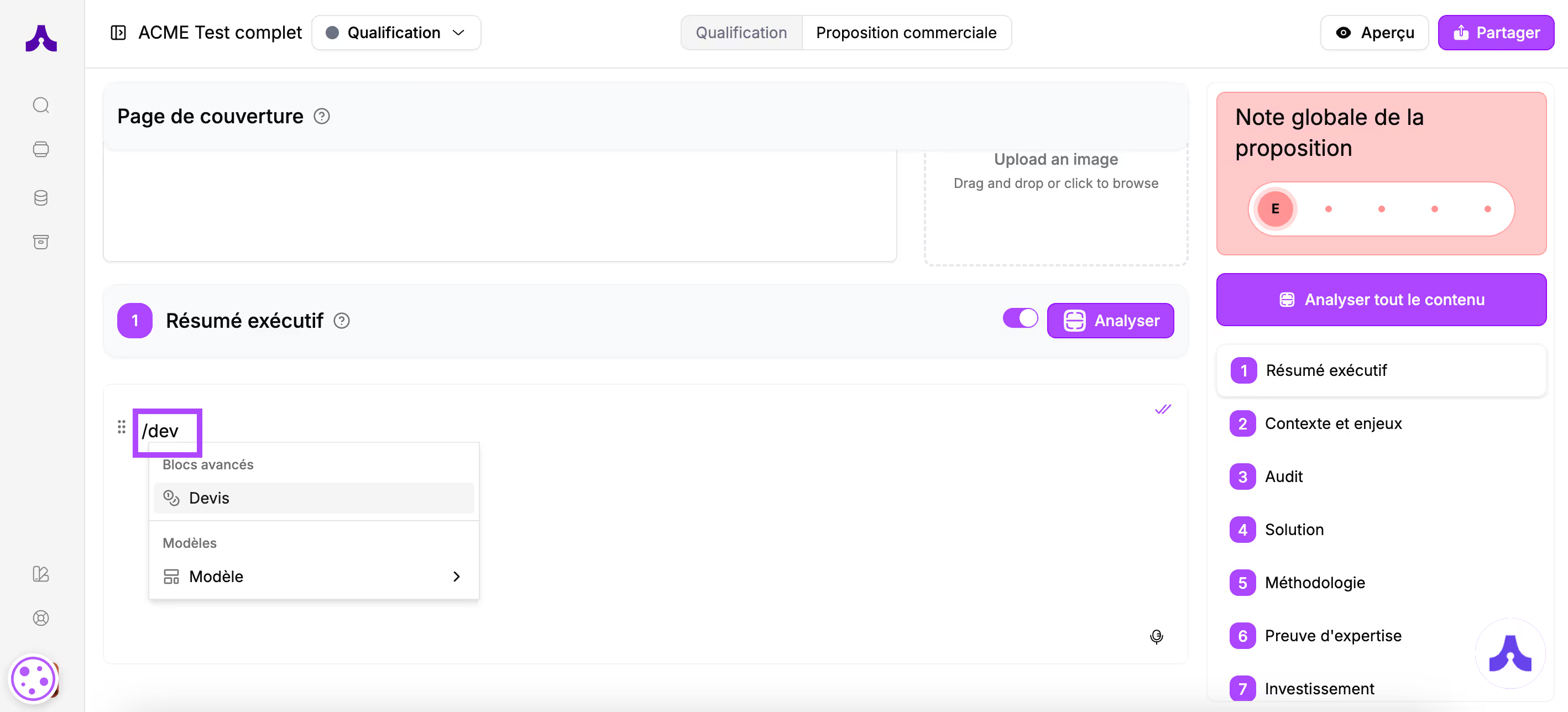
Cita
Caso de uso
- Citas de expertos para reforzar la credibilidad
- Testimonios de clientes en la sección "Prueba de experiencia"
- Citas textuales de clientes satisfechos en la sección "Solución"
- Citas textuales del prospecto durante vuestros intercambios en la sección "Contexto y desafíos"
Construcción del bloque
Este aparecerá en tu sección así:
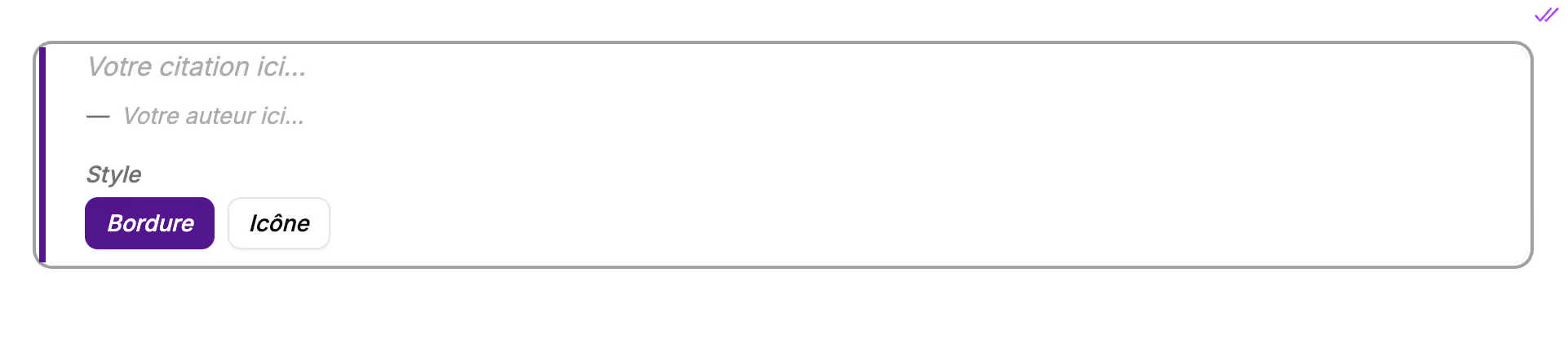
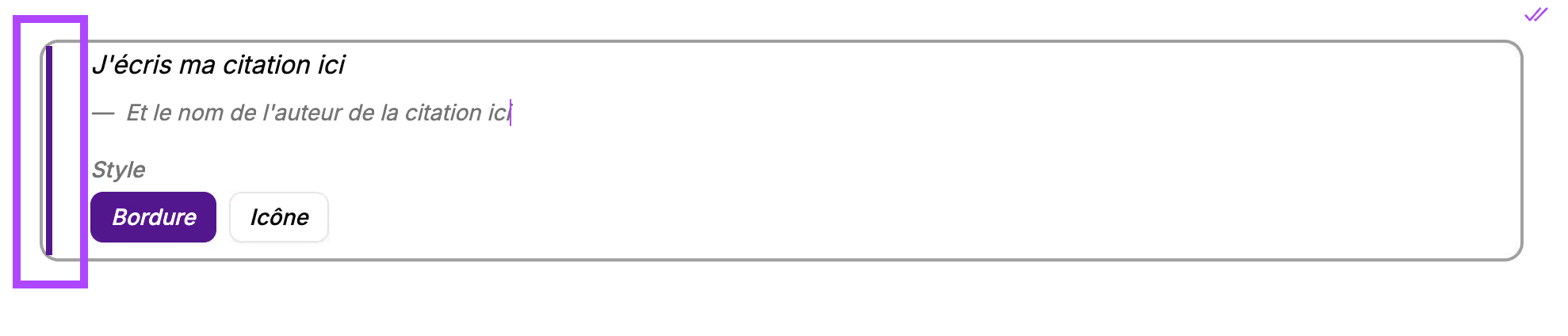
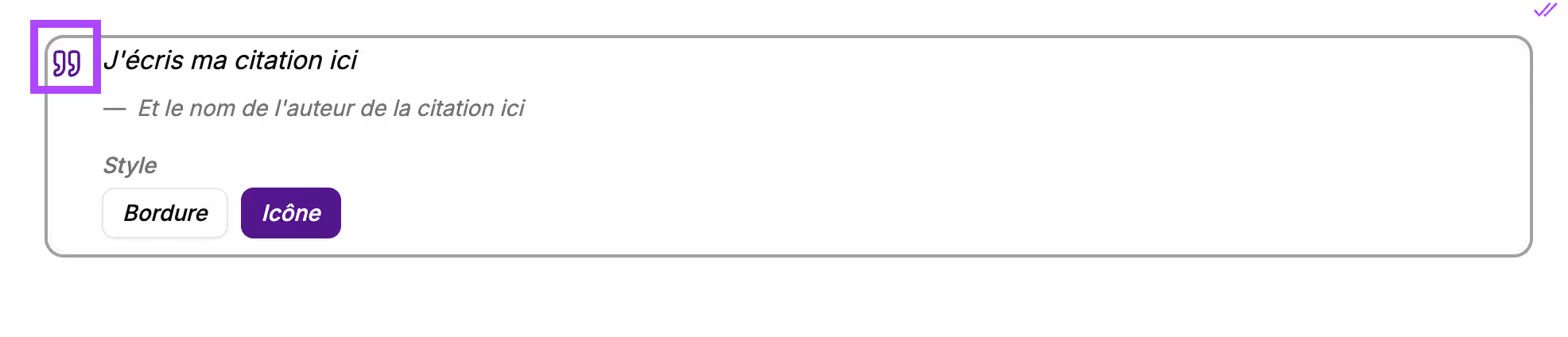
Ahora puedes añadir la cita en el espacio previsto para ello, así como el autor de la cita. Tienes a tu disposición 2 opciones de formato:
- Borde: una línea vertical con tu color principal
- Icono: la cita va precedida de un icono de "comillas"
Vista previa del bloque
En la propuesta final, este bloque aparecerá así:



Opinión de usuario
Caso de uso
- Testimonios detallados con foto del usuario o del cliente en la sección "Prueba de experiencia"
- Casos de éxito de clientes
Construcción del bloque
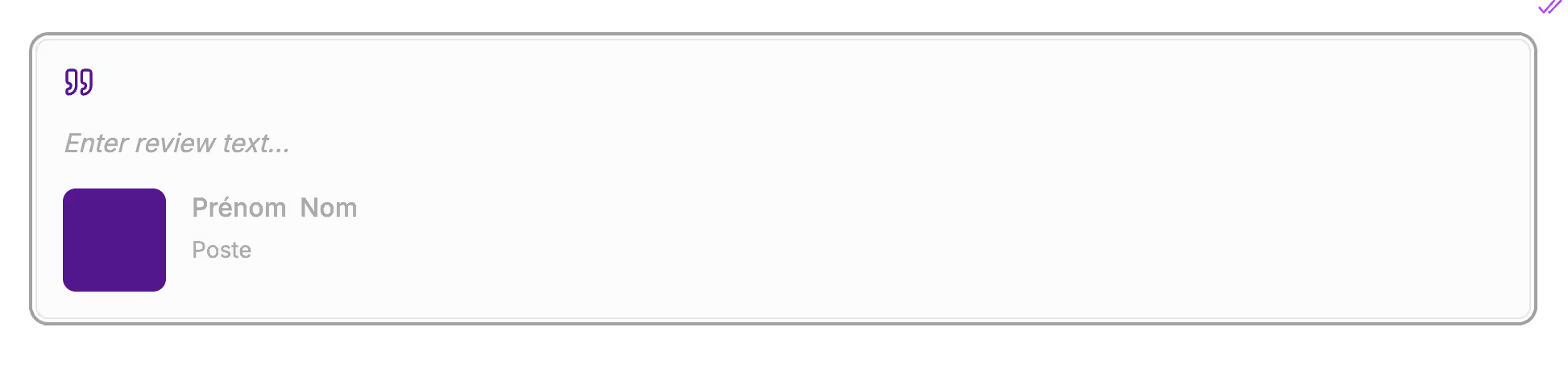
Este aparecerá en tu sección así:
Escribe:
- La opinión del usuario en la línea situada bajo las comillas
- El nombre, apellido y cargo del usuario citado en los campos previstos para ello.
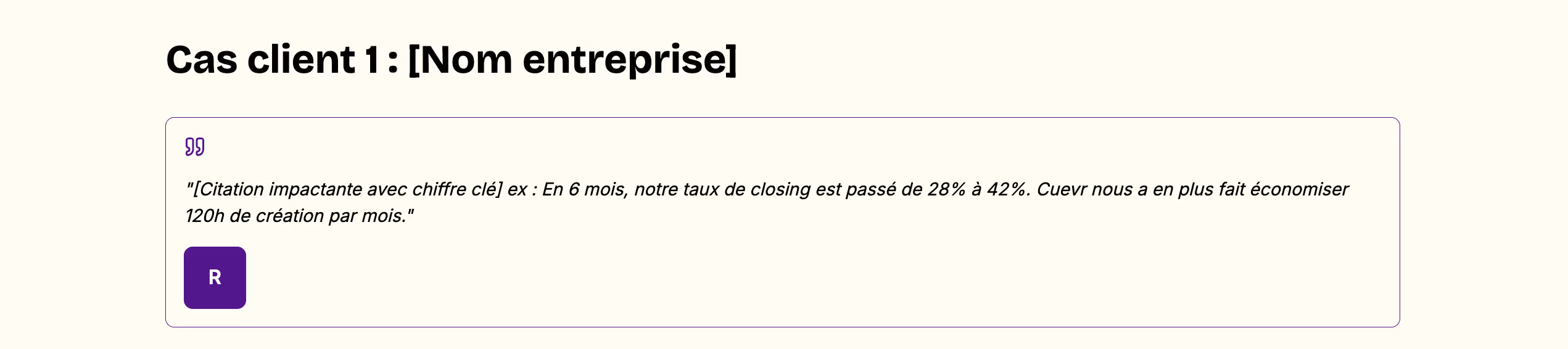
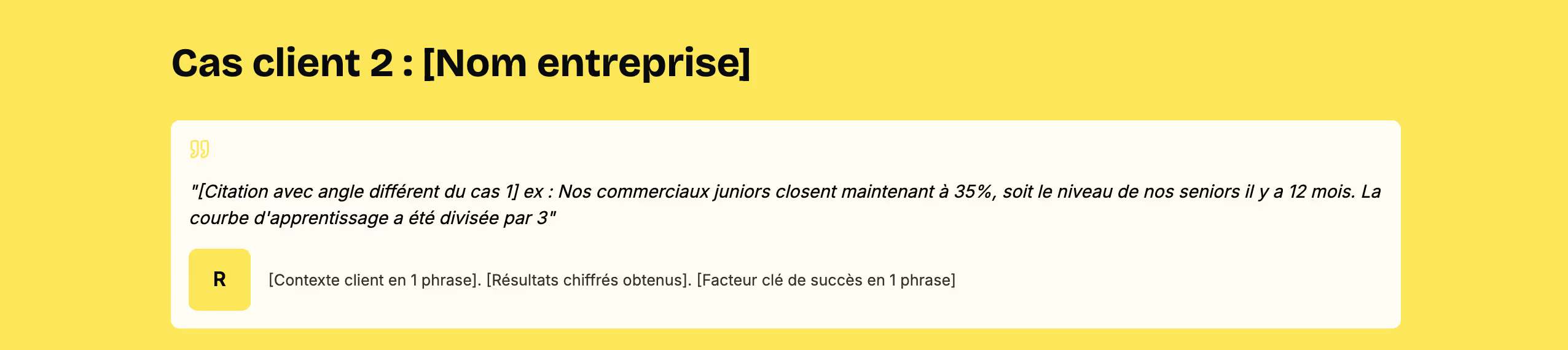
Tienes la posibilidad de añadir una foto. Si no subes ninguna, se mostrarán las iniciales del usuario.
Vista previa del bloque
En la propuesta final, este bloque aparecerá así:
Equipo
Caso de uso
- Presentación de los participantes en el proyecto en la sección "Metodología"
- Tranquilizar al prospecto en la sección "Acerca de" poniendo cara al equipo del proyecto
Construcción del bloque
Este aparecerá en tu sección así:
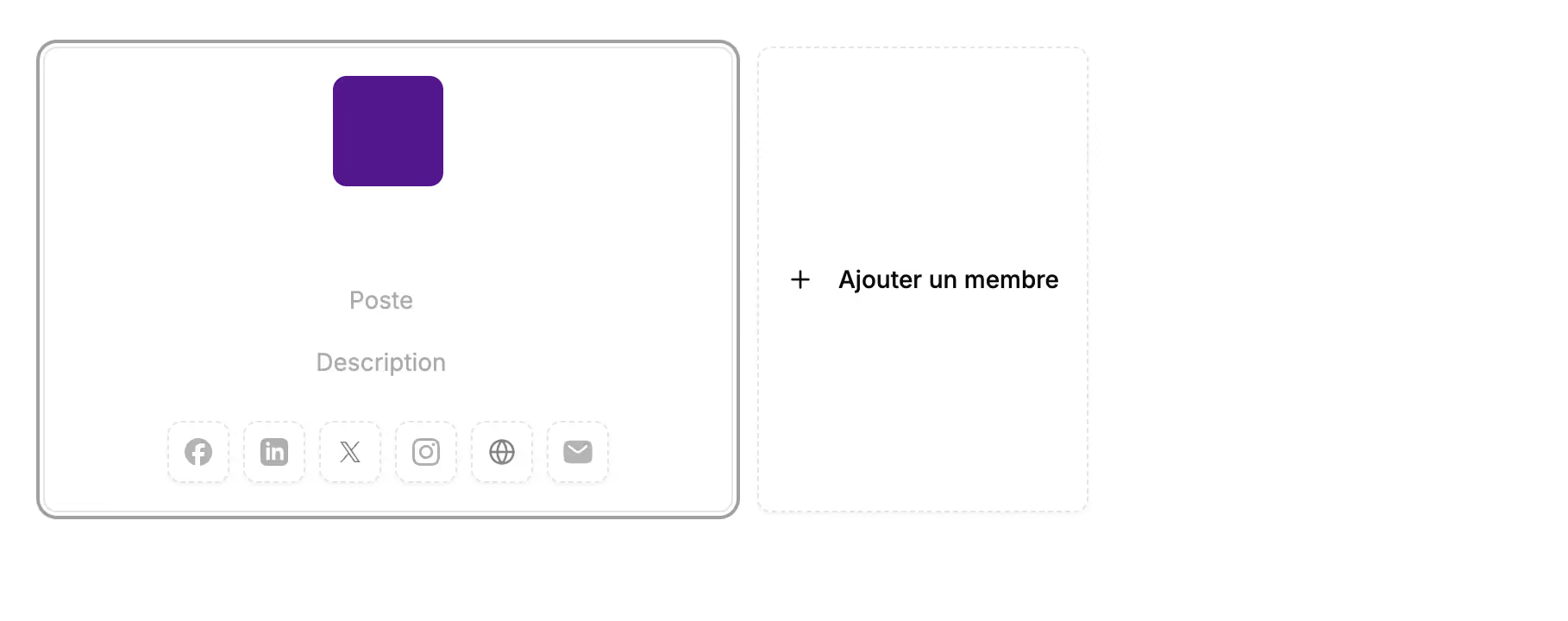
En este bloque, tienes la posibilidad de:
- Subir tu foto (por defecto, aparecerán las iniciales cuando hayas introducido el nombre)
- Indicar tu nombre
- Rellenar tu cargo
- Añadir una descripción o tu número de teléfono
También puedes poner enlaces a:
- Un perfil de Facebook
- Un perfil de LinkedIn
- Un perfil de X (Twitter)
- Un perfil de Instagram
- El sitio web de la empresa
- Tu correo electrónico
Los campos no rellenados no aparecerán en la propuesta final.
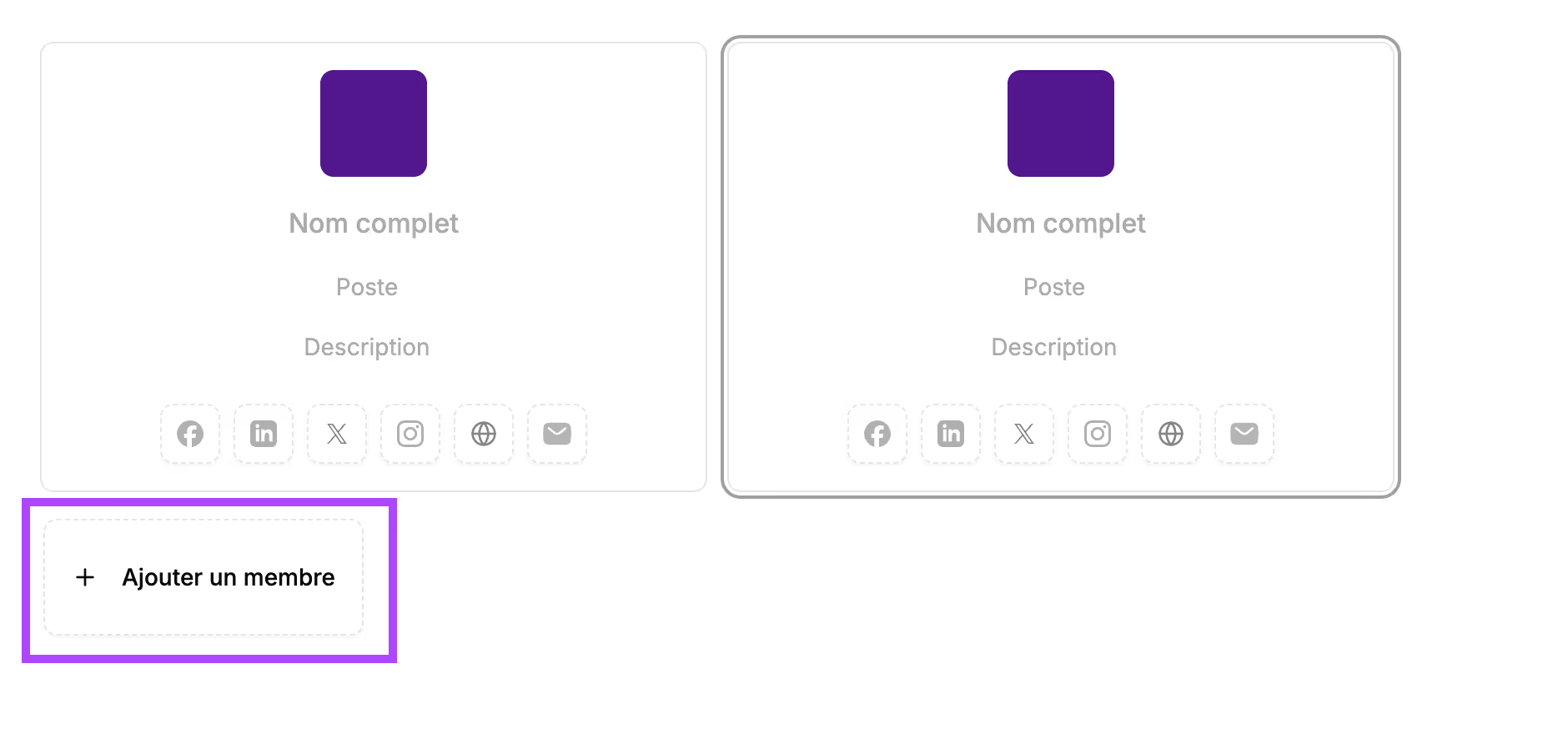
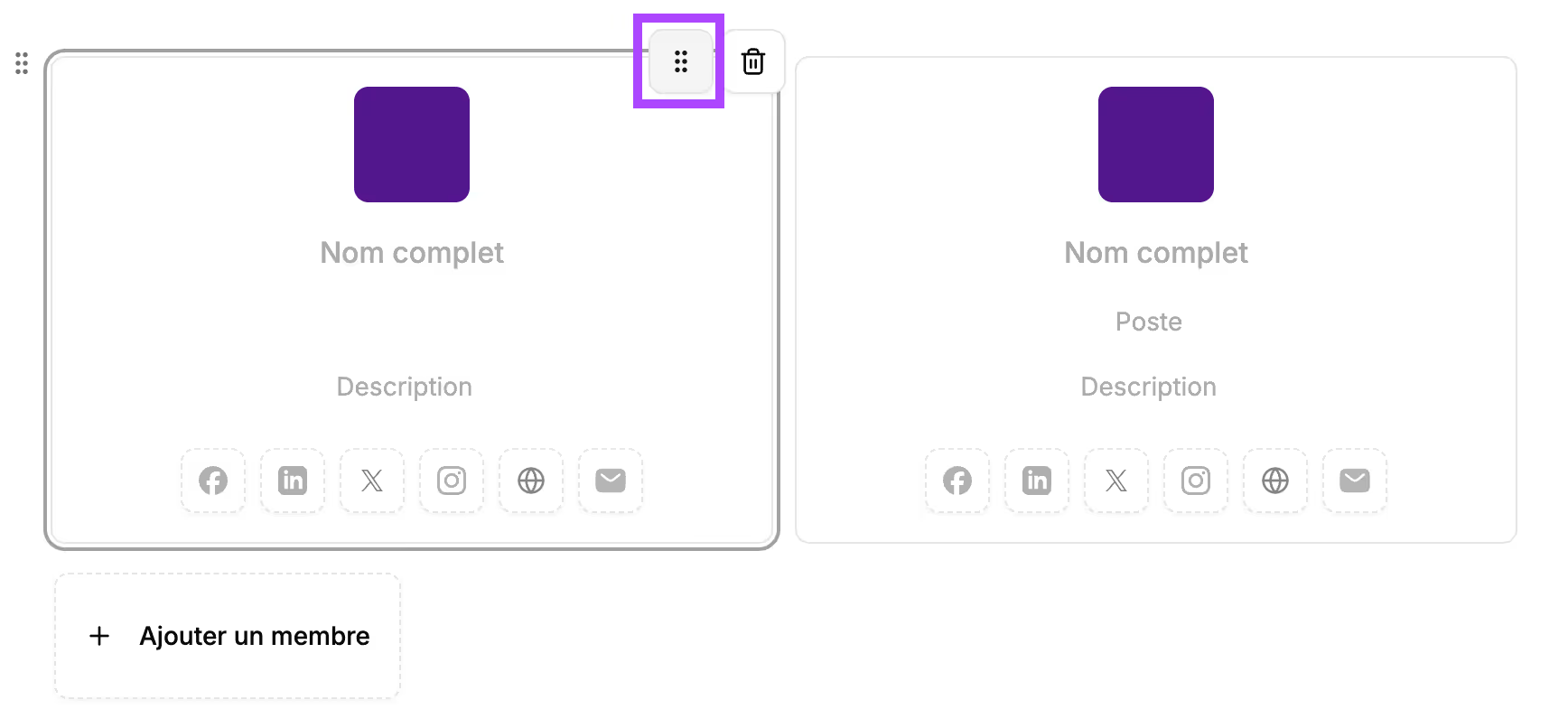
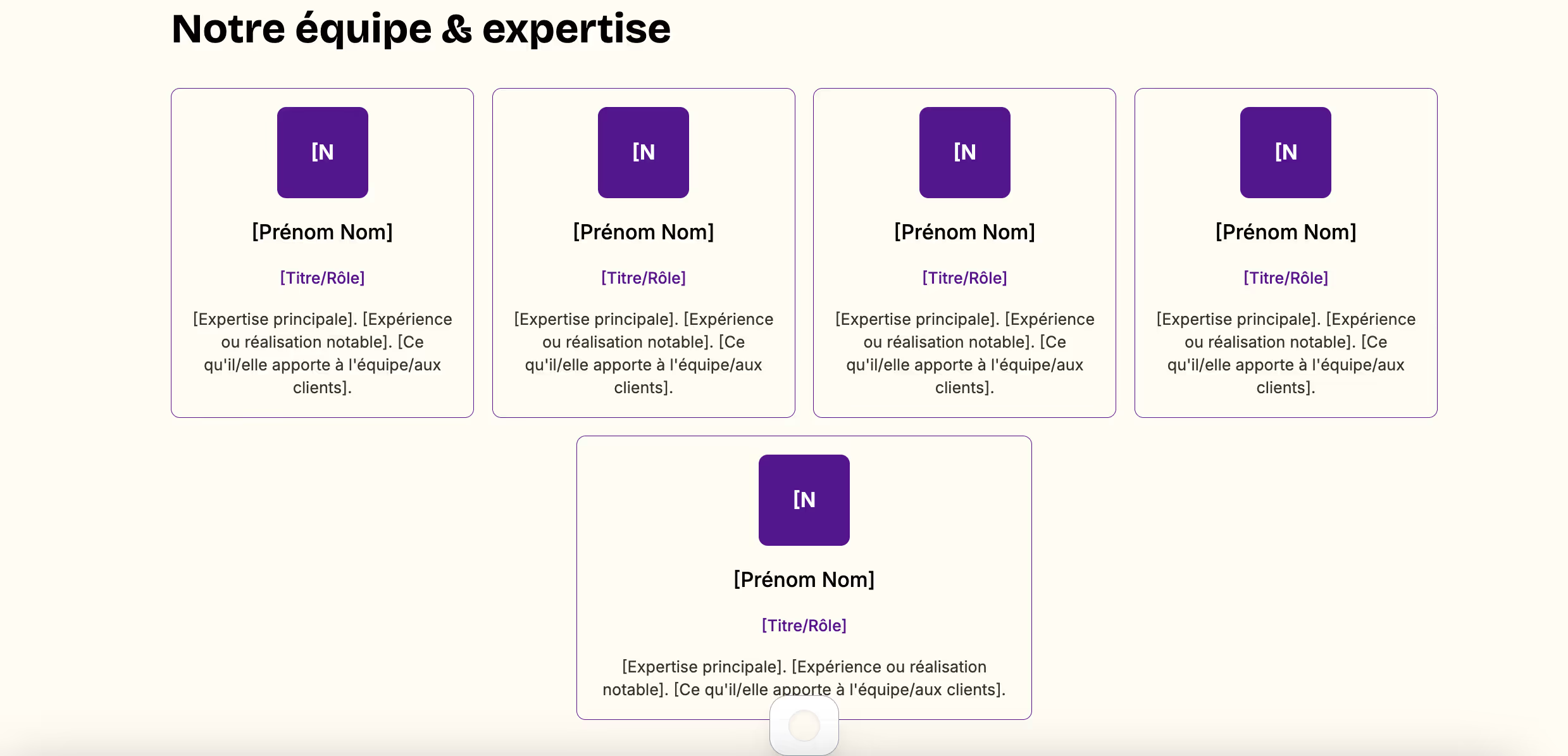
Cuevr gestiona automáticamente la colocación de las tarjetas y alineará 4 miembros en una misma línea. Aun así, puedes modificar el orden de aparición de los miembros del equipo haciendo clic en el icono de "6 puntos" situado arriba a la derecha de la tarjeta y arrastrando la tarjeta al lugar deseado.
Vista previa del bloque
En la propuesta final, este bloque aparecerá así:

Tarjetas
Caso de uso
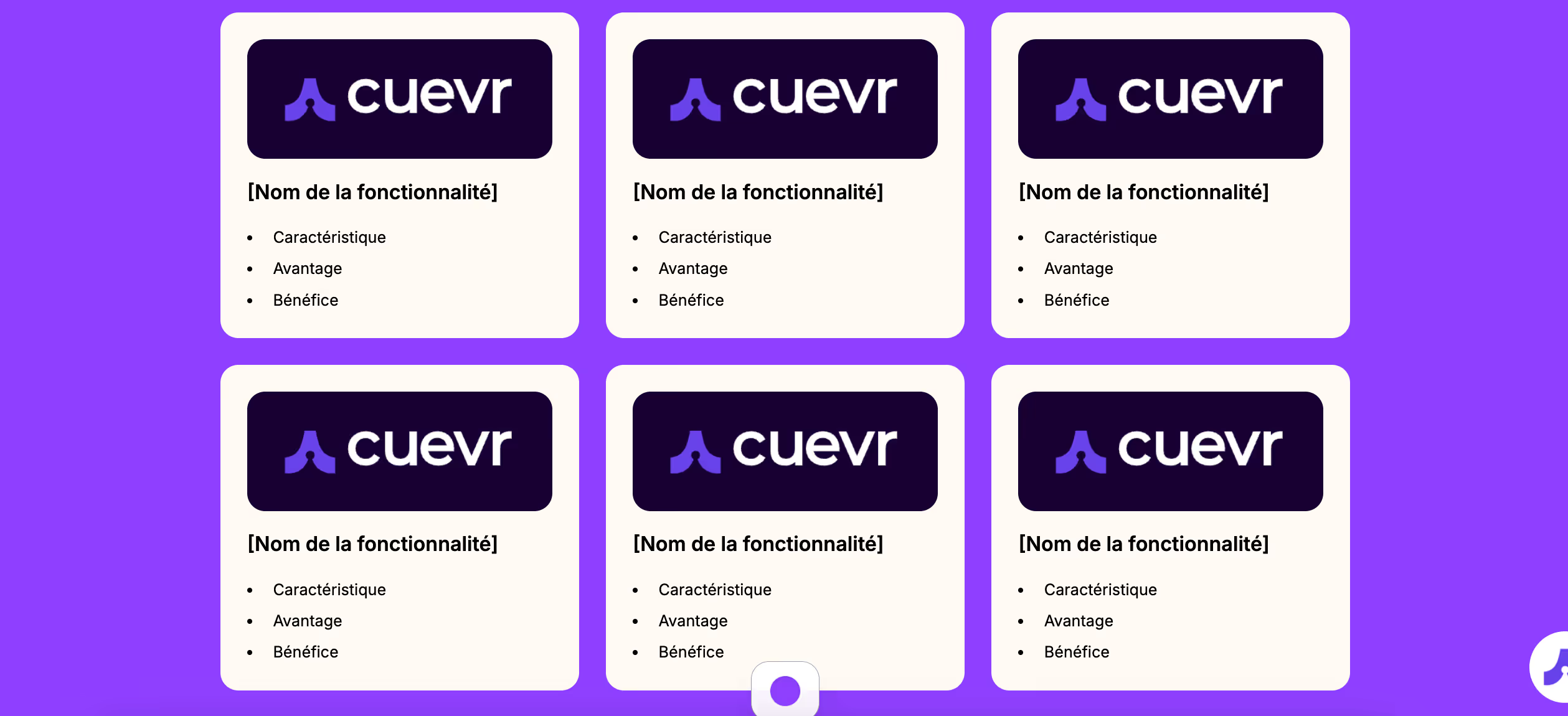
Los casos de uso de las tarjetas son numerosos. La gran ventaja de este bloque es que permite añadir un elemento visual en la tarjeta (a diferencia del bloque KPI que destaca una cifra clave o un título corto). Entre los casos de uso posibles:
- Presentación de los servicios/ofertas en la sección "Solución"
- Detalle de los entregables por fase
- Lista de funcionalidades del producto
- Presentación de las diferentes fórmulas de suscripción (si el bloque "Ofertas de precios" no te convence)
- En la sección "Solución": para detallar funcionalidades adicionales, argumentos clave, una diferencia con los competidores
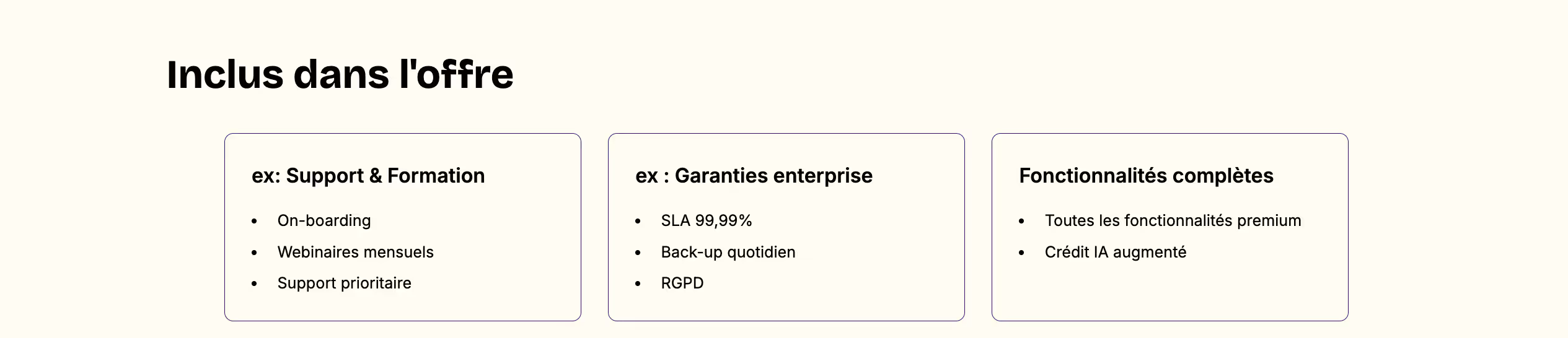
- En la sección "Inversión" para detallar lo que incluye la oferta
- En la sección "ROI" para destacar 2 o 3 palancas de ROI
Construcción del bloque
Este aparecerá en tu sección así:
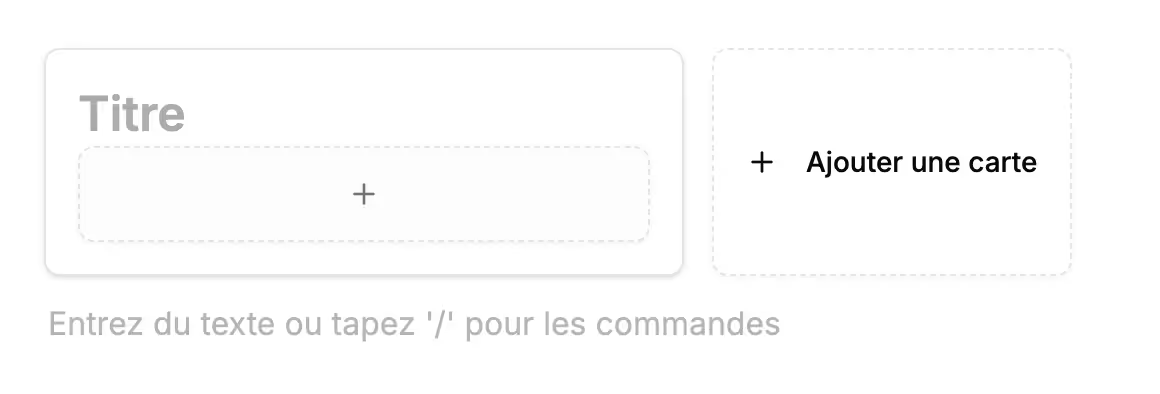
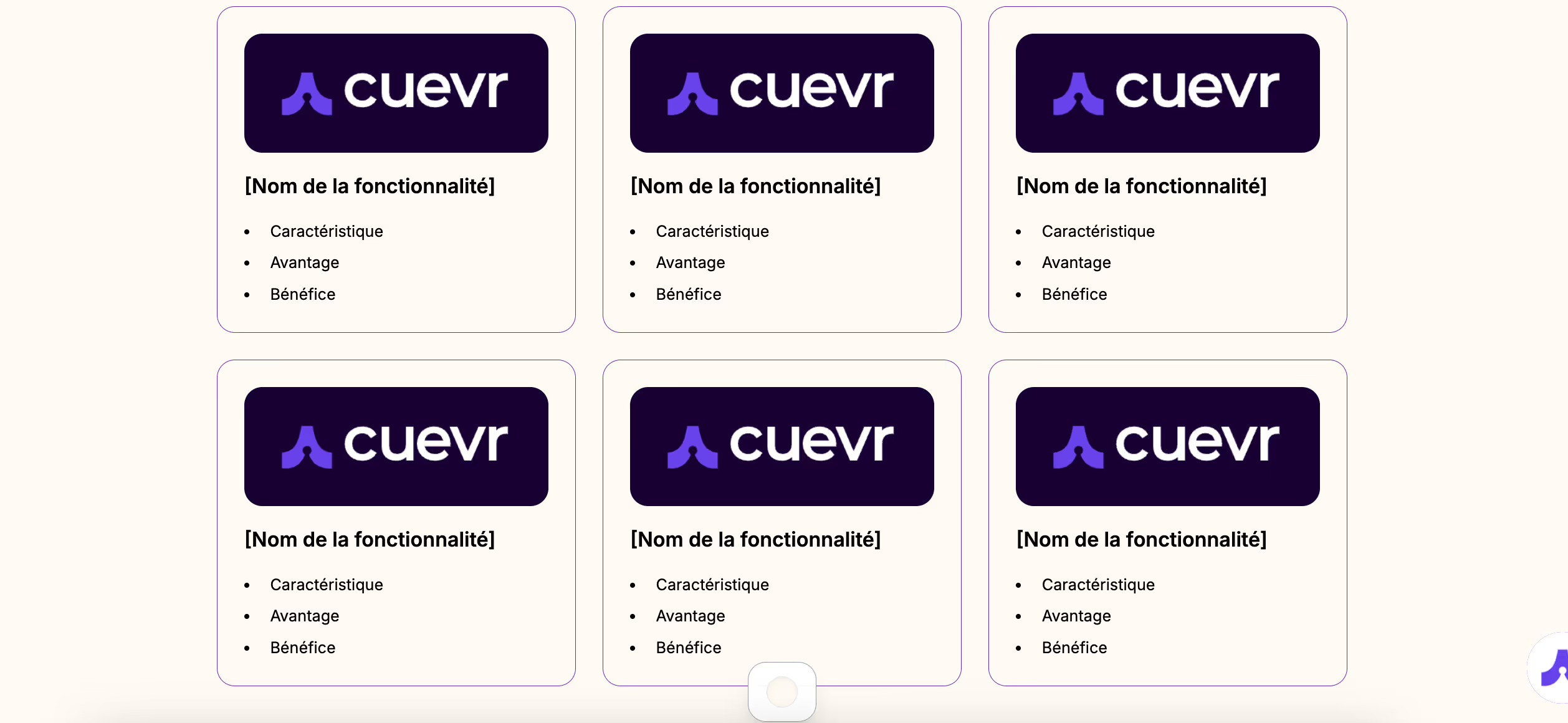
En las tarjetas, primero pondrás el título de la tarjeta. Luego haz clic en el + para añadir una imagen, una descripción, una lista con viñetas, una lista numerada o una lista de verificación (checklist).
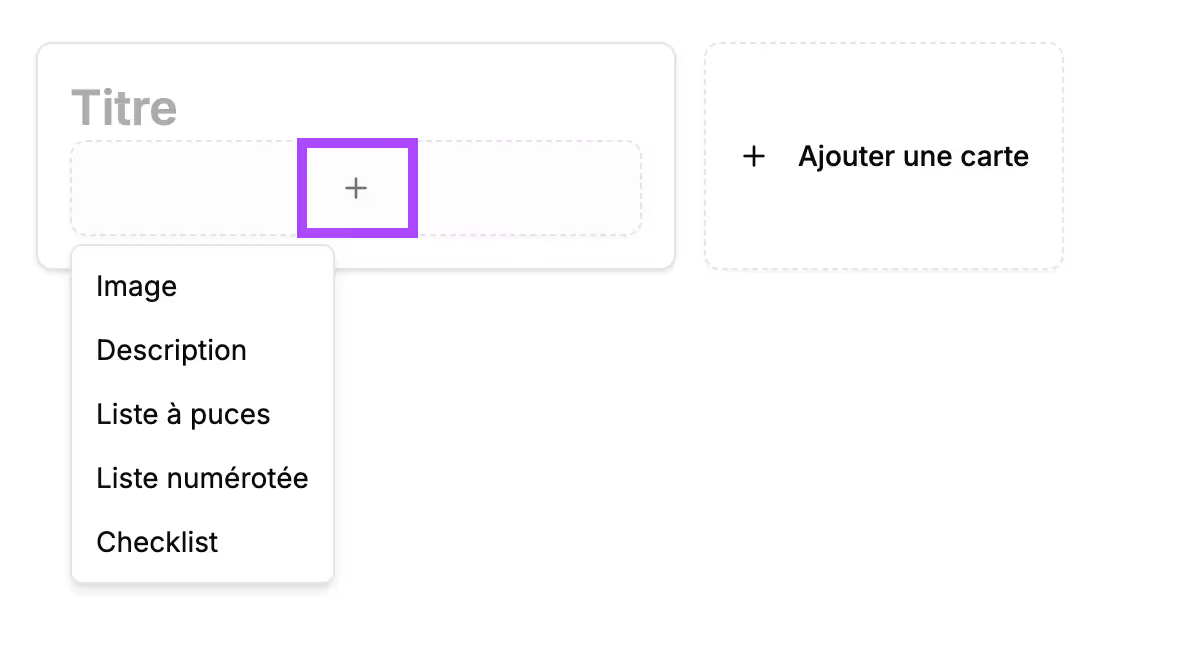
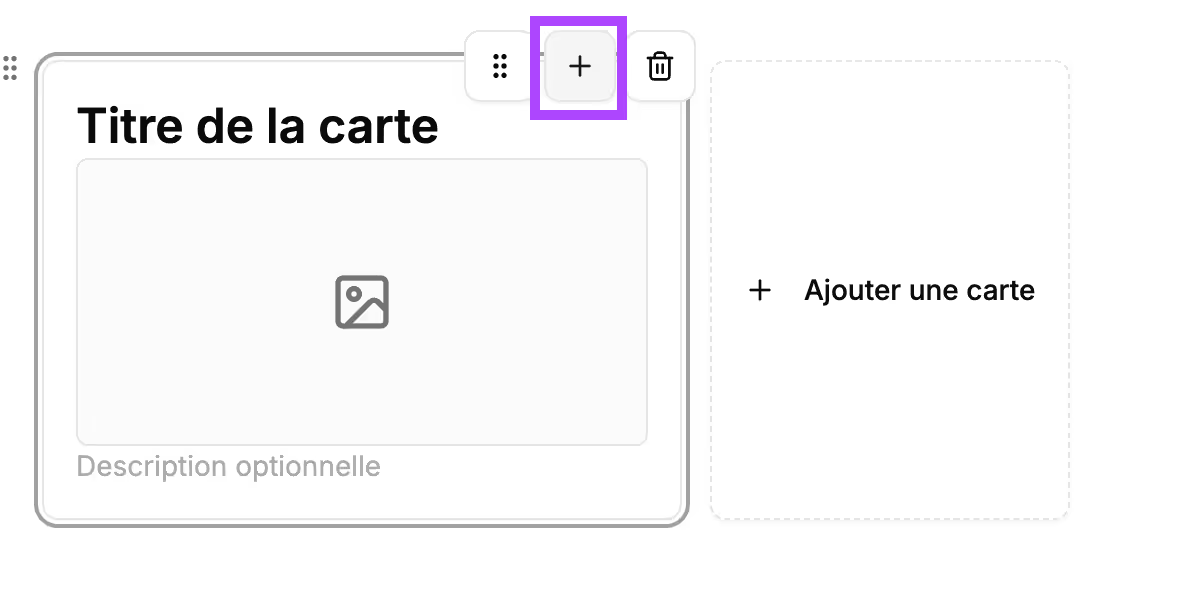
Puedes modificar el orden de los elementos en la tarjeta haciendo clic en los 6 puntos a la izquierda del elemento y arrastrándolo al lugar deseado.
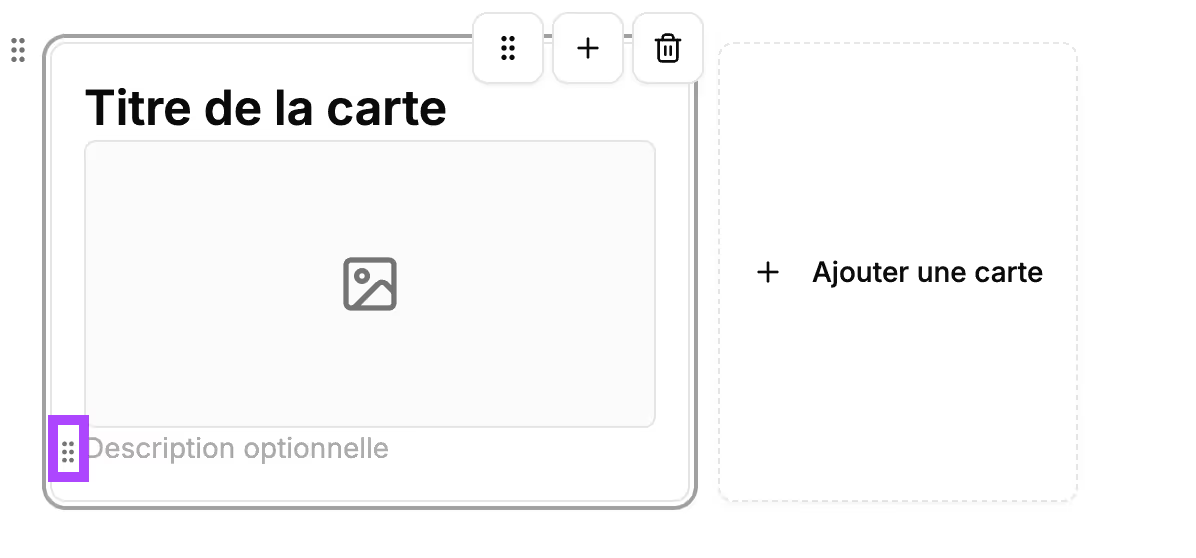
También puedes cambiar el orden de aparición de las tarjetas haciendo clic en los 6 puntos de la tarjeta y arrastrándola.
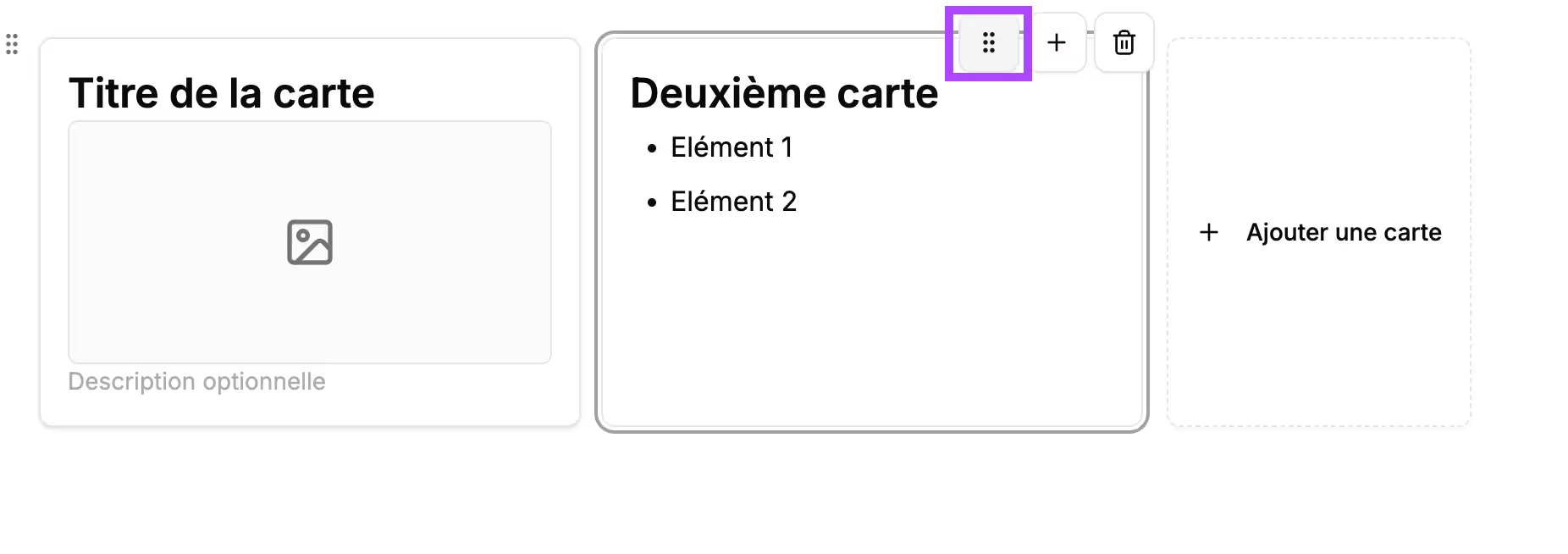
La posición de las tarjetas es gestionada automáticamente por Cuevr. Dependiendo del espaciado que hayas elegido en tus configuraciones de marca e identidad, se mostrarán 2 o 3 tarjetas en la misma línea.
Vista previa del bloque
En la propuesta final, este bloque aparecerá así:

Funcionalidad
Caso de uso
- Detalle de las funcionalidades del producto
- Presentación técnica de la oferta
- Explicación de los módulos/servicios propuestos
Construcción del bloque
Este aparecerá en tu sección así:
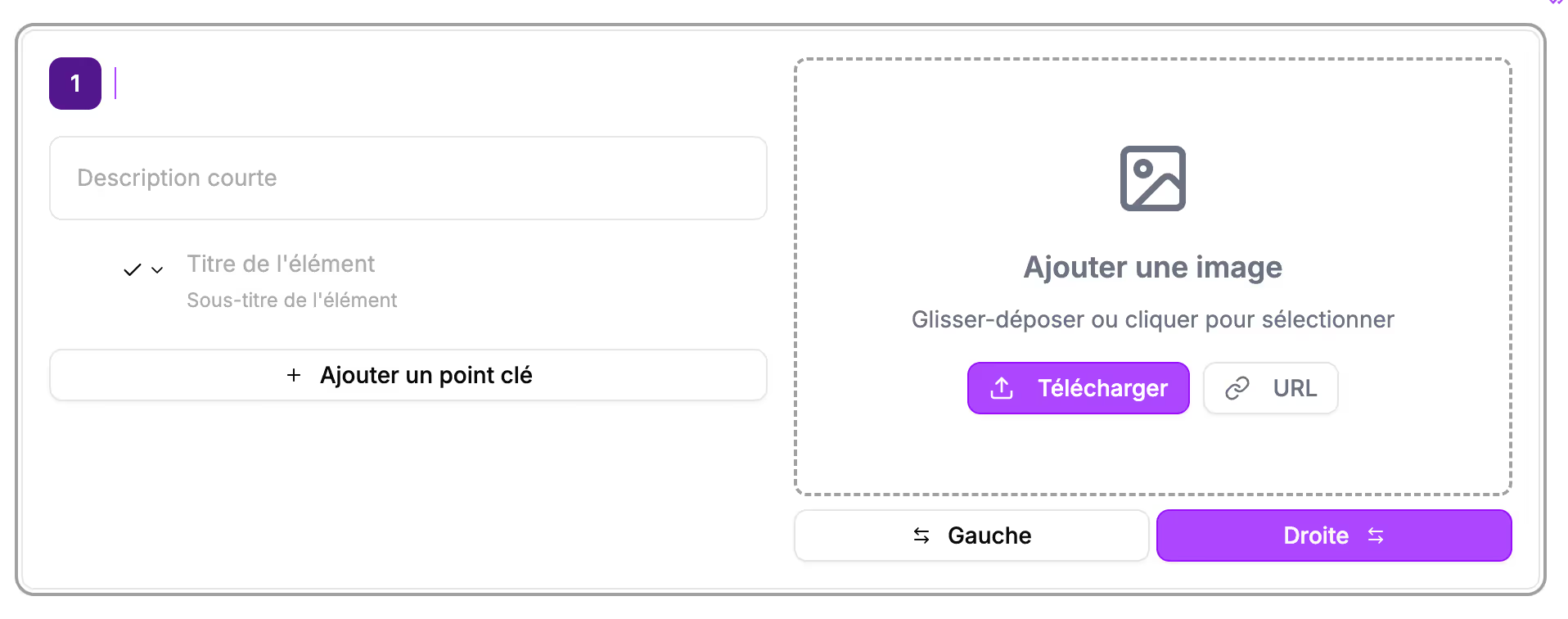
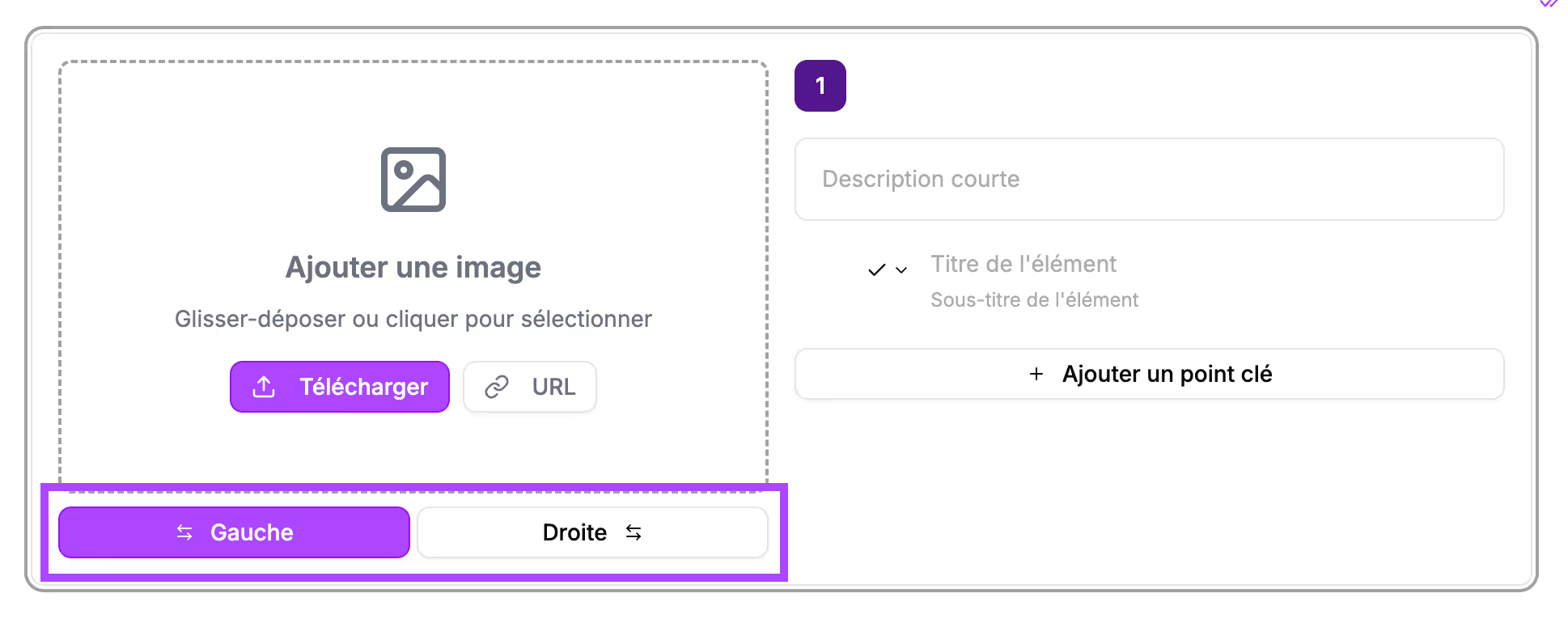
Para rellenar este bloque, hay indicaciones presentes en el mismo:
- Título: indica aquí el nombre de la funcionalidad descrita
- Descripción corta: presenta la funcionalidad, su rol
- Punto clave: indica el título del punto clave que quieres destacar sobre su funcionalidad y, si lo deseas, una descripción. Puedes añadir varios puntos clave
- Imagen: sube una imagen o una captura de pantalla que represente la funcionalidad
Tienes opciones de diseño disponibles para este bloque:
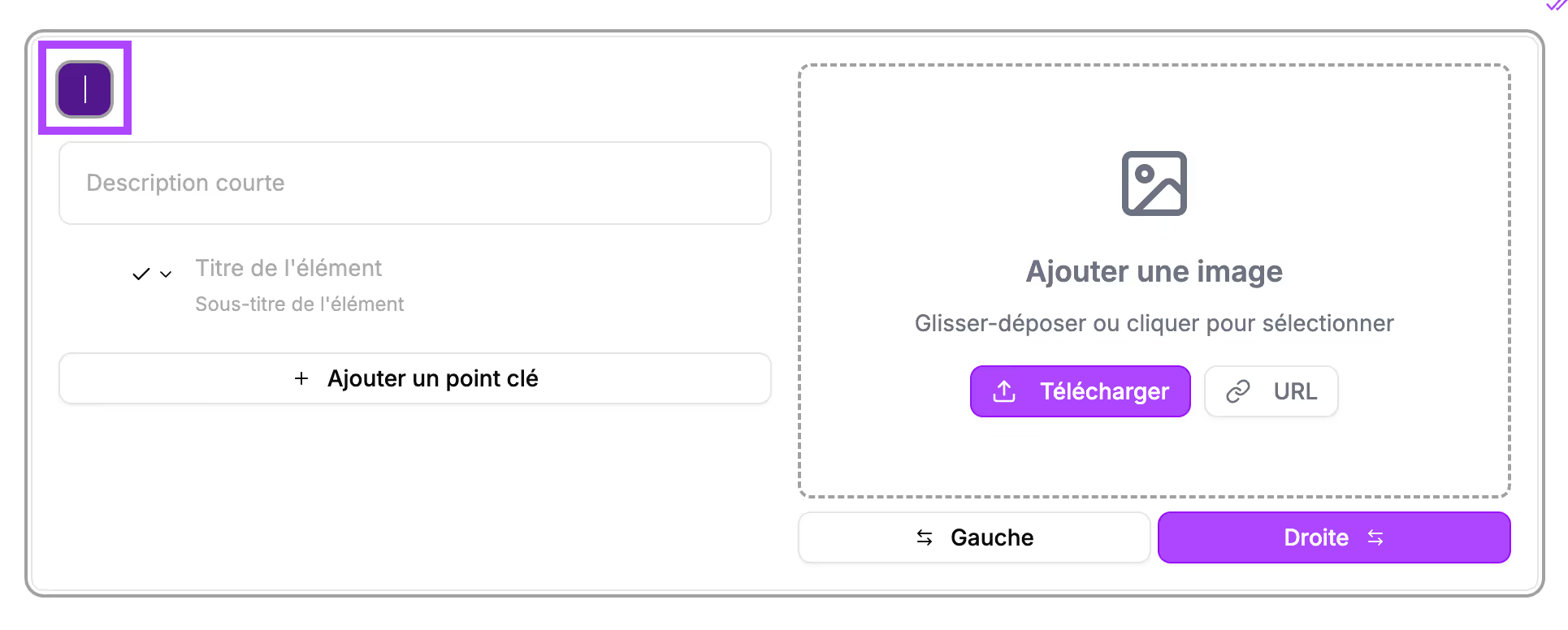
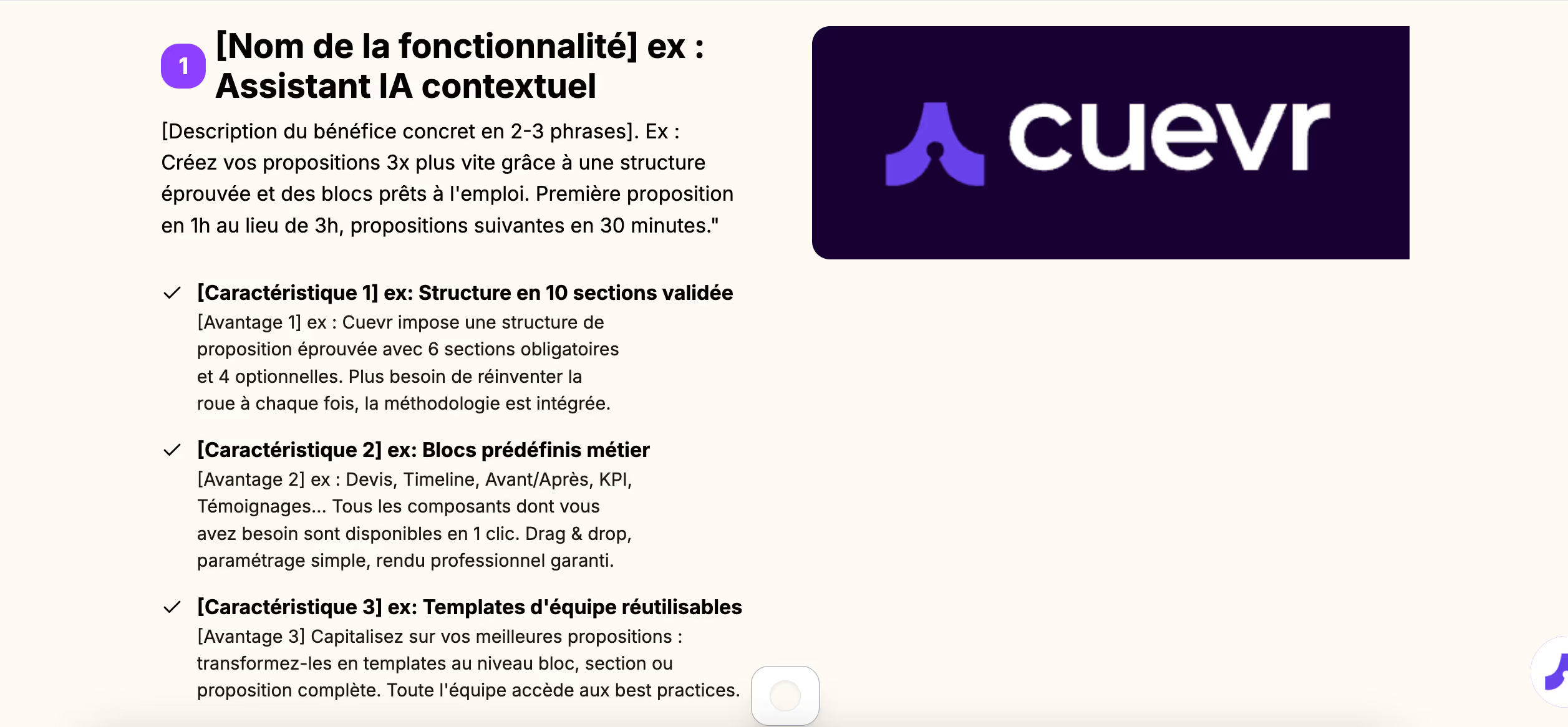
→ 1: por defecto, tienes un "1" mostrado arriba a la izquierda del bloque. Puedes cambiar el carácter, especialmente si se encadenan varios bloques de funcionalidades. Para ello, haz clic en el 1 (aparece un cursor), borra el 1 y escribe el nuevo carácter.
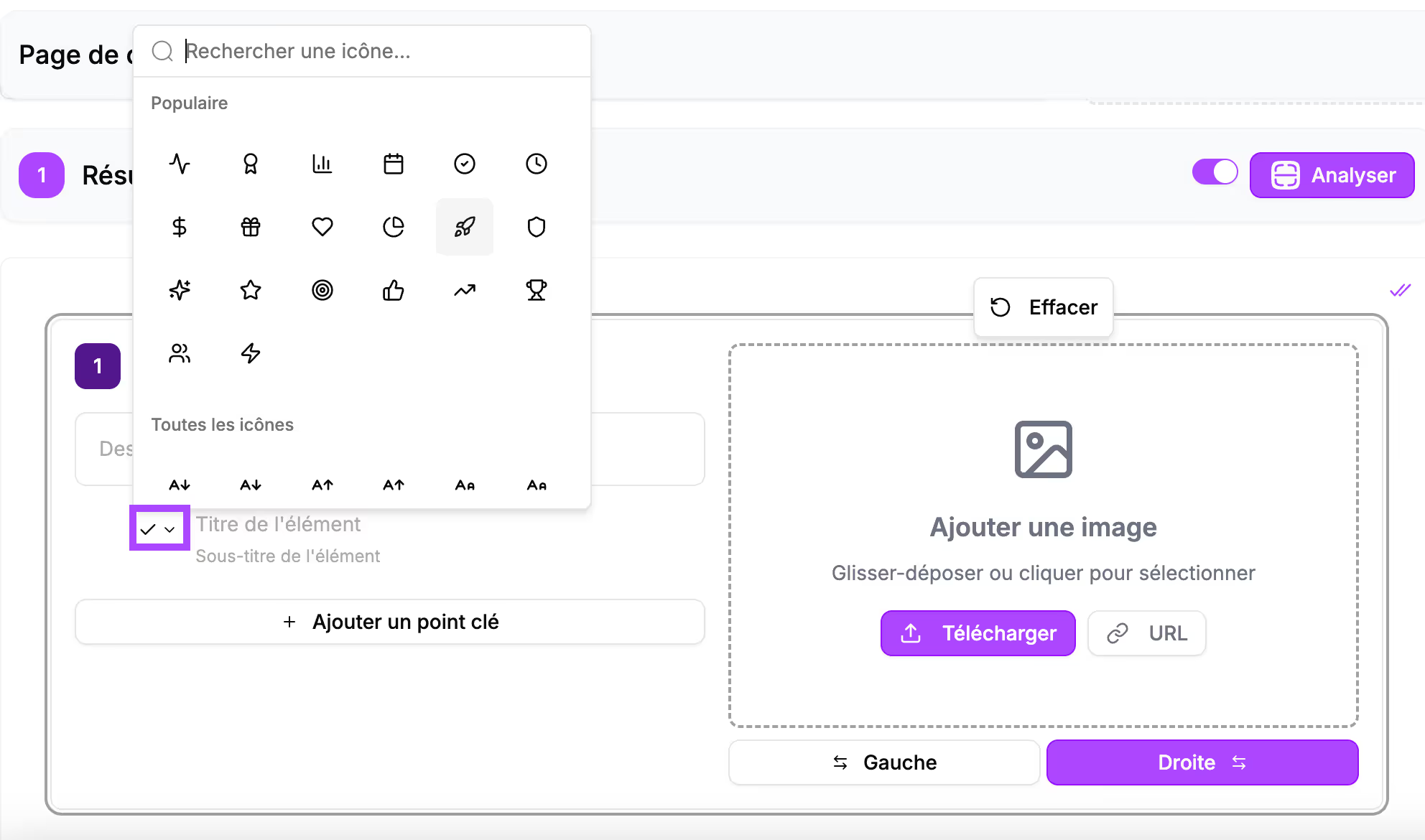
→ El icono a la izquierda de los puntos clave: haz clic en la pequeña flecha a la derecha del icono y elige en la lista el icono que deseas mostrar
→ El posicionamiento de la imagen: puedes invertir la posición del texto y de la imagen. Haz clic en el botón "izquierda" debajo de la imagen.
Vista previa del bloque
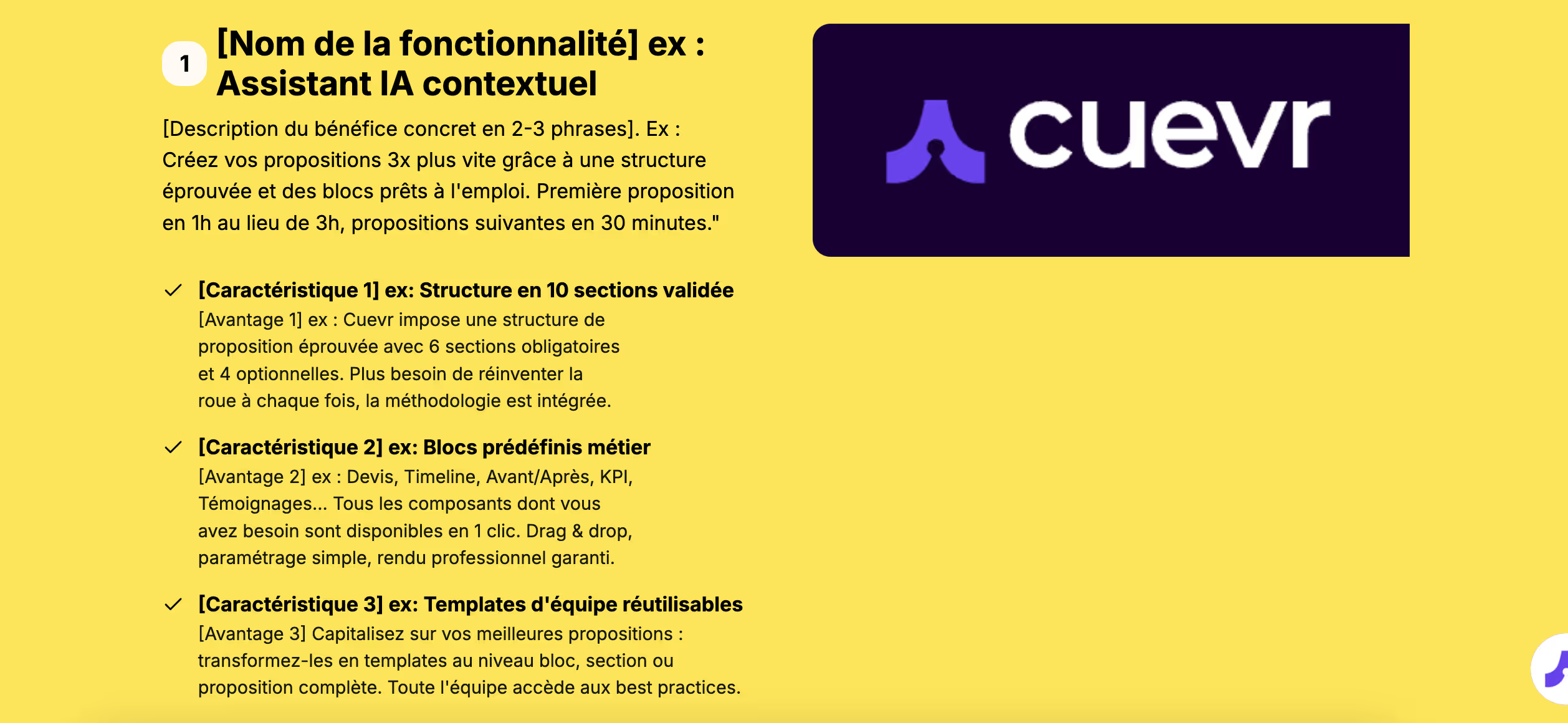
En la propuesta final, este bloque aparecerá así:
Presupuesto
Caso de uso
- En la sección "Inversión" para una presentación estructurada de los precios
- Detalle de las prestaciones con subtotales
- Propuestas con opciones gracias a las secciones y etiquetas
Construcción del bloque
Este aparecerá en tu sección así:
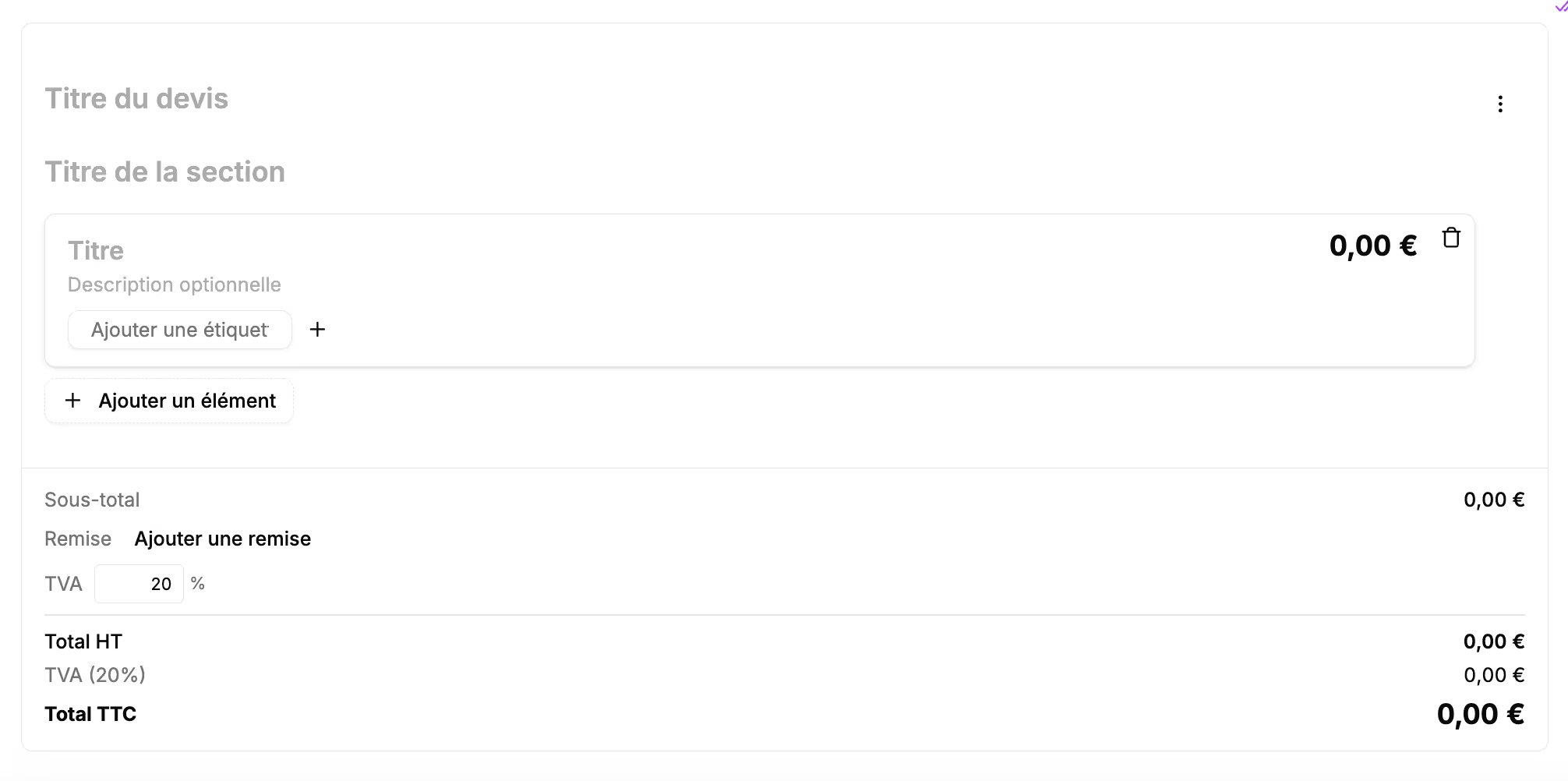
Título
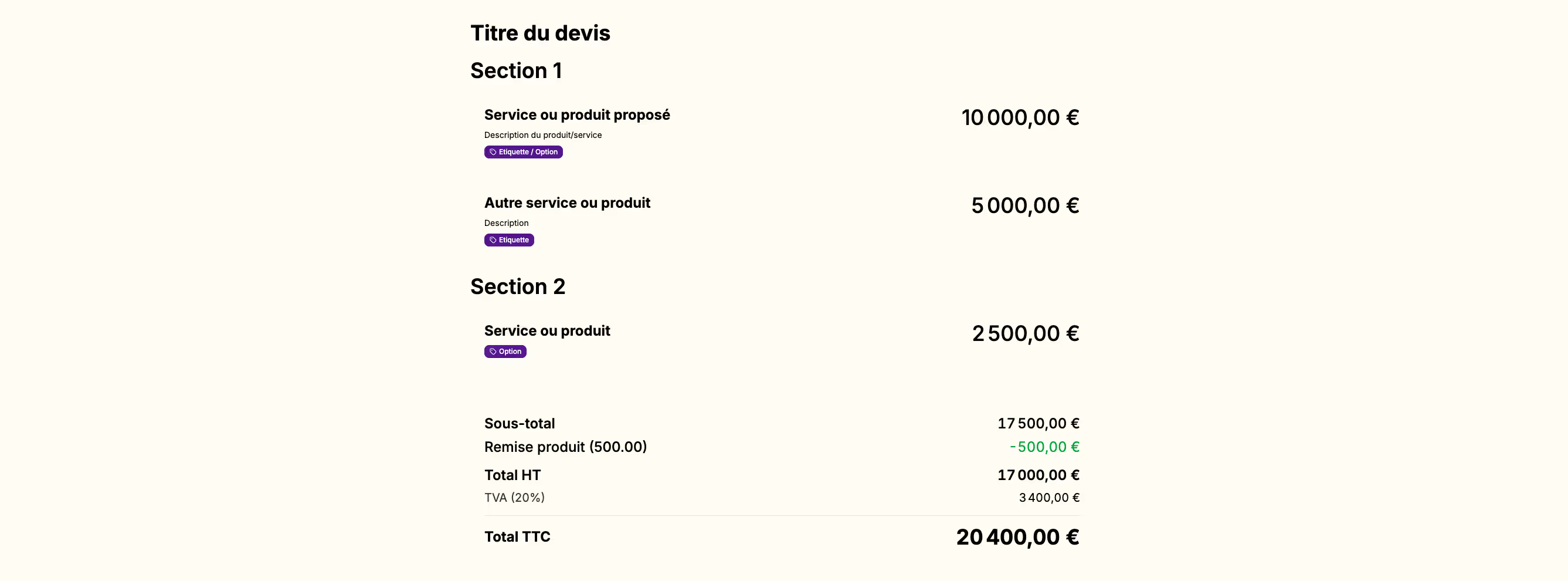
Puedes poner un título a tu presupuesto. Si no indicas ningún título, la vista previa actuará como si el campo no existiera.
Las secciones
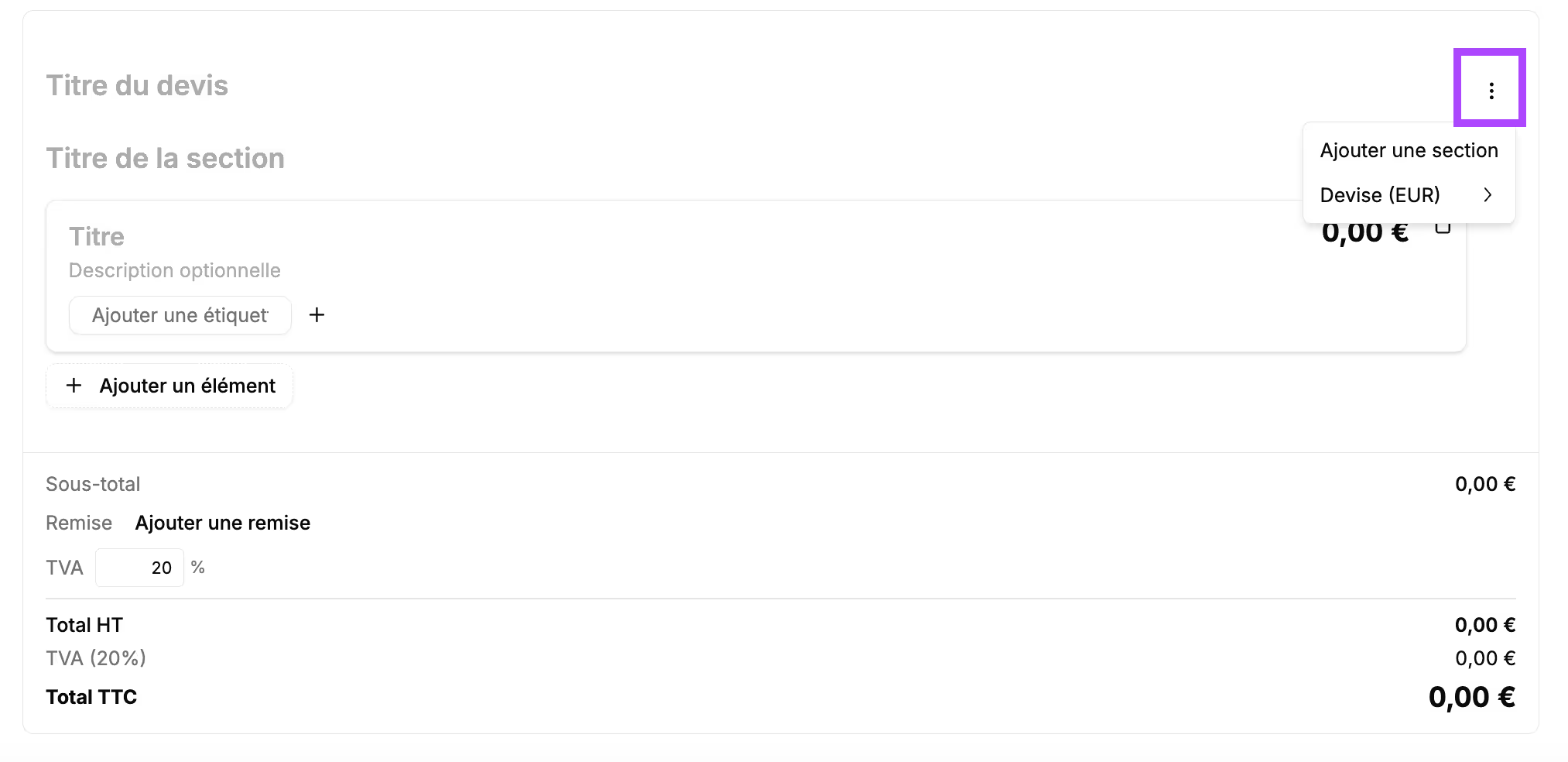
Por defecto, aparece una sola sección. Si no necesitas poner varias secciones, no rellenes este campo, la vista previa se ajustará automáticamente. Para añadir una sección, haz clic en los 3 puntos arriba a la derecha y "añadir una sección".
Las prestaciones
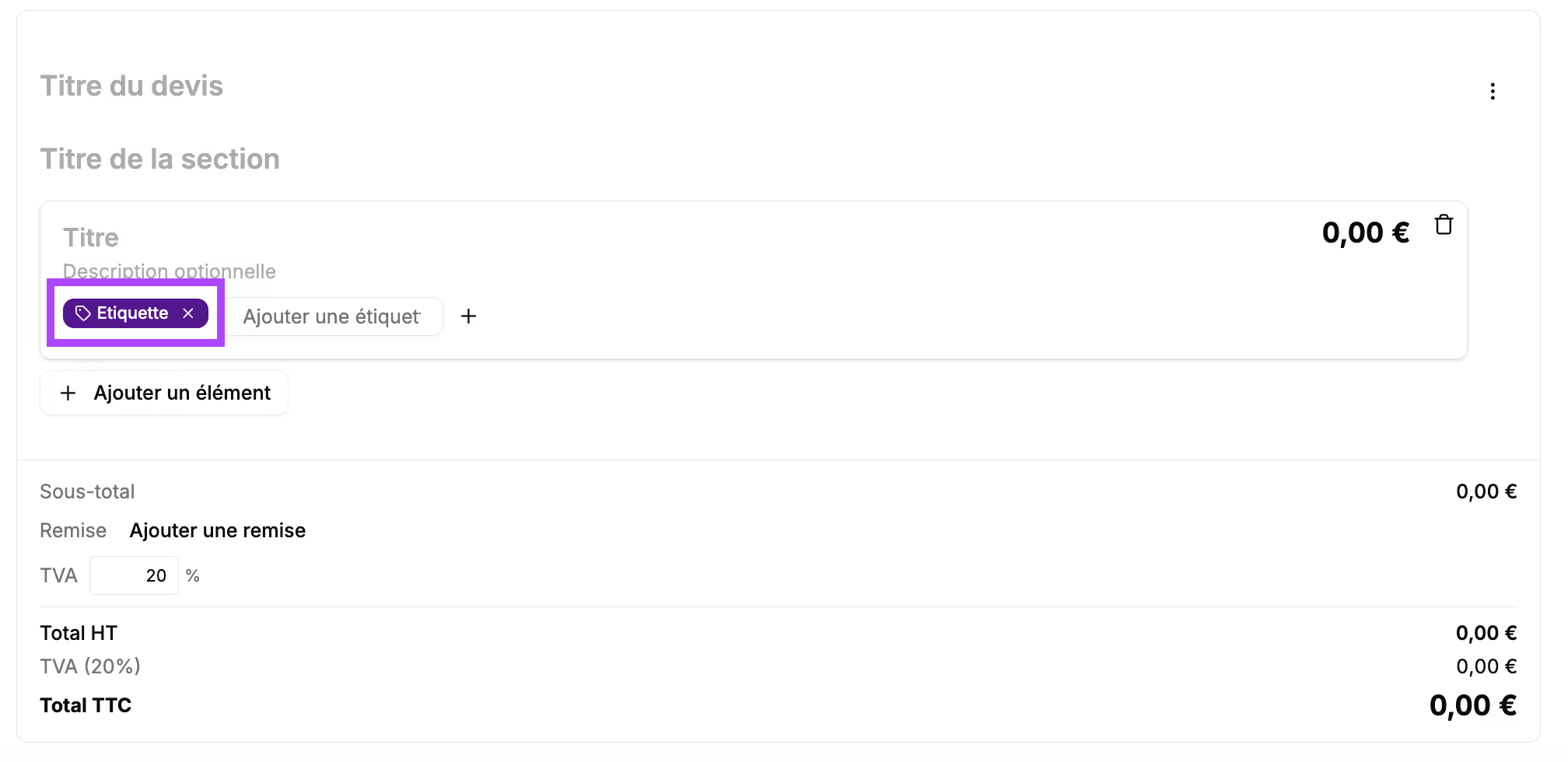
En el recuadro, rellena la información relacionada con la prestación: el título y eventualmente la descripción. Puedes añadir varias líneas de prestación haciendo clic en el botón "+ añadir un elemento". Es posible crear etiquetas para destacar un rótulo.
El precio
Indica el importe de la prestación en cada recuadro.
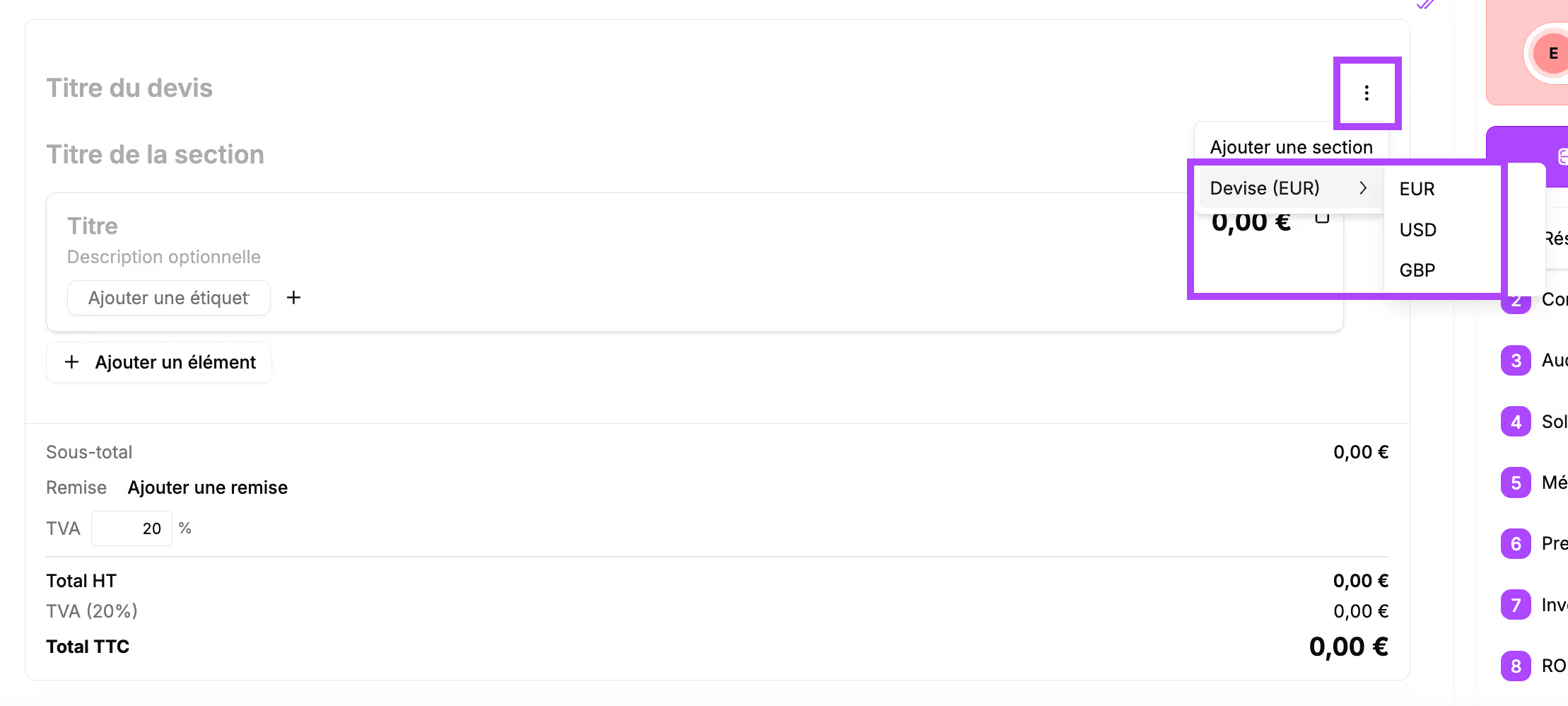
La divisa se gestiona automáticamente. Por defecto, los precios se muestran en euros. Para cambiar de divisa, haz clic en los 3 puntos situados arriba a la derecha, luego en "Divisa" y elige la divisa deseada.
Subtotal
El subtotal se calcula automáticamente. En esta parte, tienes la posibilidad de añadir un descuento. Haz clic en "Añadir un descuento" (Ajouter une remise).
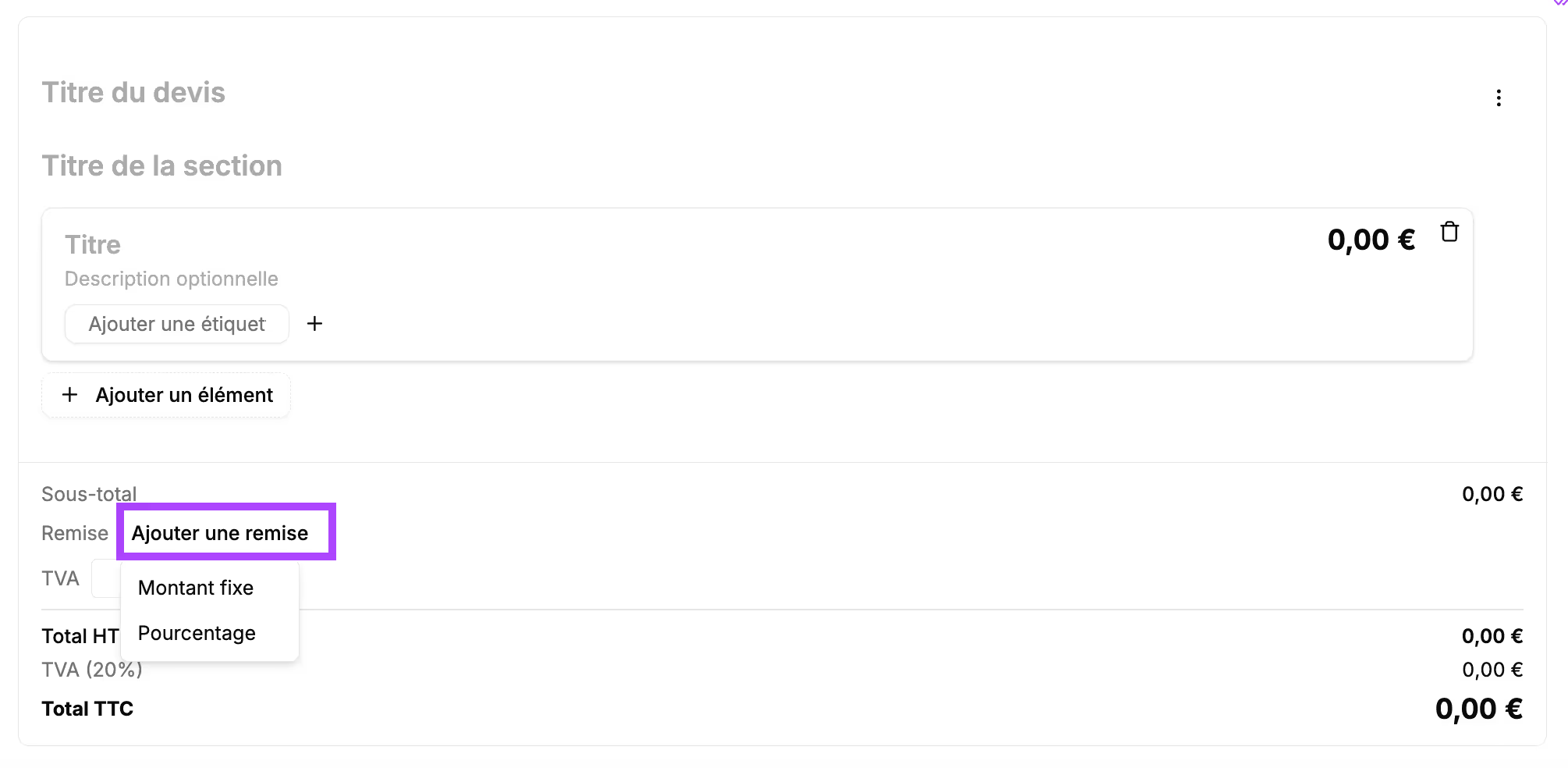
El descuento puede tomar la forma de un importe fijo o de un porcentaje:
→ Importe fijo: puedes indicar el nombre del descuento y el importe.
→ Porcentaje: puedes indicar el nombre del descuento y el porcentaje. El descuento se aplica directamente sobre el precio total.
Haz clic en el botón "Importe fijo" o "Porcentaje" y cambia el tipo de descuento. También es posible eliminar el descuento gracias a este botón.
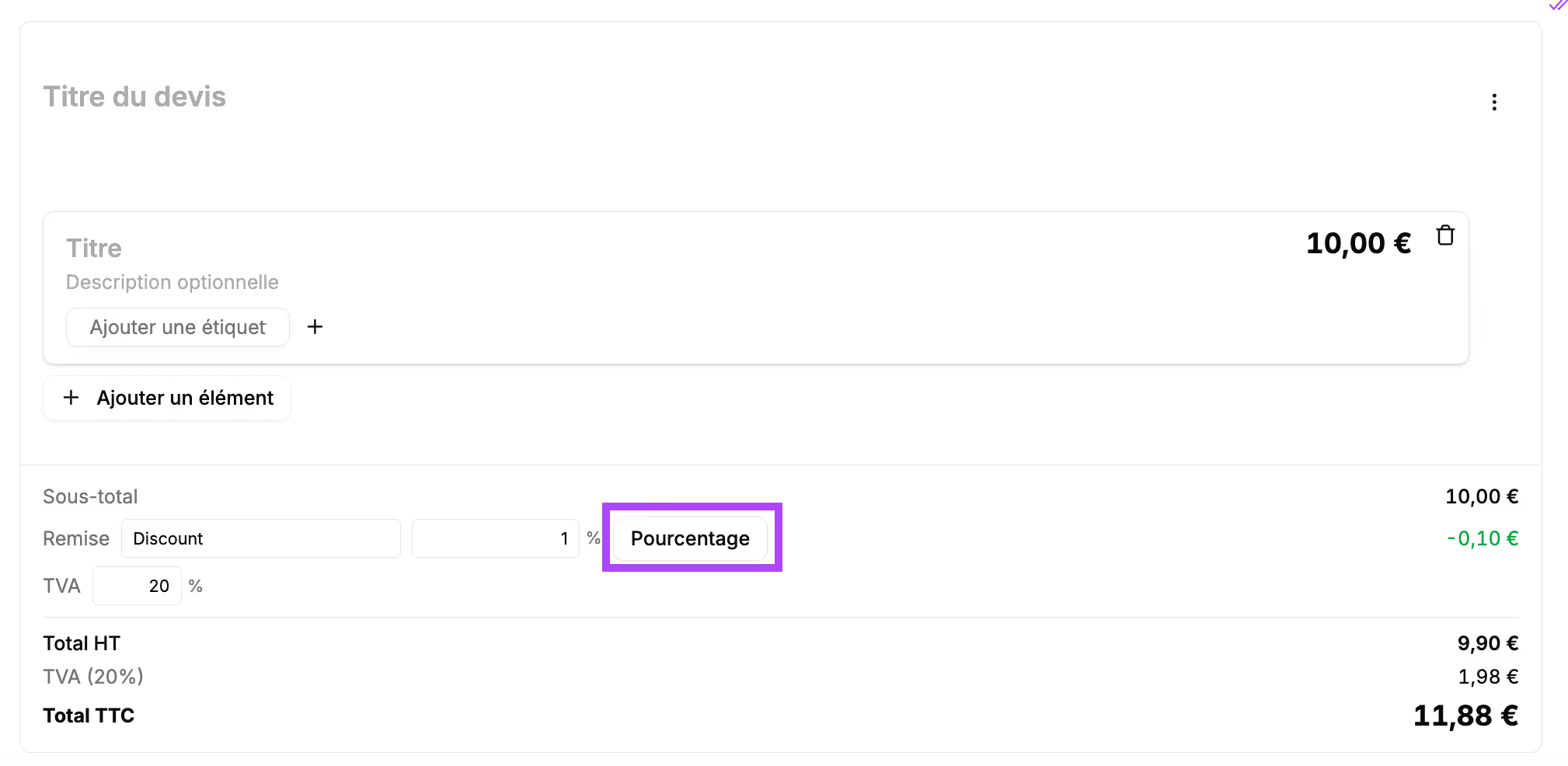
El IVA está indicado al 20% por defecto. El % de IVA puede modificarse si es necesario.
Vista previa del bloque
En la propuesta final, este bloque aparecerá así:
KPI
Caso de uso
- En el "Resumen ejecutivo" para destacar los puntos clave de la propuesta o cifras clave
- En la sección "Contexto": cifras del mercado, problemática cuantificada, desafíos identificados
- En la sección "ROI" para destacar los resultados esperados cuantificados
Construcción del bloque
Este aparecerá en tu sección así:
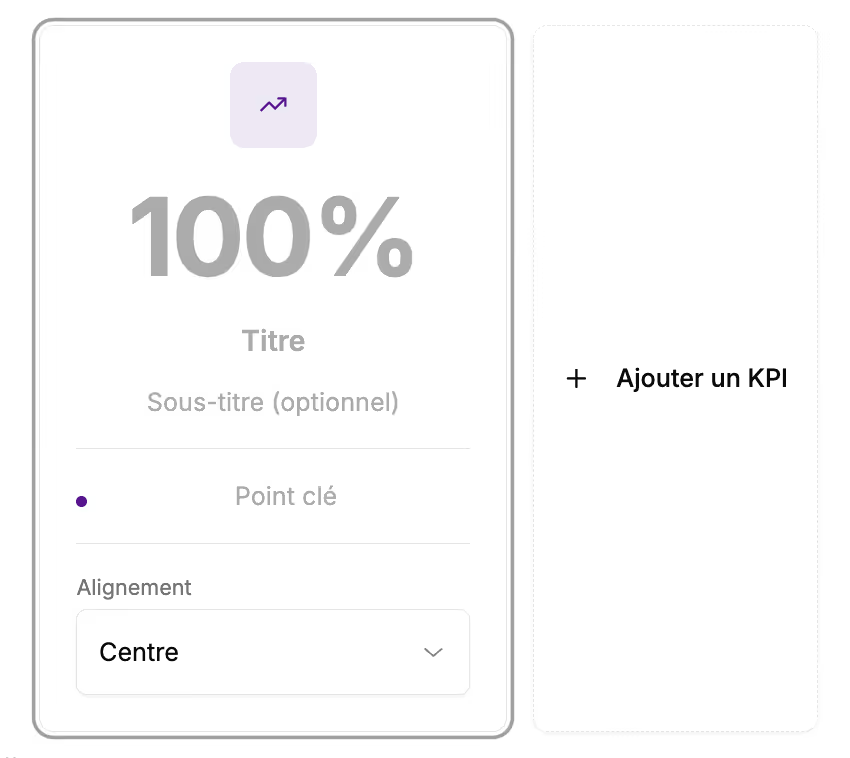
Hay que rellenar varios elementos:
- El campo "100%": Indica la cifra clave (%, h/mes, €) o la palabra clave que deseas destacar.
- El campo "Título" y "Subtítulo": permiten aportar precisiones sobre el elemento destacado.
- Los puntos clave: son las características asociadas, el detalle de las etapas, el detalle de un importe... (no son obligatorios, no aparecerán en la propuesta final si no rellenas estos campos).
También tienes opciones de formato:
→ El icono se puede cambiar haciendo clic en él y seleccionando el icono deseado.
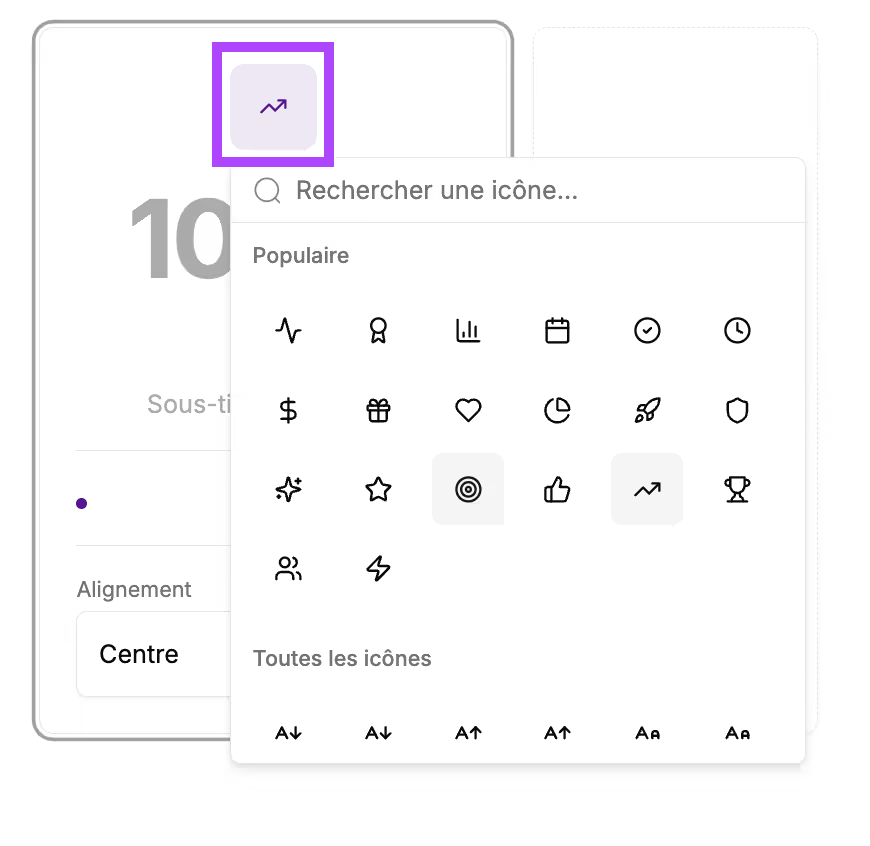
→ Puedes elegir la alineación de los elementos en la tarjeta:
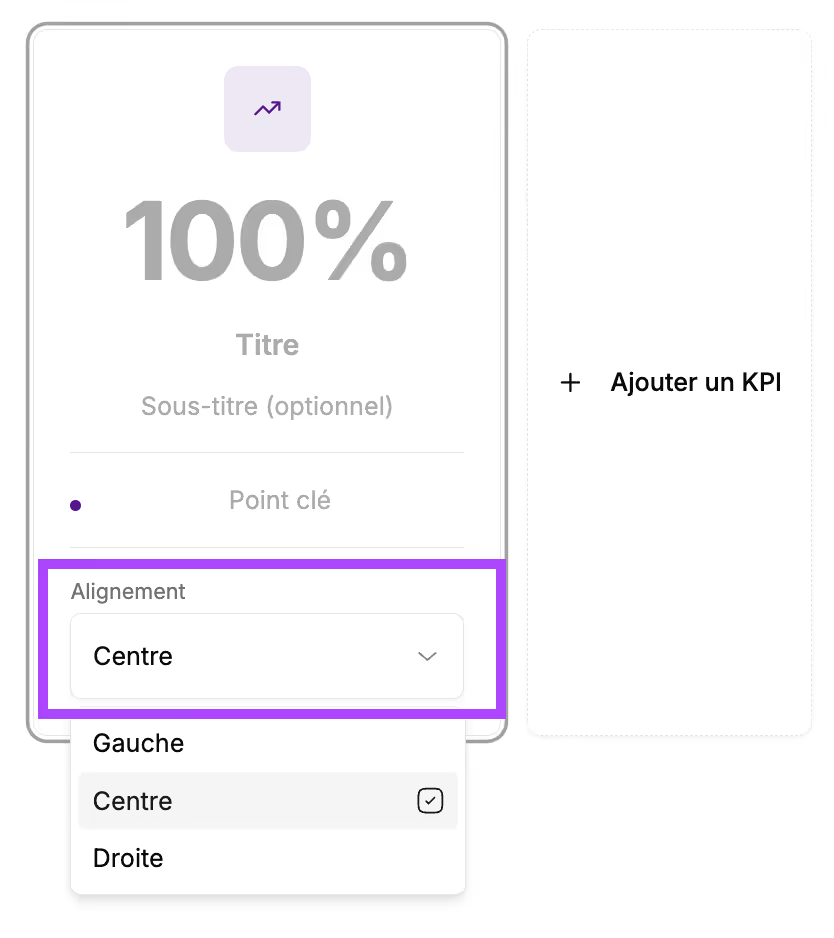
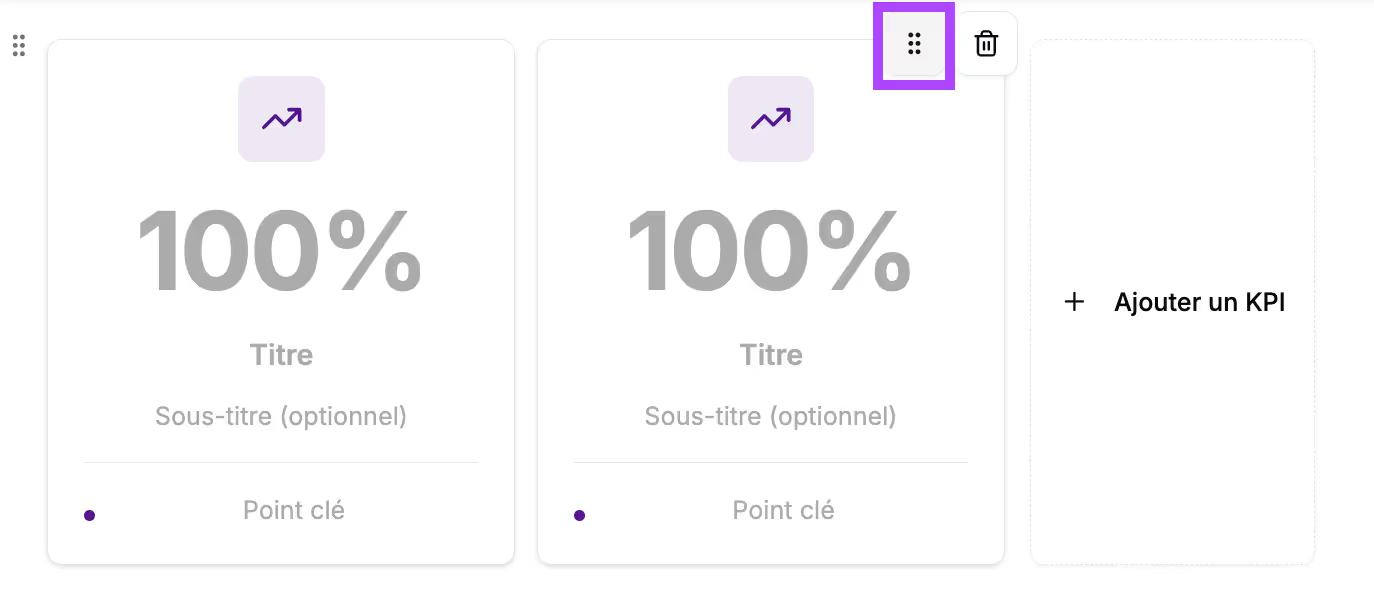
Puedes añadir varias tarjetas de KPI haciendo clic en "+ Añadir un KPI".
Cuevr gestiona la ubicación de las tarjetas. Se muestran hasta 3 tarjetas en la misma línea.
Es posible cambiar el orden de las tarjetas KPI haciendo clic en los 6 puntos arriba a la derecha de la tarjeta y arrastrándola al lugar deseado.
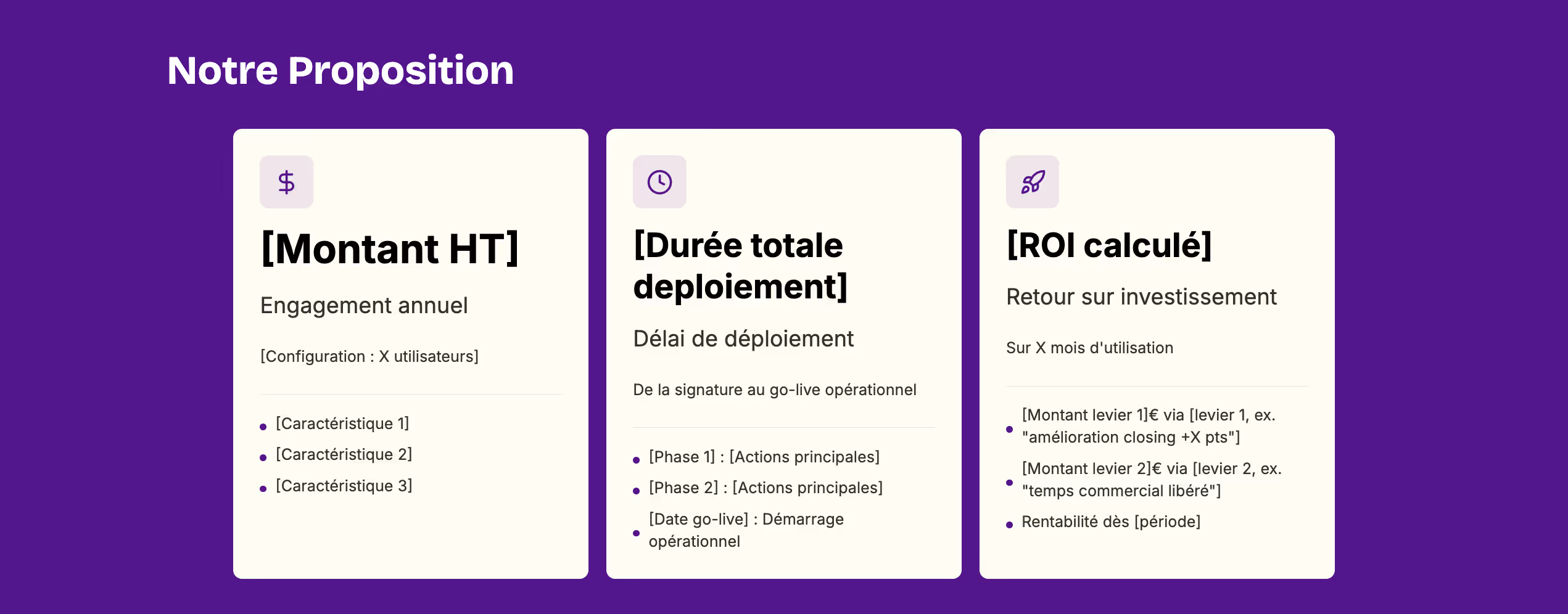
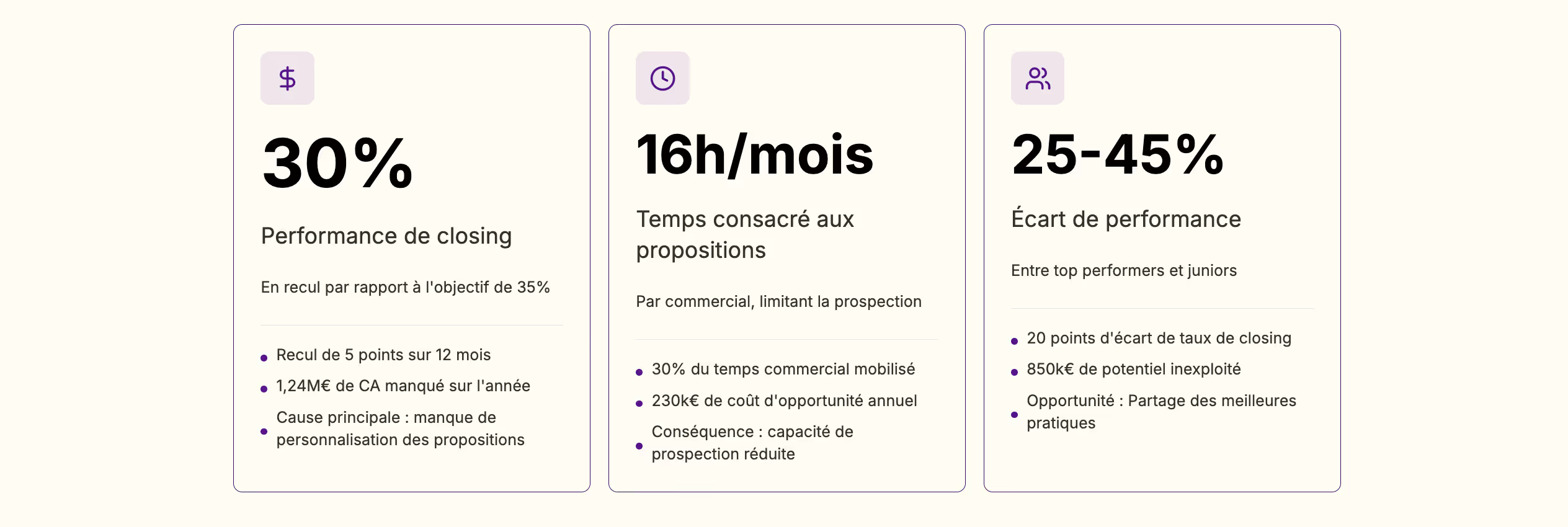
Vista previa del bloque
En la propuesta final, este bloque aparecerá así:
Ofertas de precios
Caso de uso
- En la sección "Inversión": comparación de varias ofertas de suscripción y recomendación de una fórmula
- Paquetes con niveles de servicio diferentes
Este aparecerá en tu sección así:
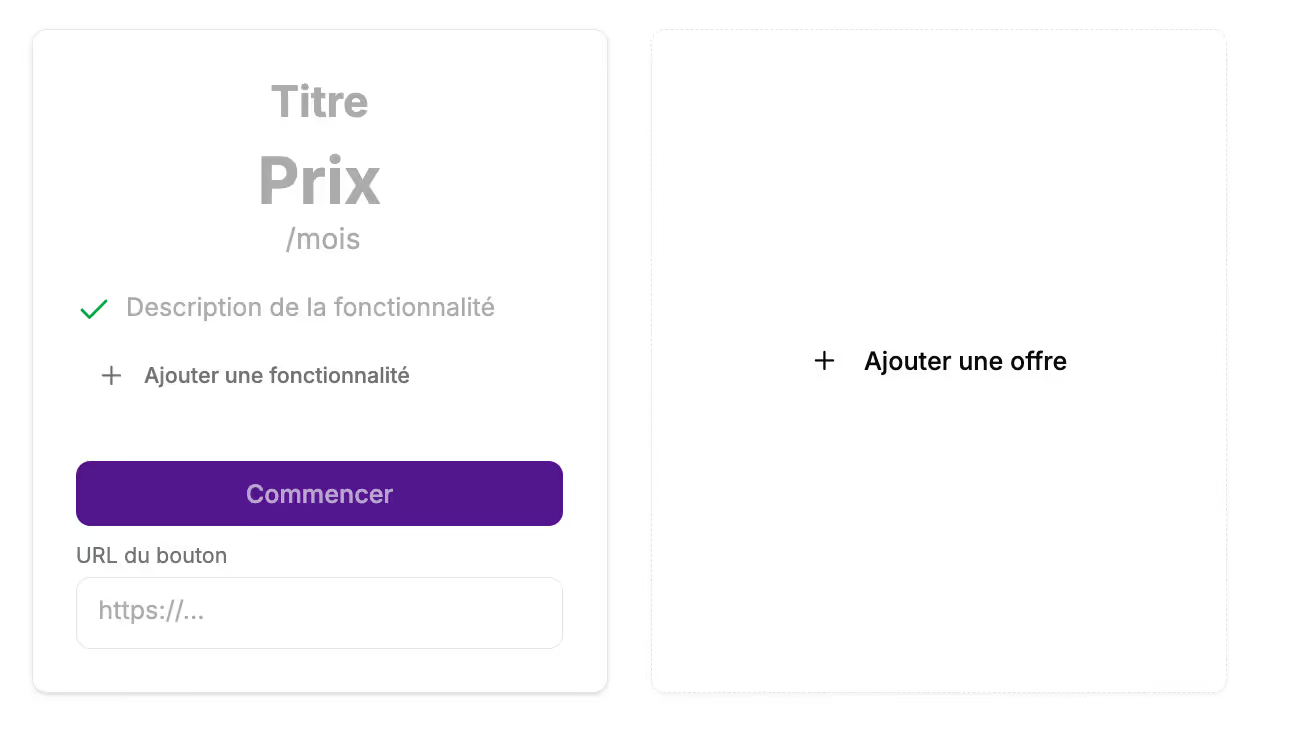
Puedes indicar:
- En el campo Título: Indica el nombre de la oferta
- En el campo Precio: Indica el importe de la suscripción (y la divisa)
- En el campo "/mes": Indica si se trata de un precio mensual o anual
- En las descripciones de funcionalidad: Enumera las funcionalidades incluidas en esta oferta haciendo clic en el botón "+ añadir una funcionalidad"
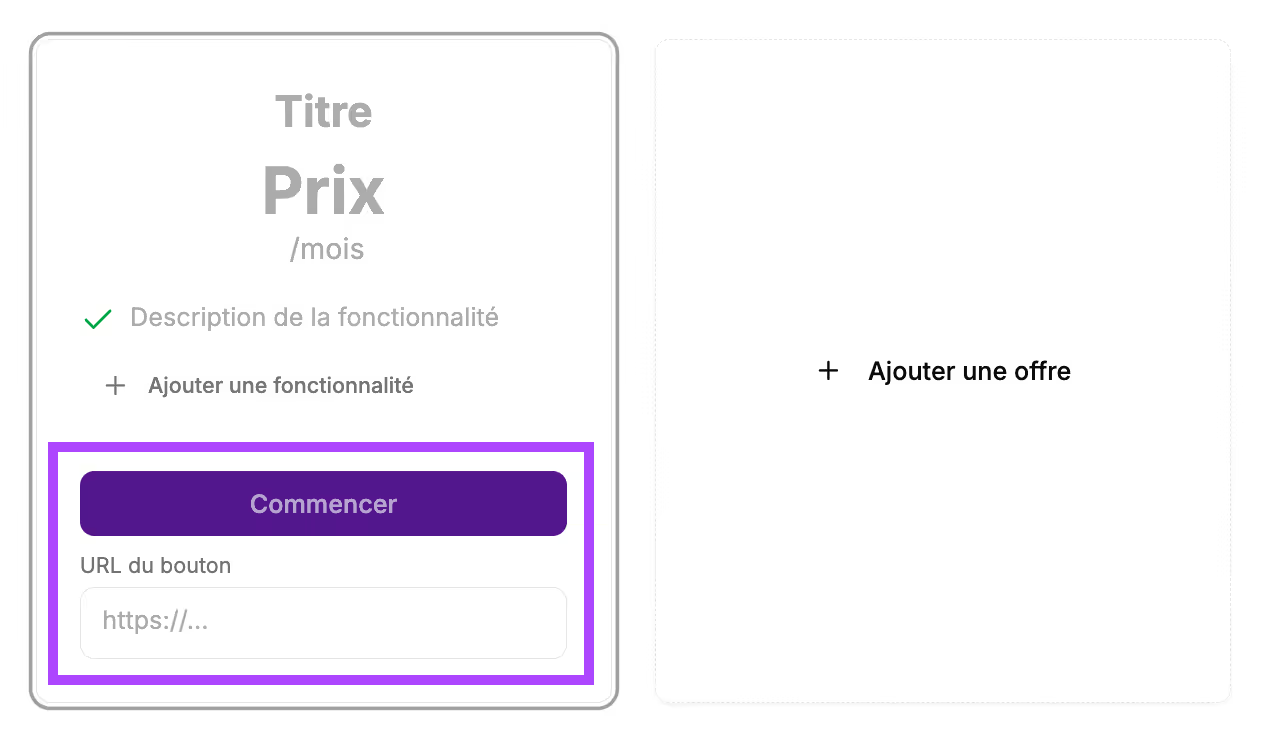
El botón
Es posible añadir un botón para incitar a tu prospecto a la acción.
- En el campo "Comenzar": se trata del texto que aparecerá en el botón
- URL del botón: Pega la URL hacia la cual deseas redirigir a tu prospecto.
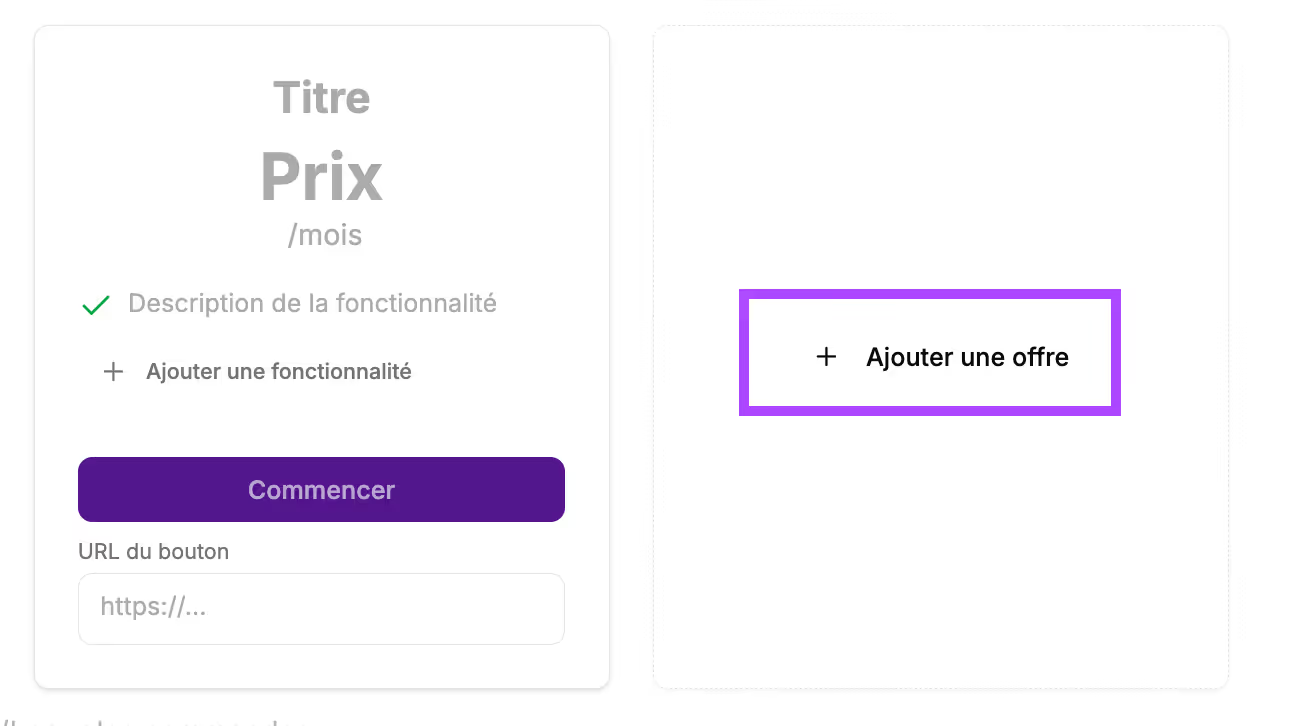
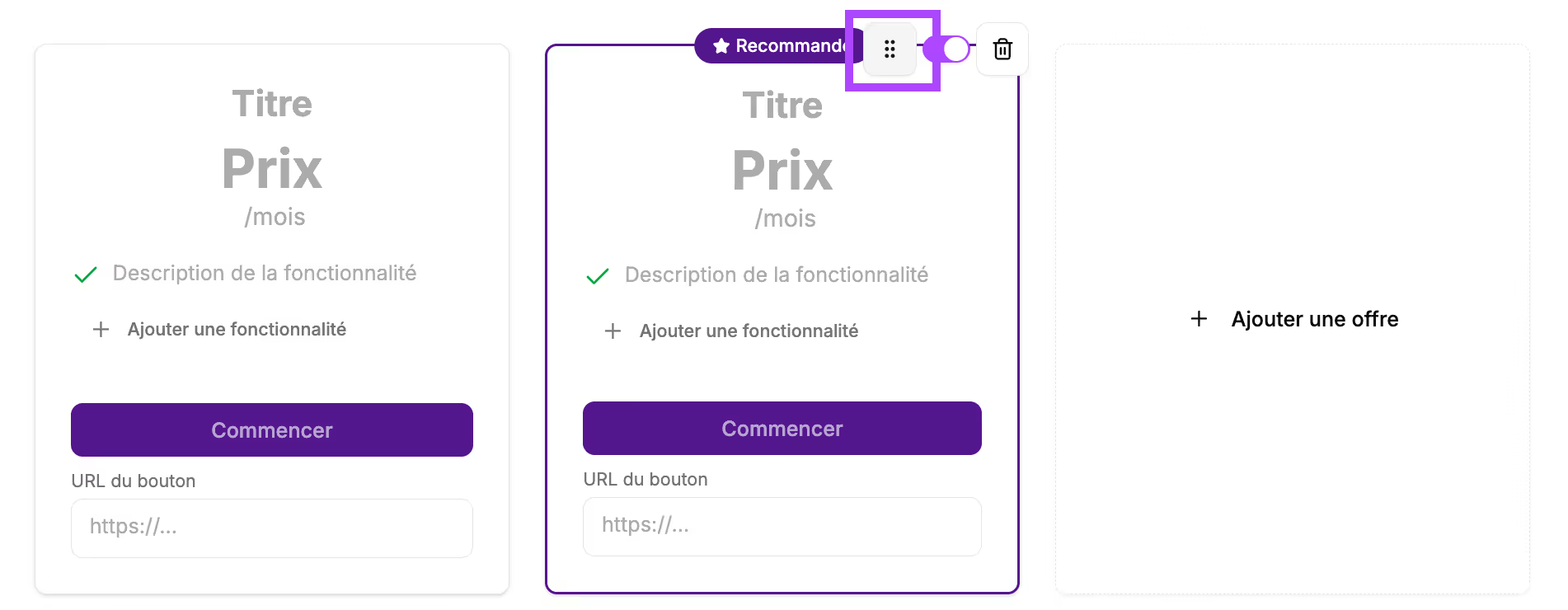
Puedes añadir varias tarjetas de precio. Haz clic en "+ añadir una oferta".
Rellena la nueva oferta.
Cuando añades una segunda oferta, tienes la posibilidad de destacar una oferta recomendándola. Haz clic en el botón Toggle (el interruptor).
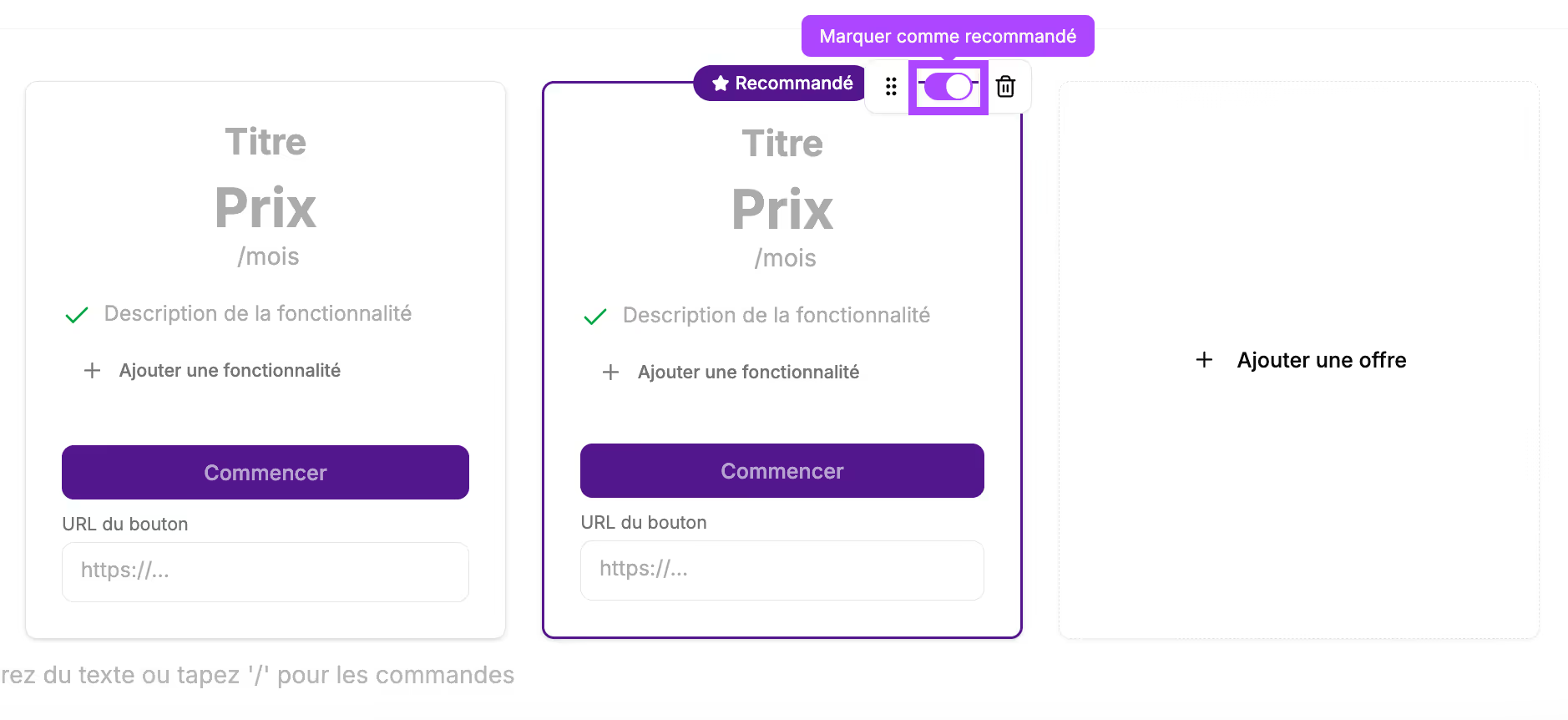
Cuevr gestiona el diseño automáticamente. Puedes poner hasta 3 tarjetas de precio en una misma línea. Puedes cambiar el orden de aparición de las tarjetas haciendo clic en los 6 puntos y arrastrando la tarjeta al lugar deseado.
Vista previa del bloque
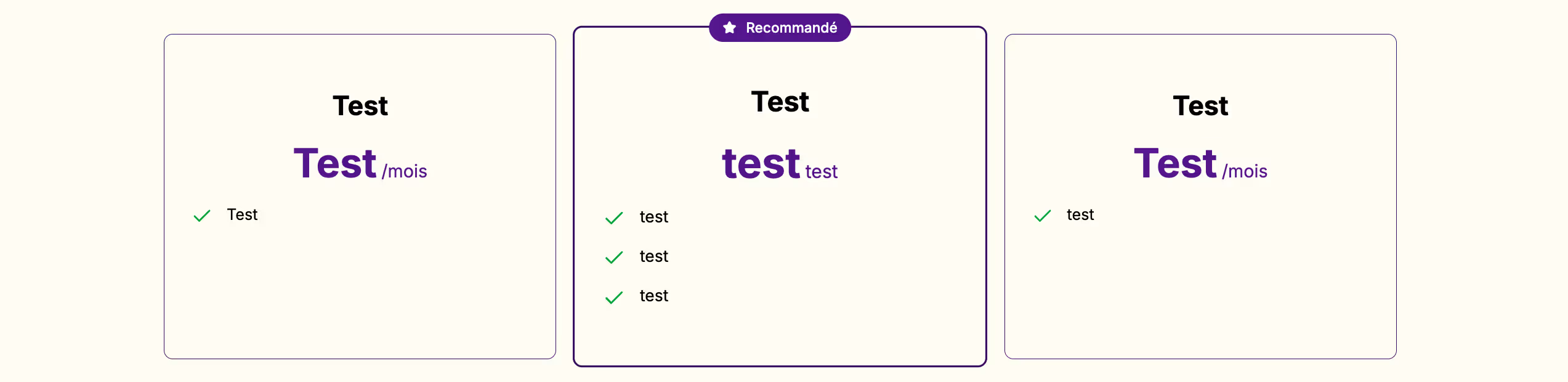
En la propuesta final, este bloque aparecerá así:
Tabla
Caso de uso
- Comparativa de soluciones/ofertas
- Rejilla de tarifas detallada
- Matriz de entregables
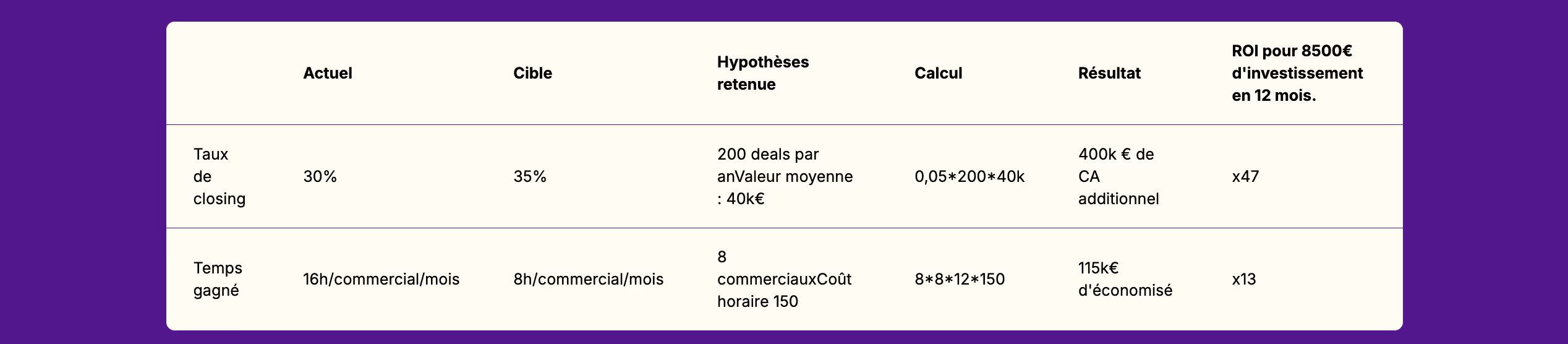
- Detalles de los cálculos en la sección "ROI"
Construcción del bloque
Este aparecerá en tu sección así:
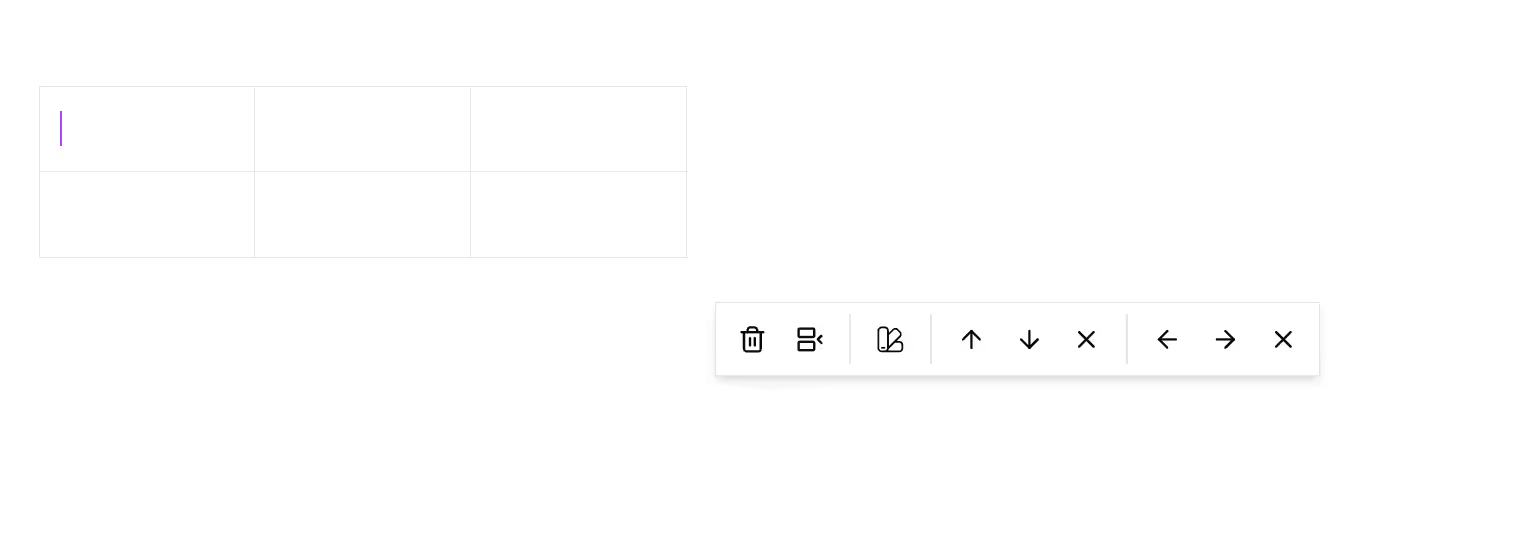
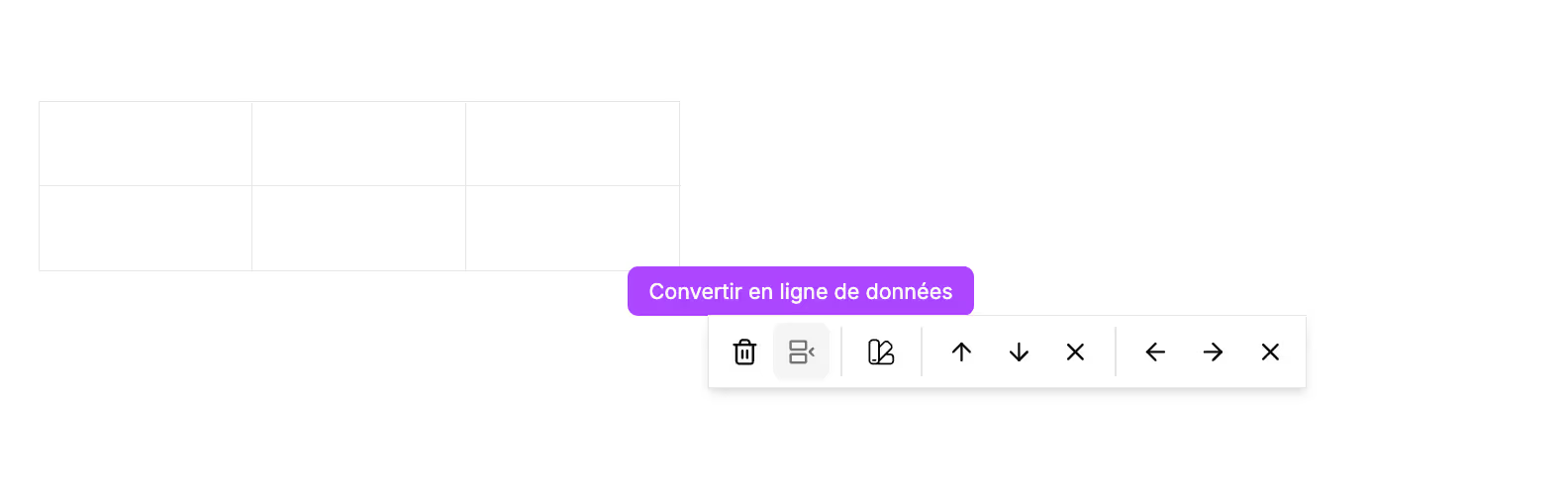
Desde la barra de comandos, puedes gestionar las opciones de la tabla: poner una línea de encabezado, elegir el fondo de la celda, añadir/eliminar filas y columnas. Al pasar el cursor sobre los iconos, aparece un tooltip para indicarte la opción correspondiente.
Vista previa del bloque
En la propuesta final, este bloque aparecerá así:
Imagen
Caso de uso
- Ilustraciones de conceptos
- Capturas de pantalla del producto
- Esquemas explicativos
- Imágenes de realizaciones anteriores
- Imagen para airear el contenido y reforzar tu imagen de marca
Construcción del bloque
Este aparecerá en tu sección así:
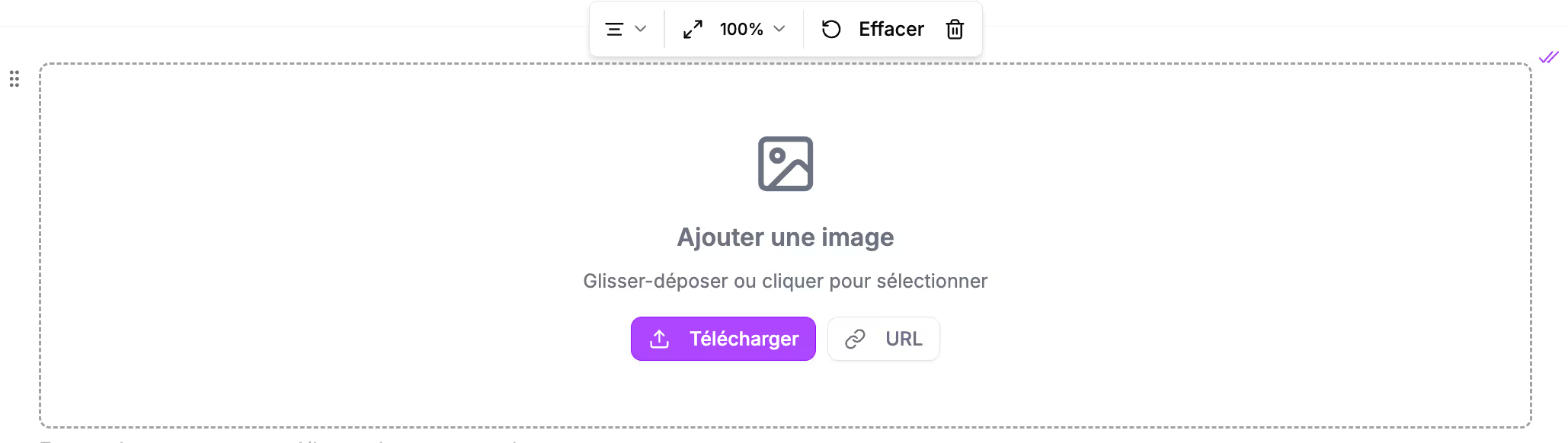
Sube tu imagen o pega la URL de la imagen que deseas incluir en tu propuesta. Puedes elegir el ancho que ocupará la imagen en tu propuesta. El ancho de la imagen puede ser:
- 100%: ancho completo
- 75%: la imagen ocupará 3/4 del ancho de la pantalla
- 50%: la imagen ocupará la mitad del ancho
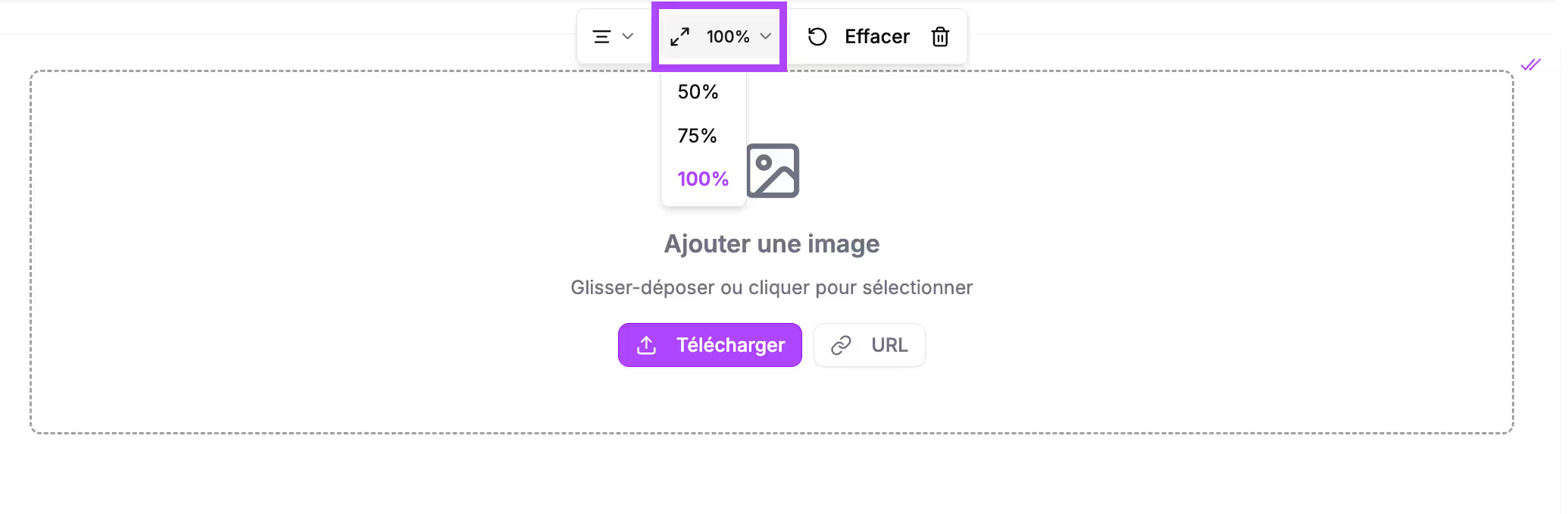
También puedes elegir la disposición de la imagen en la pantalla: centrada, alineada a la izquierda o a la derecha.
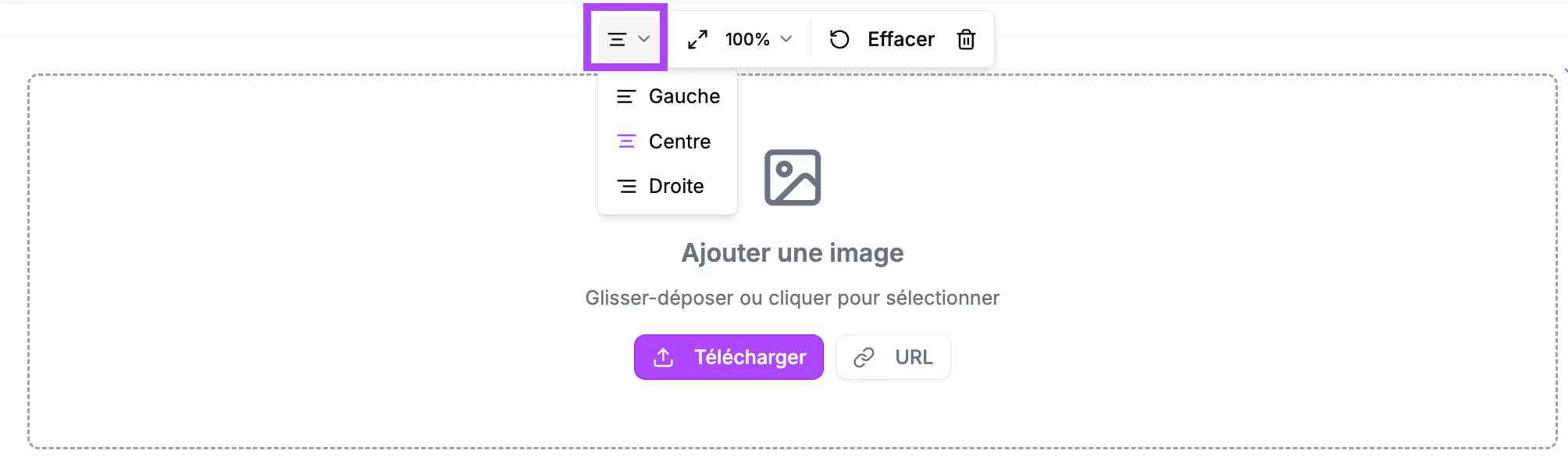
Si deseas cambiar la imagen, haz clic en "Borrar" y sube la nueva imagen.
Vista previa del bloque
En la propuesta final, este bloque aparecerá así:



Vídeo
Caso de uso
- Demostración del producto
- Presentación del equipo
- Caso de cliente en vídeo
- Tutorial de uso
Construcción del bloque
Este aparecerá en tu sección así:
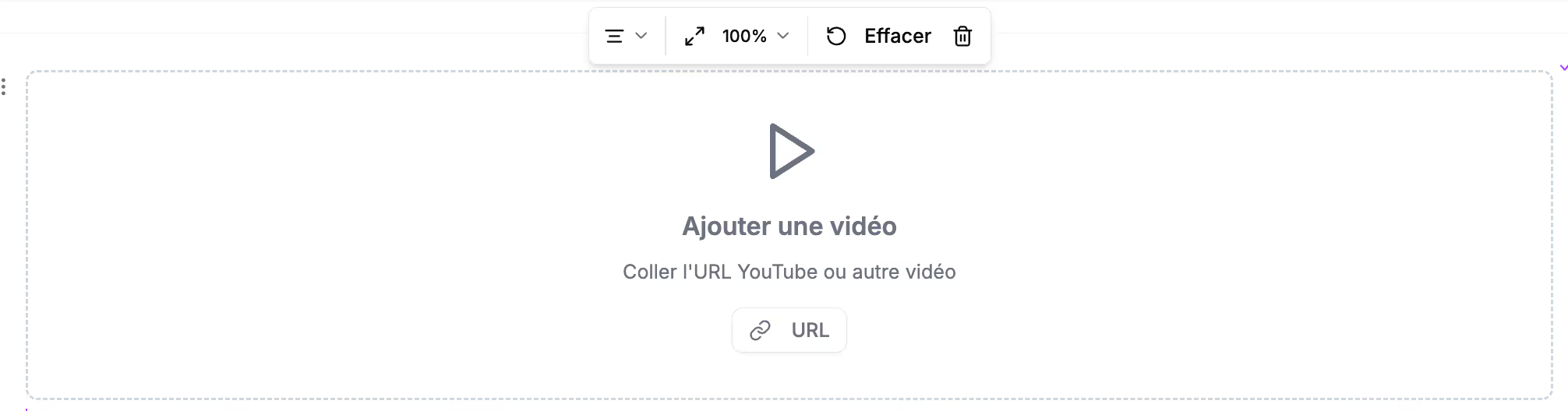
Pega la URL del vídeo que deseas incluir en tu propuesta. Puedes elegir el ancho que ocupará el vídeo en tu propuesta. El ancho del vídeo puede ser:
- 100%: ancho completo
- 75%: el vídeo ocupará 3/4 del ancho de la pantalla
- 50%: el vídeo ocupará la mitad del ancho
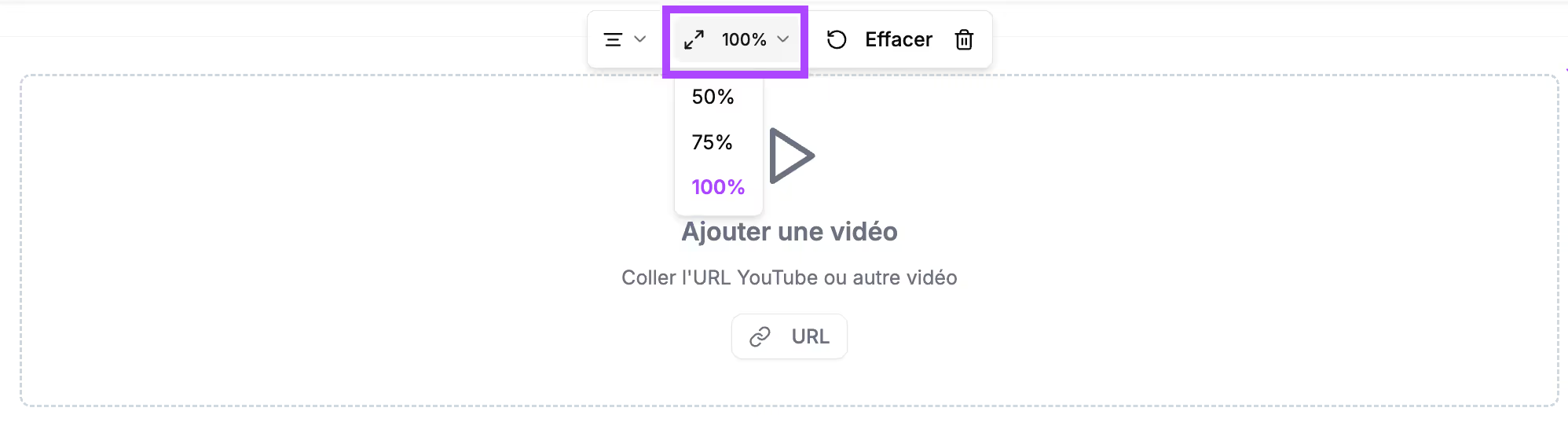
También puedes elegir la disposición del vídeo en la pantalla: centrado, alineado a la izquierda o a la derecha.
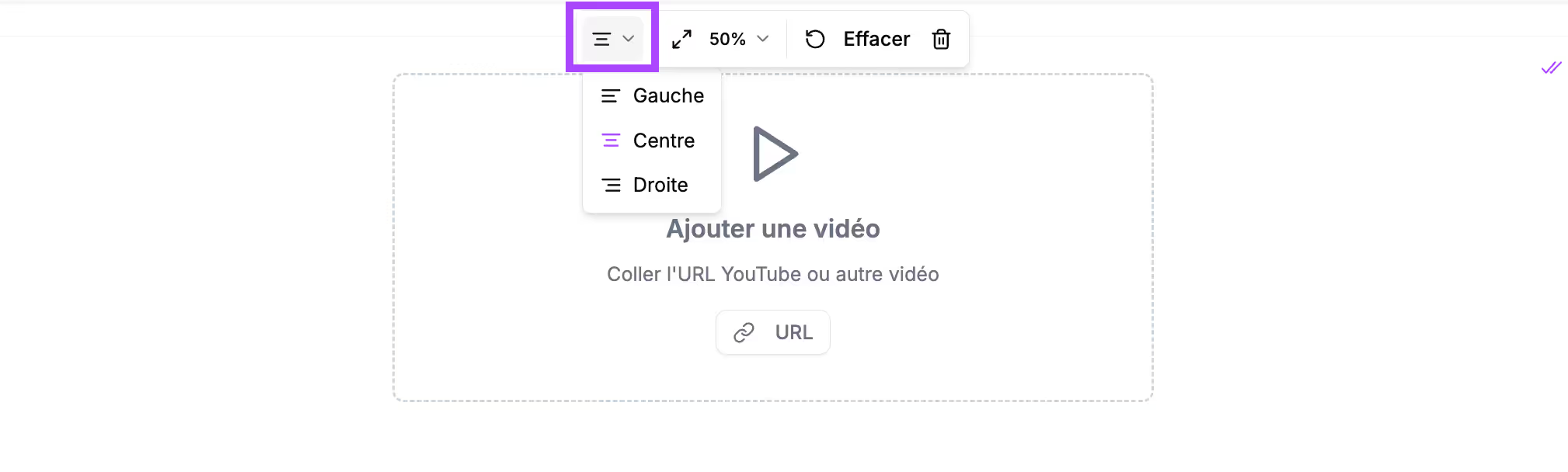
Si deseas cambiar el vídeo, haz clic en "Borrar" y pega la nueva URL del vídeo.
Vista previa del bloque
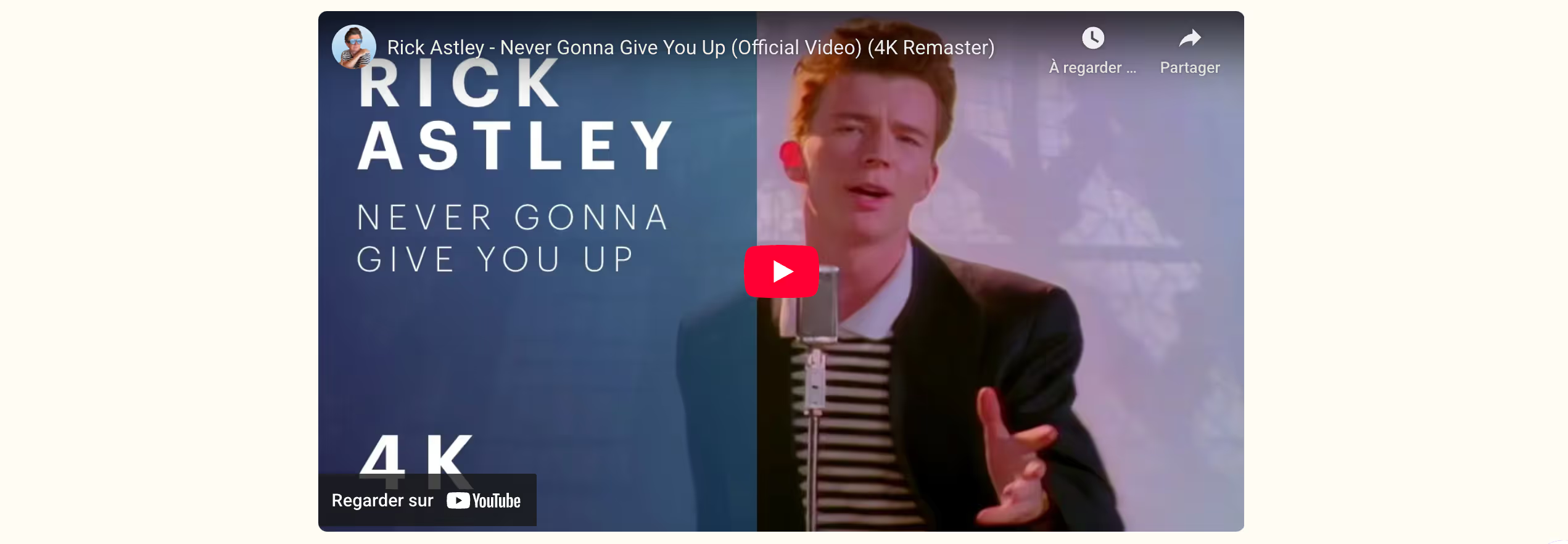
En la propuesta final, este bloque aparecerá así:
Cuadros de diálogo
Caso de uso
- Destacar información importante: impacto de negocio, coste financiero, potencial de optimización
- Alertas sobre condiciones particulares, condiciones de pago
- Puntos de atención en el presupuesto
- Mensajes de reafirmación
- En la sección "Resumen ejecutivo" para incluir una frase de compromiso "nuestro equipo está a su disposición para (acción facilitadora)" y añadir la información de contacto.
- En la sección "Prueba de experiencia" para destacar las estadísticas medias constatadas por los clientes
Construcción del bloque
Este aparecerá en tu sección así:

Existen 4 tipos de cuadro de diálogo:
- Info
- Éxito
- Advertencia
- Error
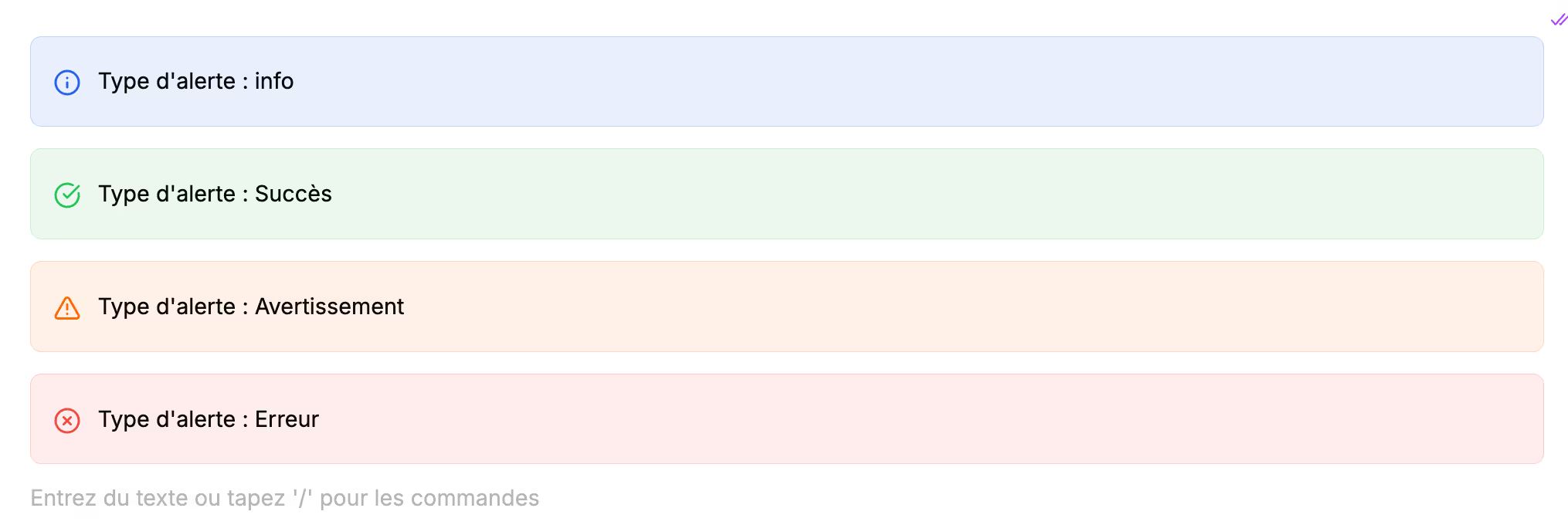
Para cambiar el tipo de alerta, haz clic en los 3 puntos a la derecha del cuadro de diálogo y selecciona el tipo de alerta deseado.
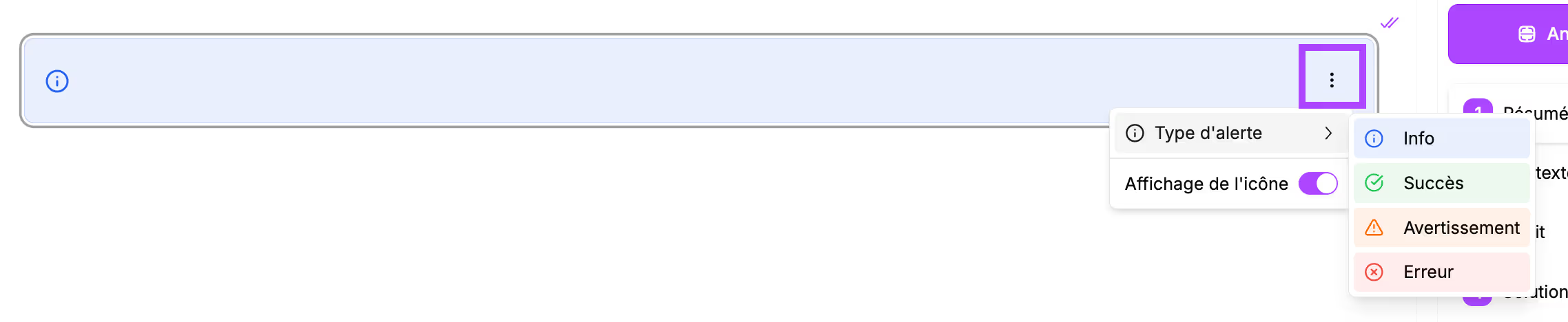
Por defecto, se muestra un icono a la izquierda del cuadro de diálogo. Para quitarlo, haz clic en los 3 puntos y haz clic en el toggle.

Vista previa del bloque
En la propuesta final, este bloque aparecerá así:



Botón
Caso de uso
- Llamada a la acción (CTA) para agendar una reunión
- Enlace a demo/prueba gratuita
- Acceso a recursos complementarios
- Firma electrónica de la propuesta
Construcción del bloque
Este aparecerá en tu sección así:
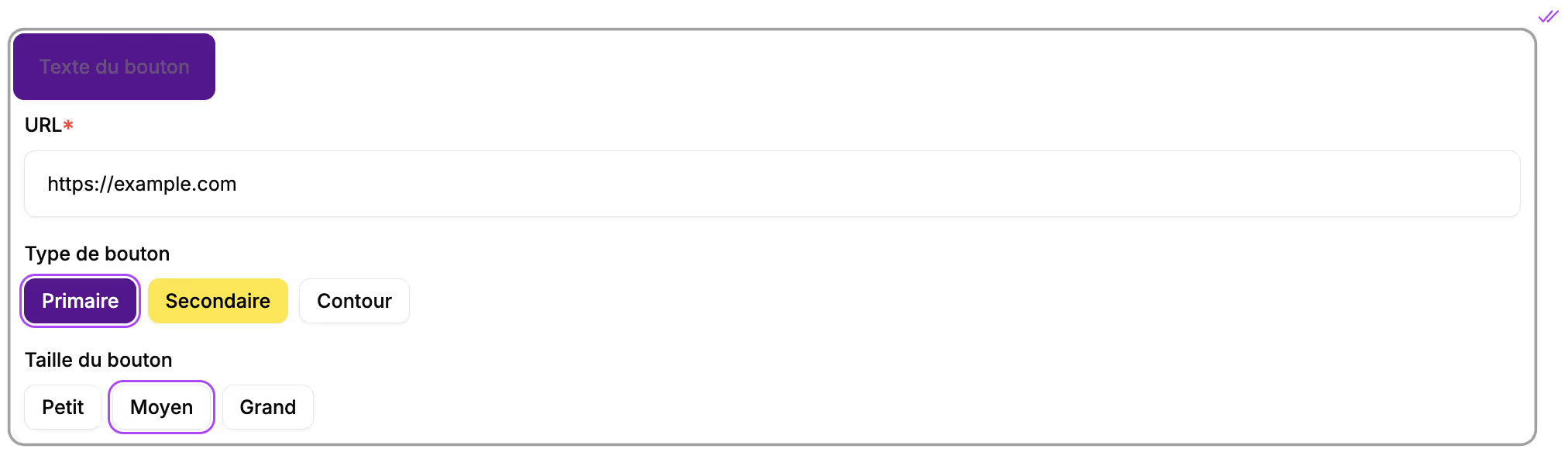
EIndica el texto que deseas que aparezca en el botón y pega la URL hacia la cual deseas redirigir a tu prospecto.
También puedes elegir opciones de formato del botón:
- Su color: el color primario de tu marca, el color secundario o un botón blanco con contorno
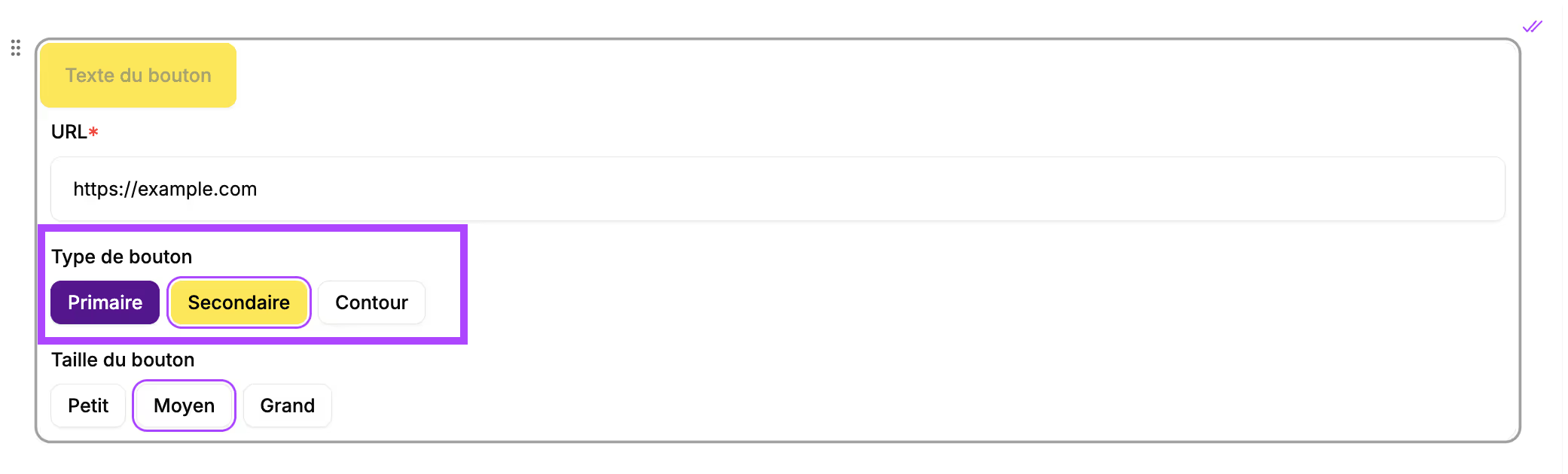
- Su tamaño: se proponen 3 tamaños
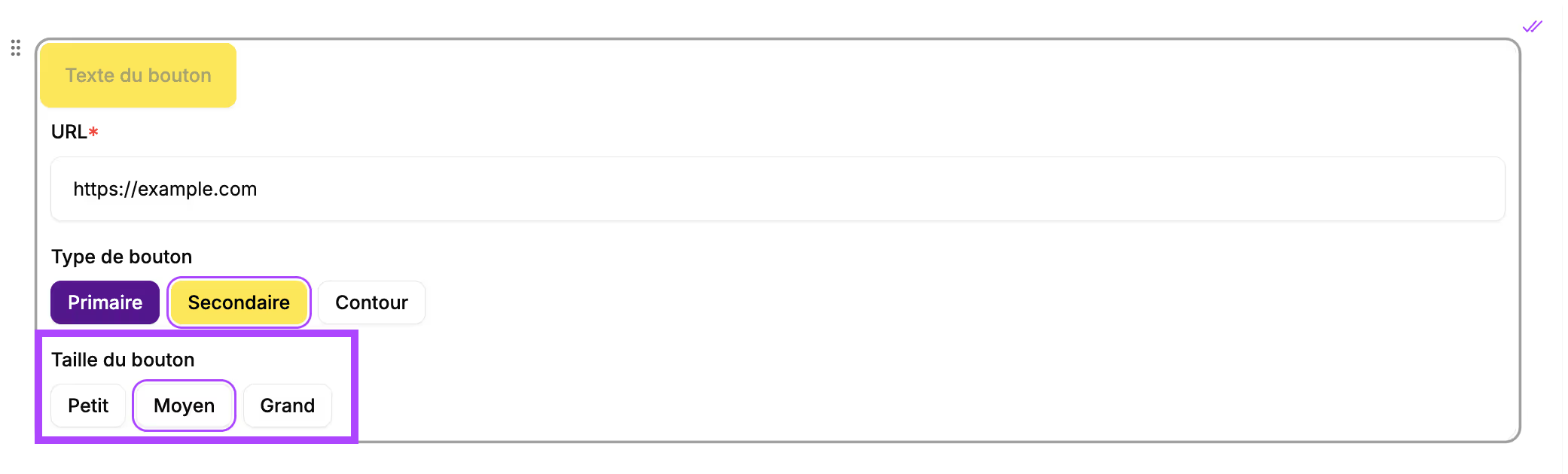
El botón estará centrado en la pantalla en la propuesta final.
Vista previa del bloque
En la propuesta final, este bloque aparecerá así:



Columns
Caso de uso
- Comparación de dos enfoques (antes/después)
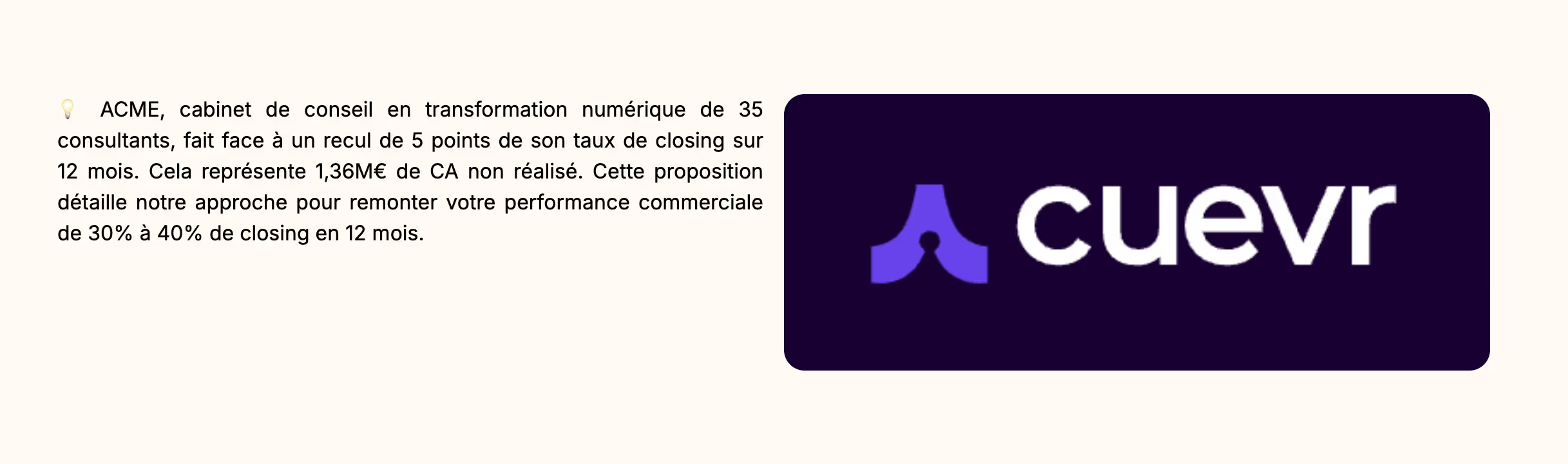
- Diseño texto + imagen
- Presentación de alternativas
Construcción del bloque
Este aparecerá en tu sección así:

Son posibles 5 disposiciones:
- 2 columnas iguales (50/50)
- 3 columnas iguales (1/3 cada una)
- 2 columnas desiguales (75/25)
- 2 columnas desiguales (25/75)
- 3 columnas desiguales (25/50/25)
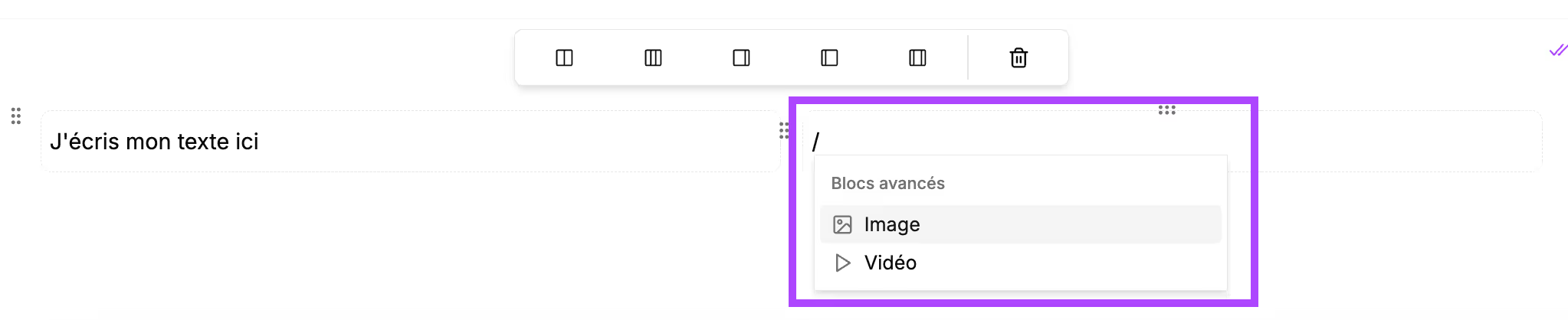
Las columnas pueden contener texto, títulos, imágenes y vídeos.
→ Escribe el texto y dale formato haciendo clic sobre él.
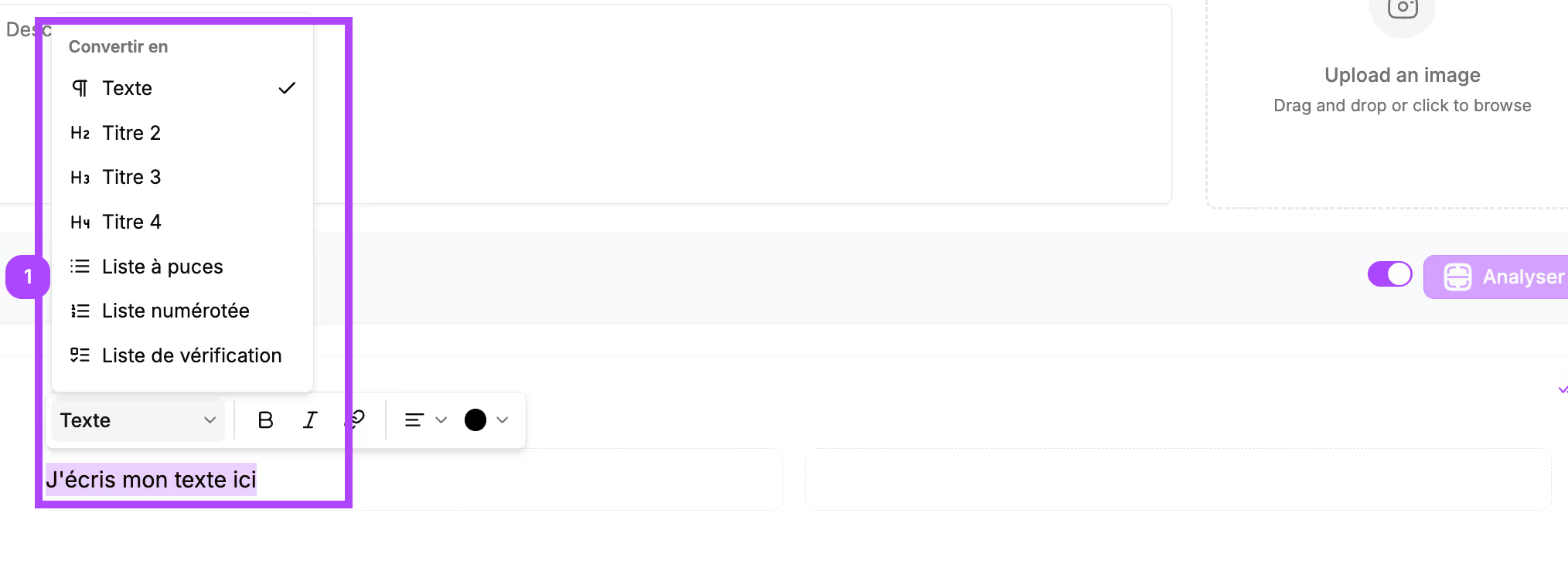
→ Inserta imágenes o vídeos escribiendo / y seleccionando el bloque deseado
Vista previa del bloque
En la propuesta final, este bloque aparecerá así:

Cronograma
Caso de uso
- En la sección "Metodología" para explicar las etapas del proyecto
- Calendario provisional de intervención
- Desarrollo de un proceso
- Historia de la empresa
- En el "Resumen ejecutivo" para describir los próximos pasos
Construcción del bloque
Este aparecerá en tu sección así:
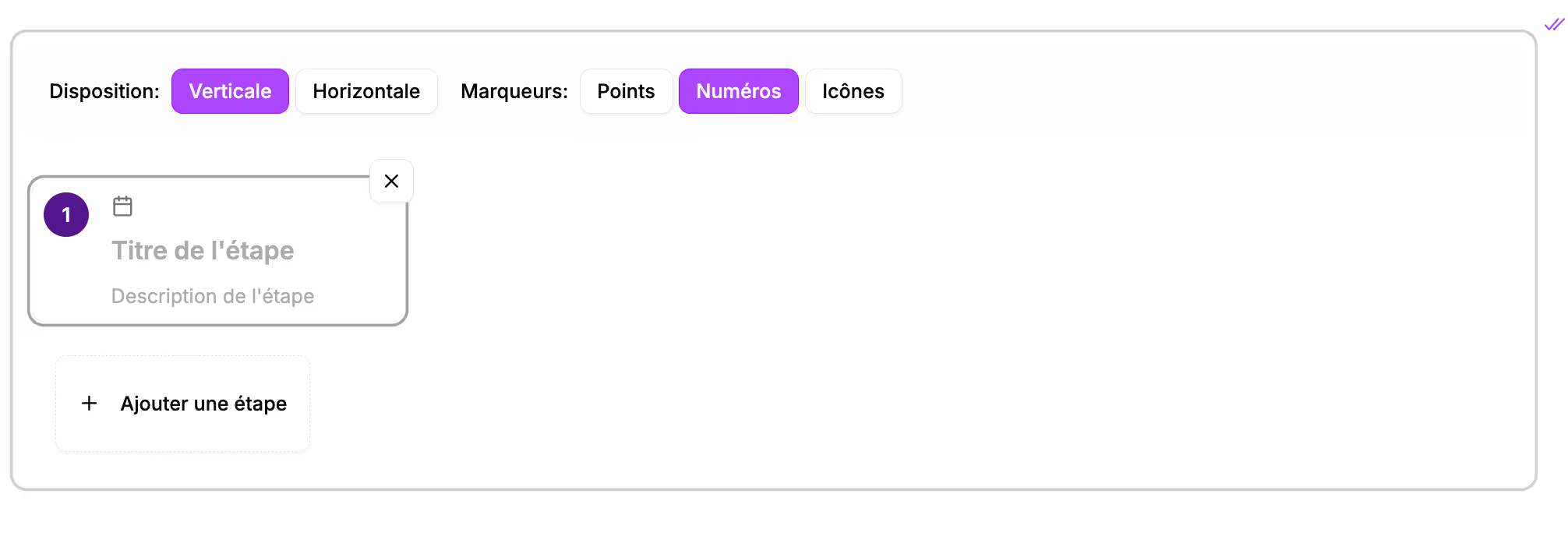
Cada etapa aparece en un recuadro. Puedes indicar para cada etapa:
- Al lado del icono de calendario: el timing de la etapa
- El título de la etapa
- Una descripción de la etapa
Añade etapas haciendo clic en el botón "+ Añadir una etapa"
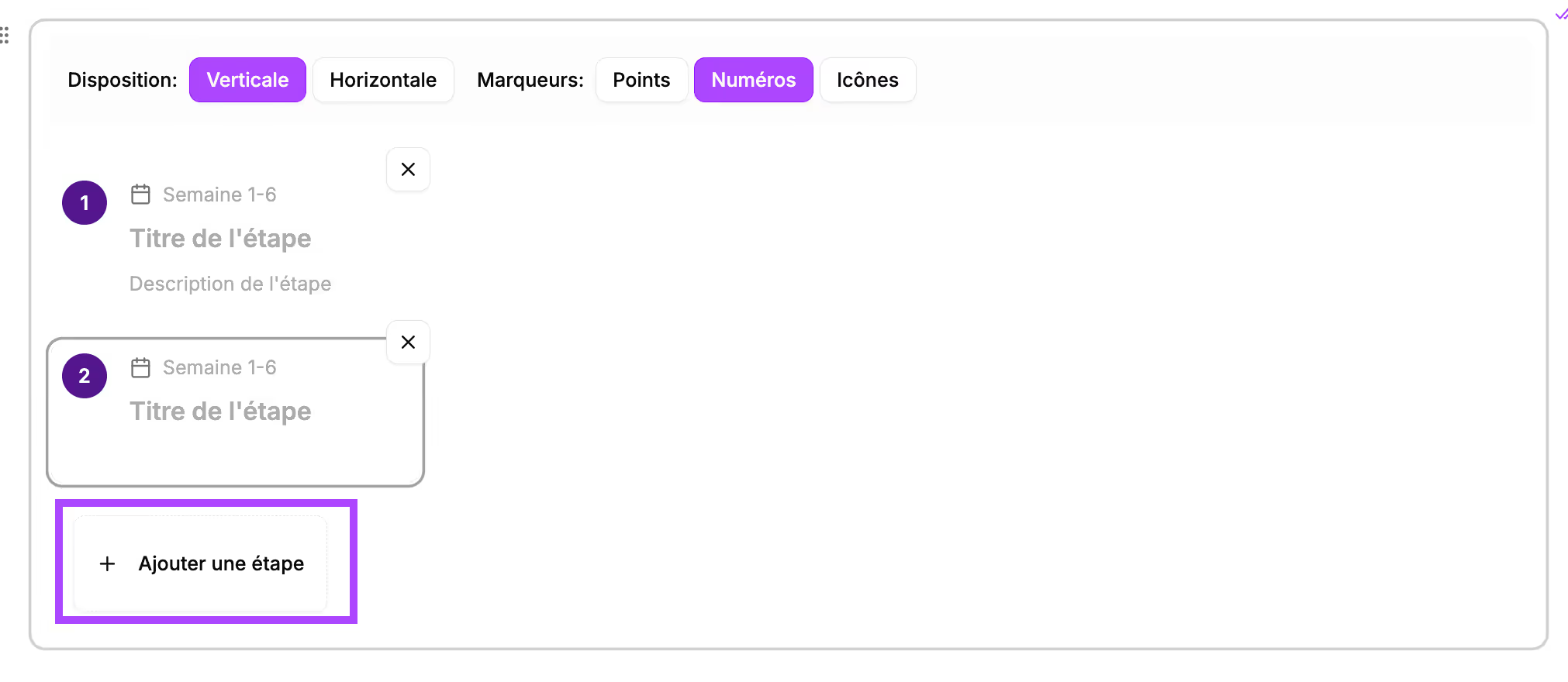
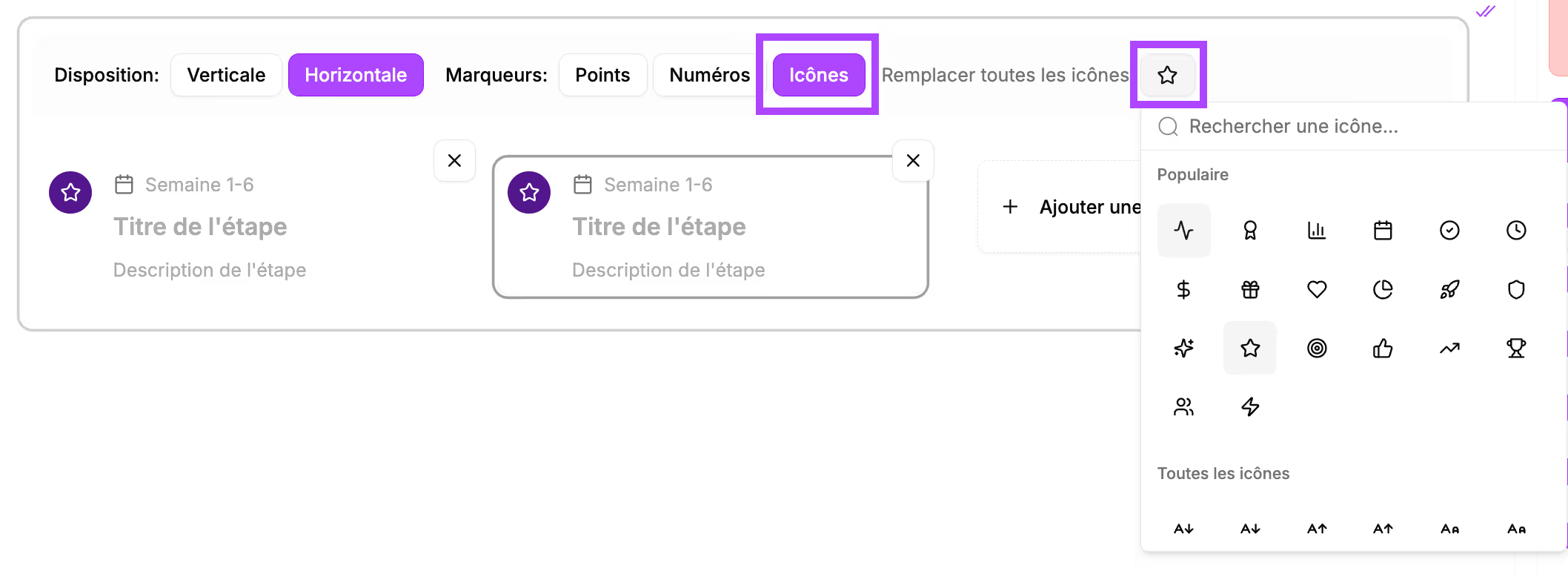
Puedes cambiar el formato de este bloque.
→ Alineando las tarjetas horizontalmente en lugar de verticalmente:
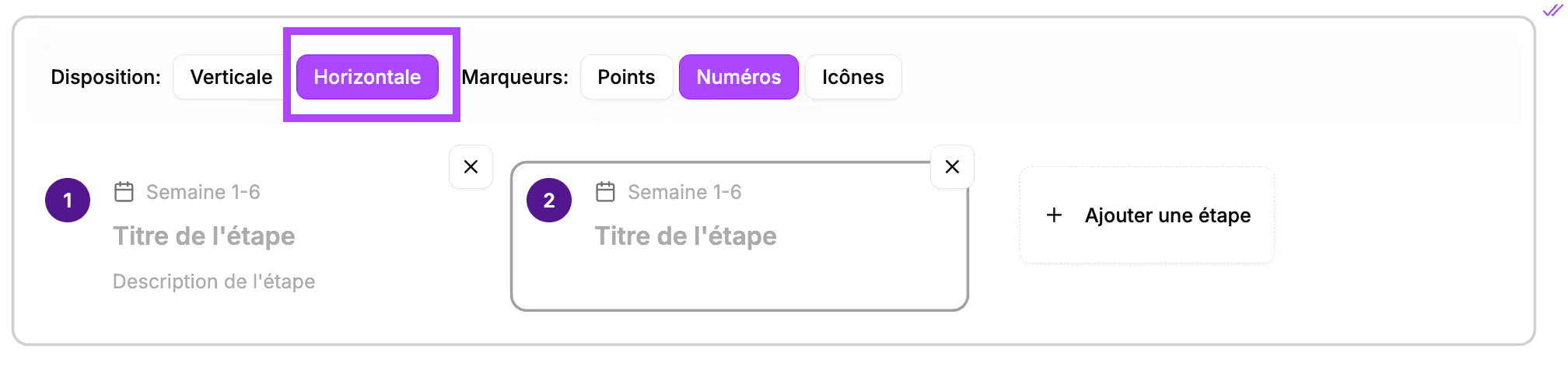
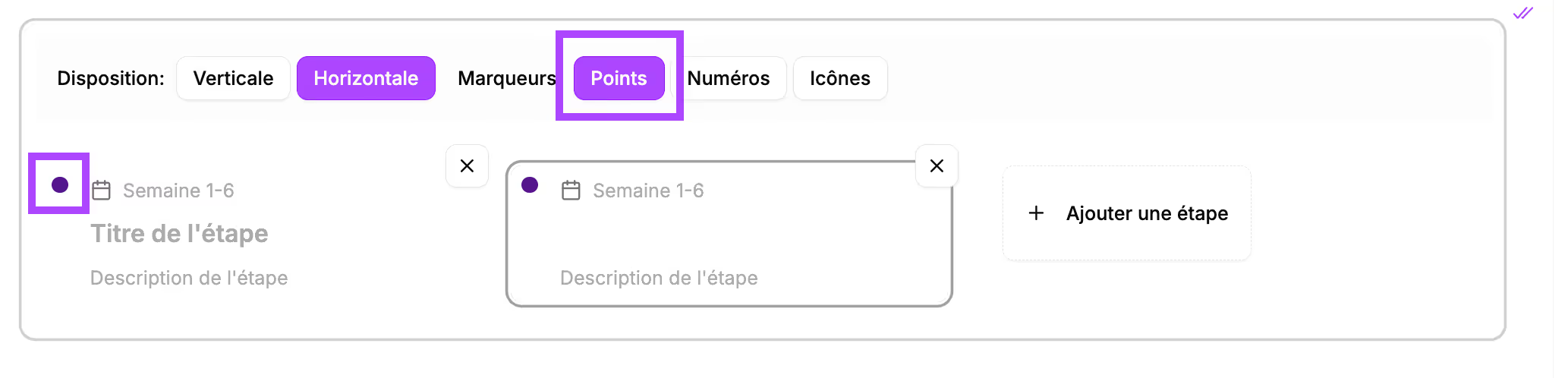
→ Puedes cambiar el marcador. Por defecto, son números, pero puedes optar por puntos o iconos. Para ello, haz clic en los botones correspondientes.
Vista previa del bloque
En la propuesta final, este bloque aparecerá así:


Cronograma / Diagrama de Gantt
Caso de uso
- En la sección "Metodología": calendario detallado del proyecto
- Planificación de los entregables
- Visualización de los hitos importantes
- Coordinación de las diferentes fases
Construcción del bloque
Este aparecerá en tu sección así:
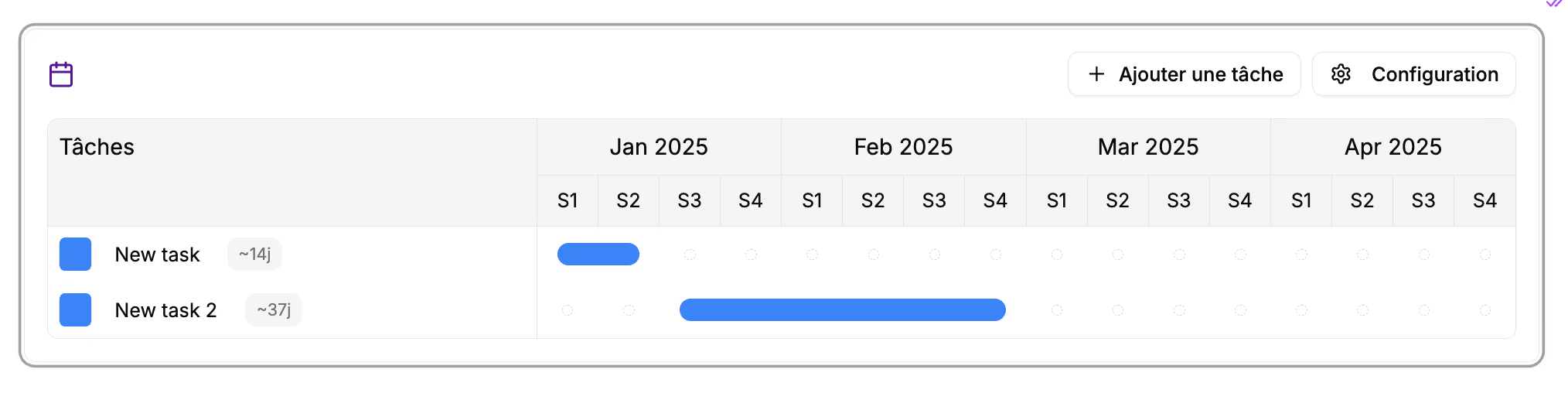
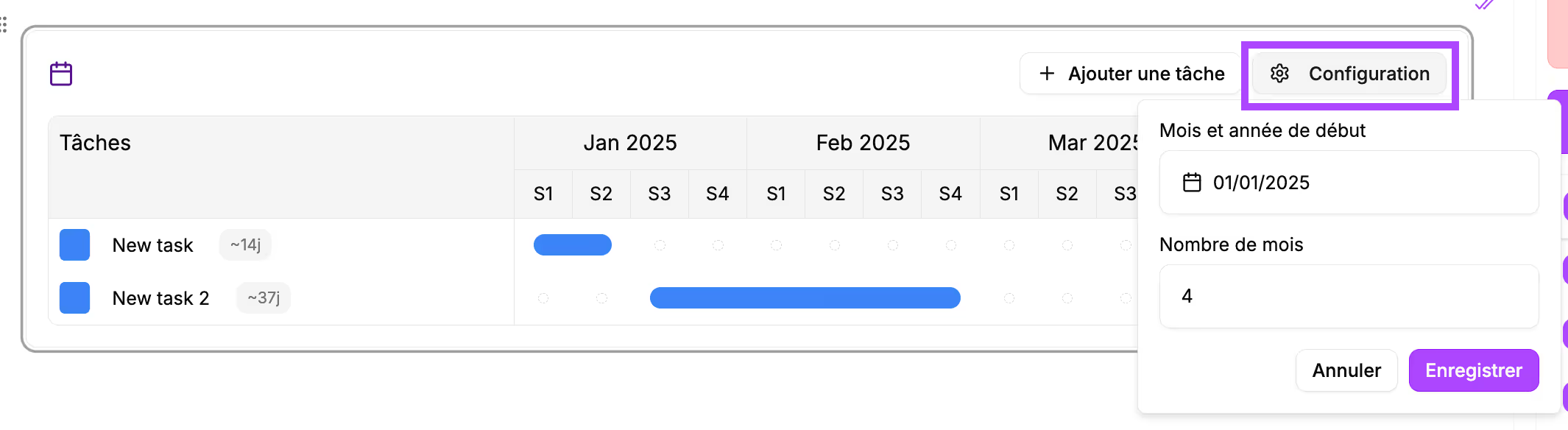
Empieza por configurar el cronograma para elegir el mes de inicio y el número de meses necesario. Para ello, haz clic en el botón "Configuración".
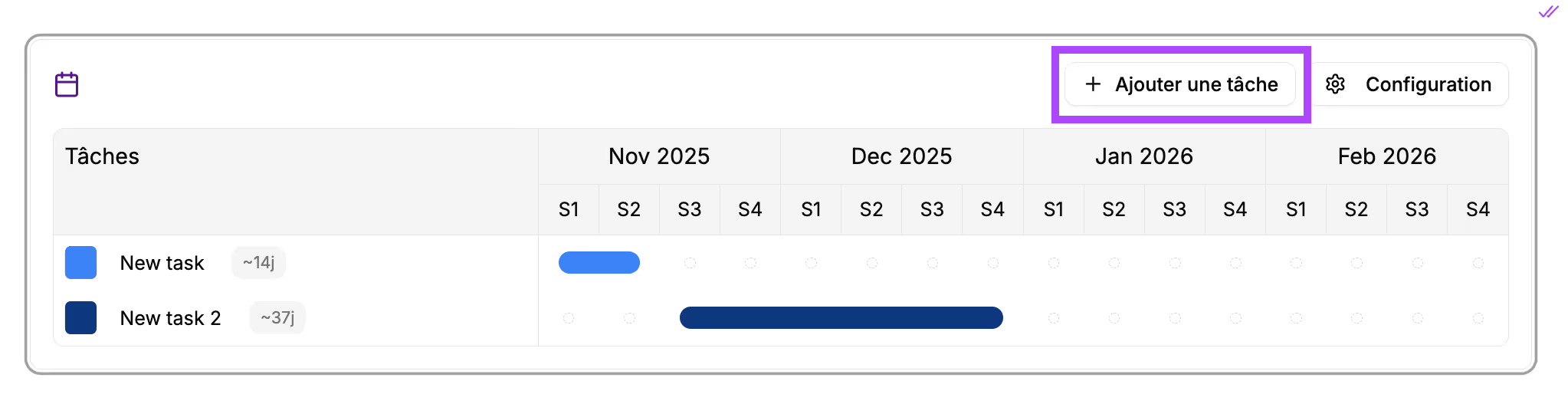
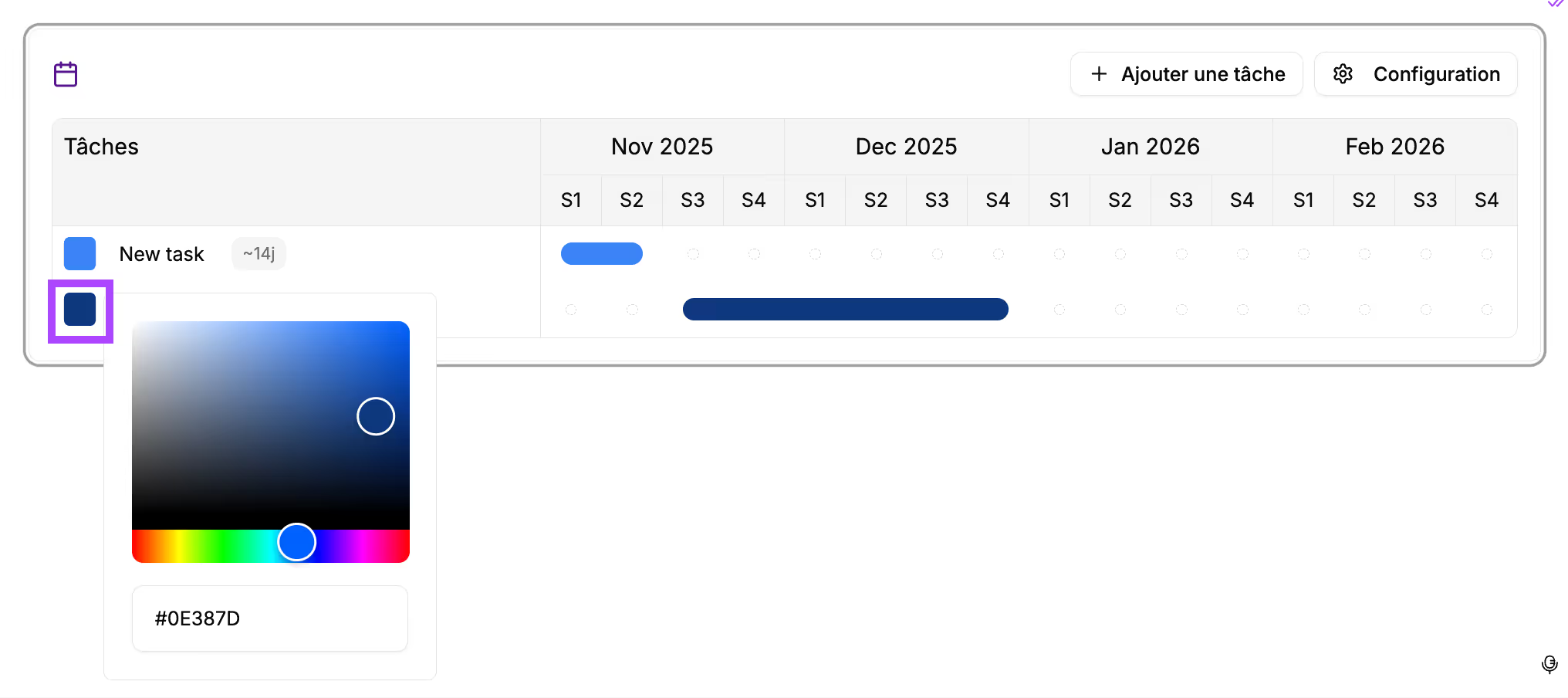
Aparecen 2 tareas por defecto; renómbralas haciendo clic sobre ellas.
Haz clic en el botón "+ Añadir una tarea" para añadir tantas filas como sea necesario.
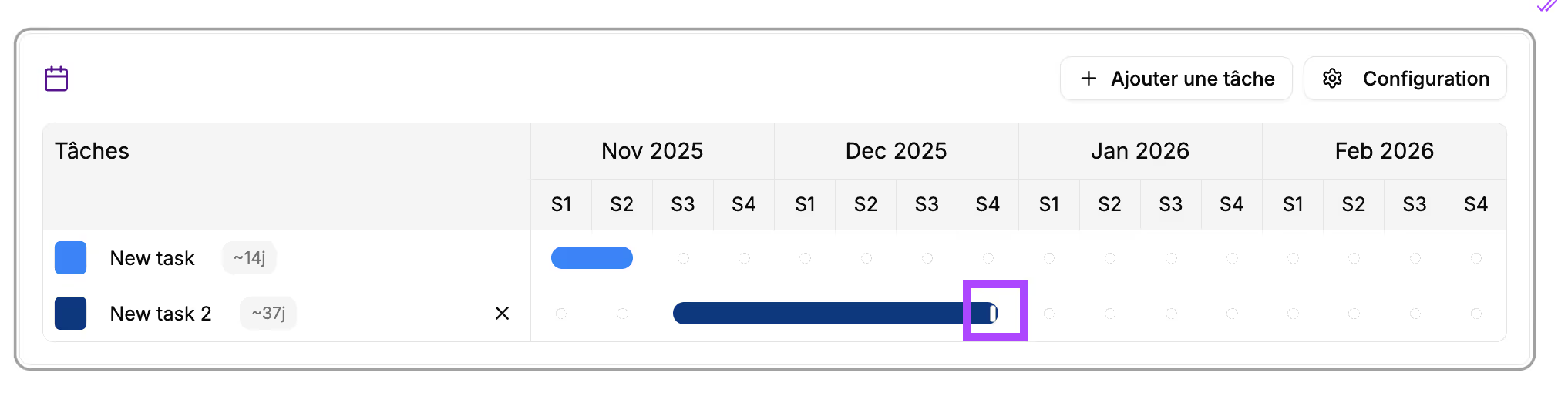
Ajusta la duración de las tareas. Cuando colocas el cursor sobre el borde de una barra, aparece una pequeña barra; haz clic y arrastra para alargar o reducir la tarea.
Vista previa del bloque
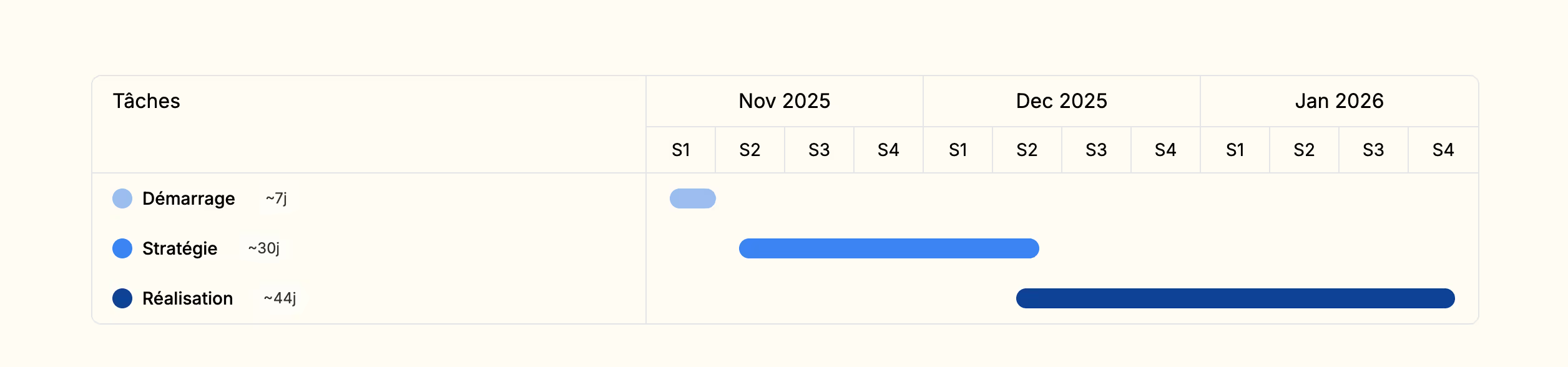
En la propuesta final, este bloque aparecerá así:
Preguntas y Respuestas (Q&A)
Caso de uso
- FAQ al final de la propuesta
- Respuestas a objeciones comunes
- Aclaración de condiciones
- Anticipación de las preguntas de los prospectos
Construcción del bloque
Este aparecerá en tu sección así:
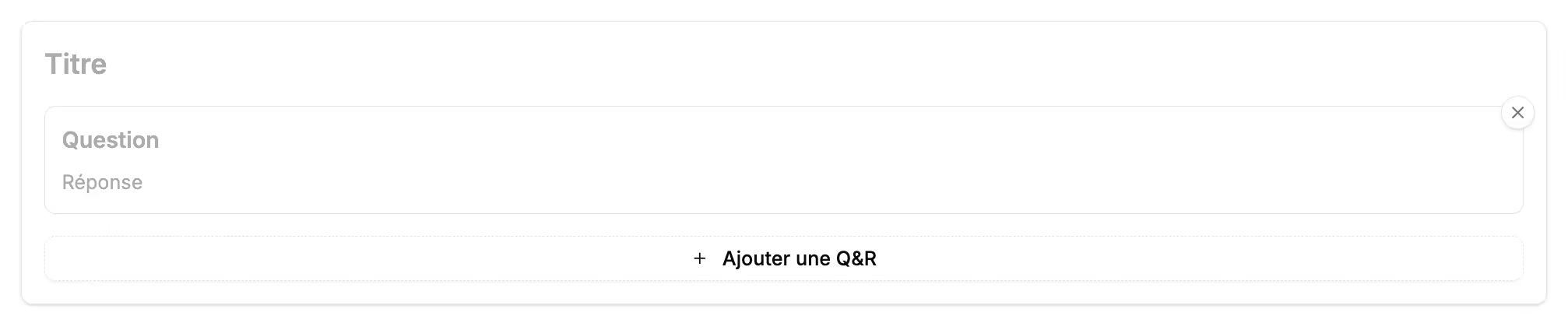
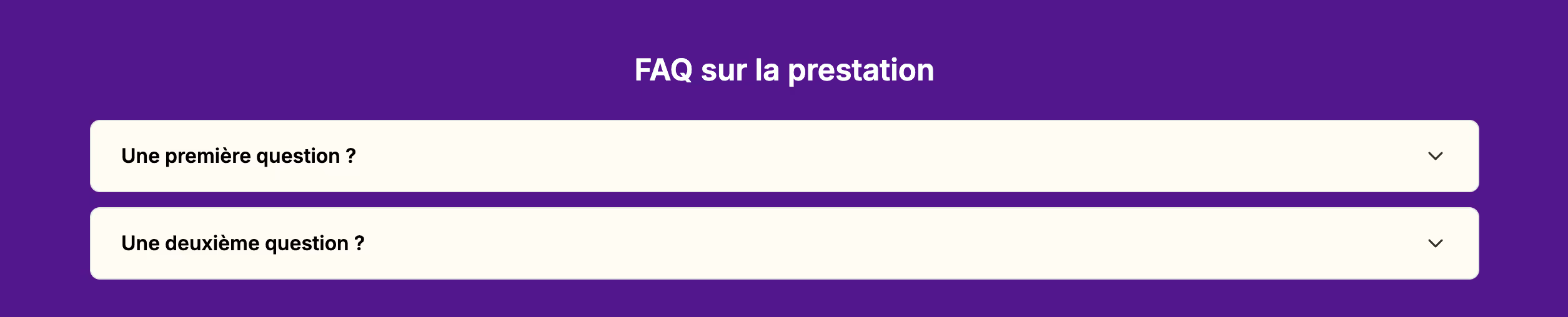
- Escribe el título de tu FAQ
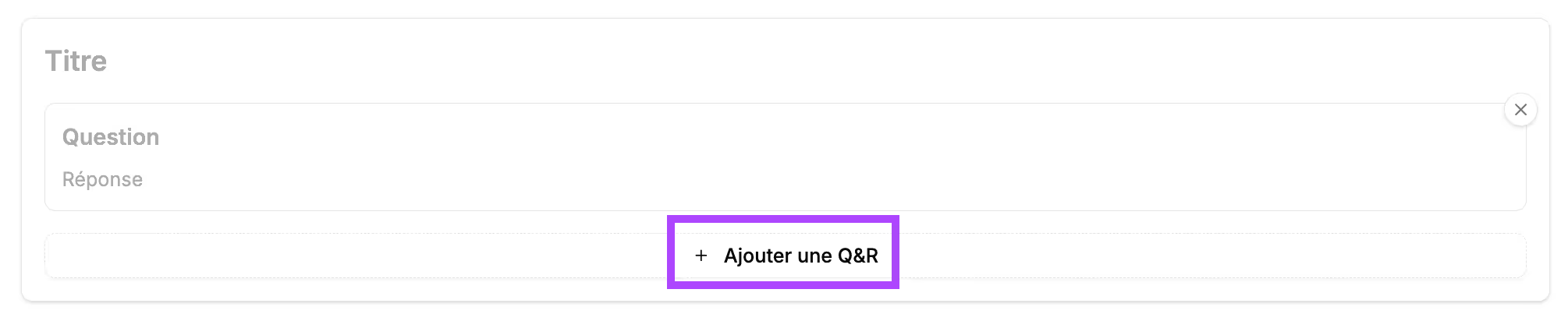
- Escribe la pregunta y la respuesta en los campos dedicados
- Haz clic en el botón para añadir una nueva pregunta
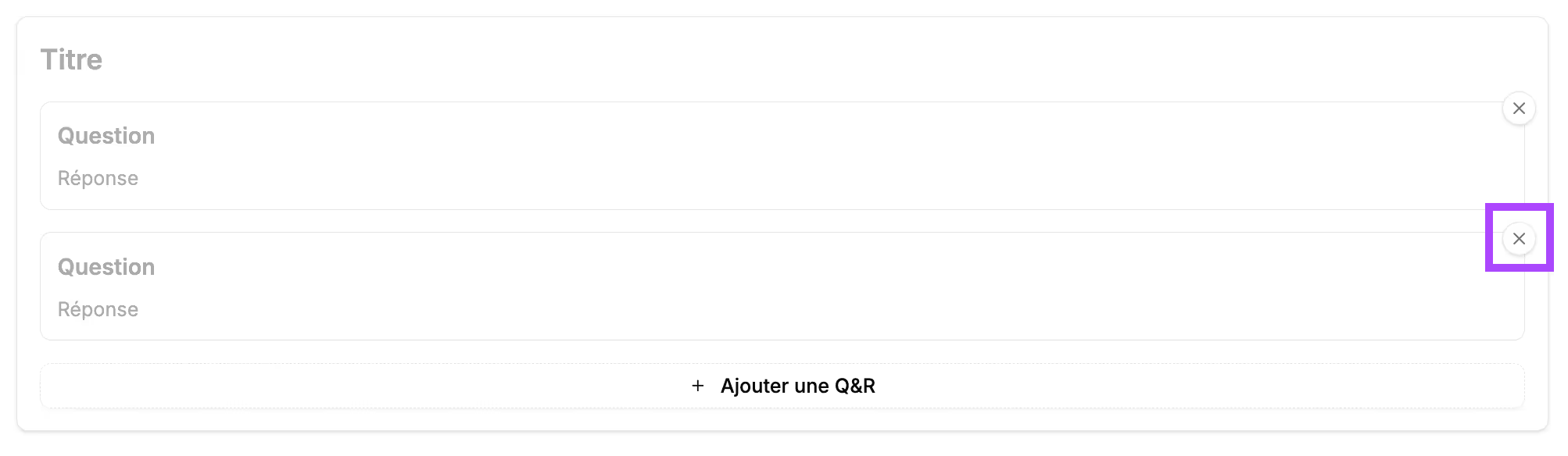
Si deseas eliminar una pregunta, haz clic en la cruz (x) a la derecha de la pregunta a eliminar.
Vista previa del bloque
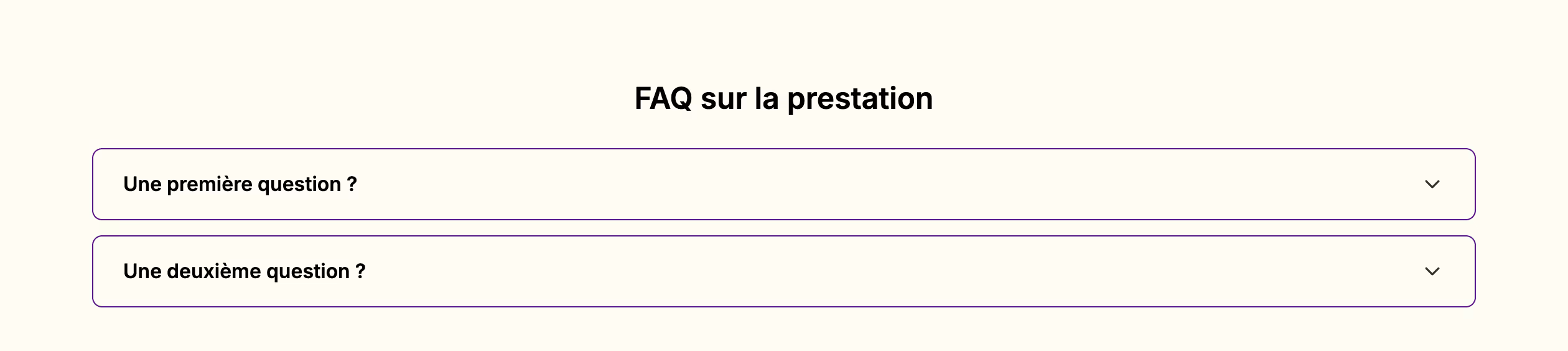
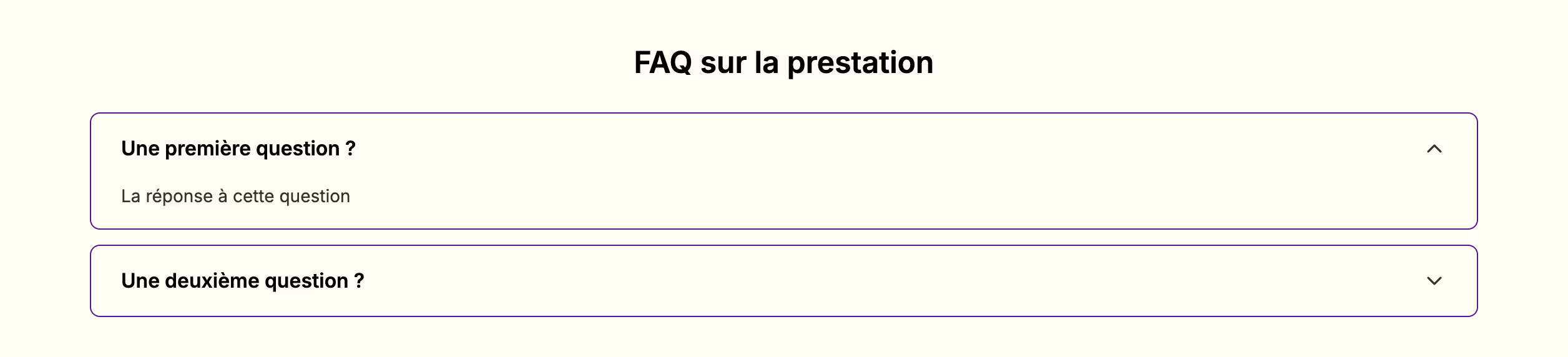
En la propuesta final, este bloque aparecerá así:
Separador
Caso de uso
- Transición entre secciones: puedes añadir un separador bajo el título de la sección para destacar el cambio de tema y facilitar la lectura a tu prospecto
- Estructuración visual del documento para separar elementos dentro de una misma sección
Construcción del bloque
Este aparecerá en tu sección así:

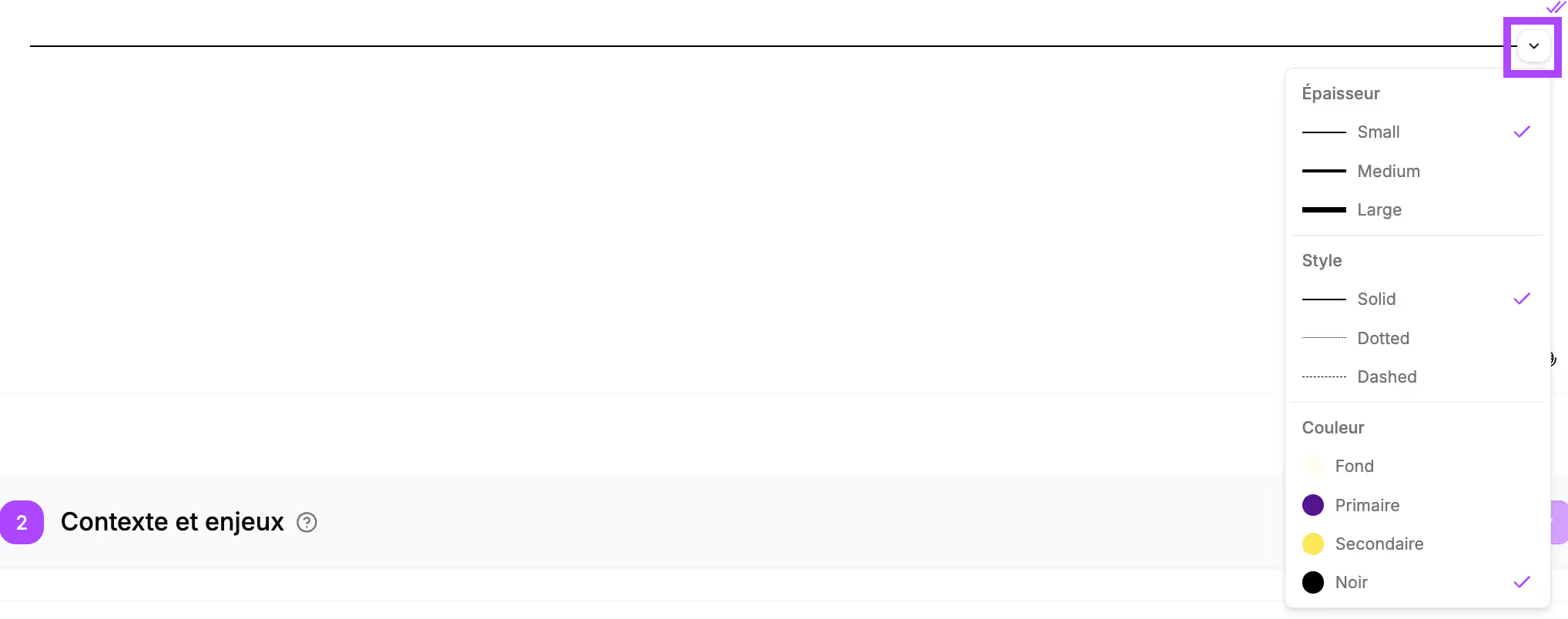
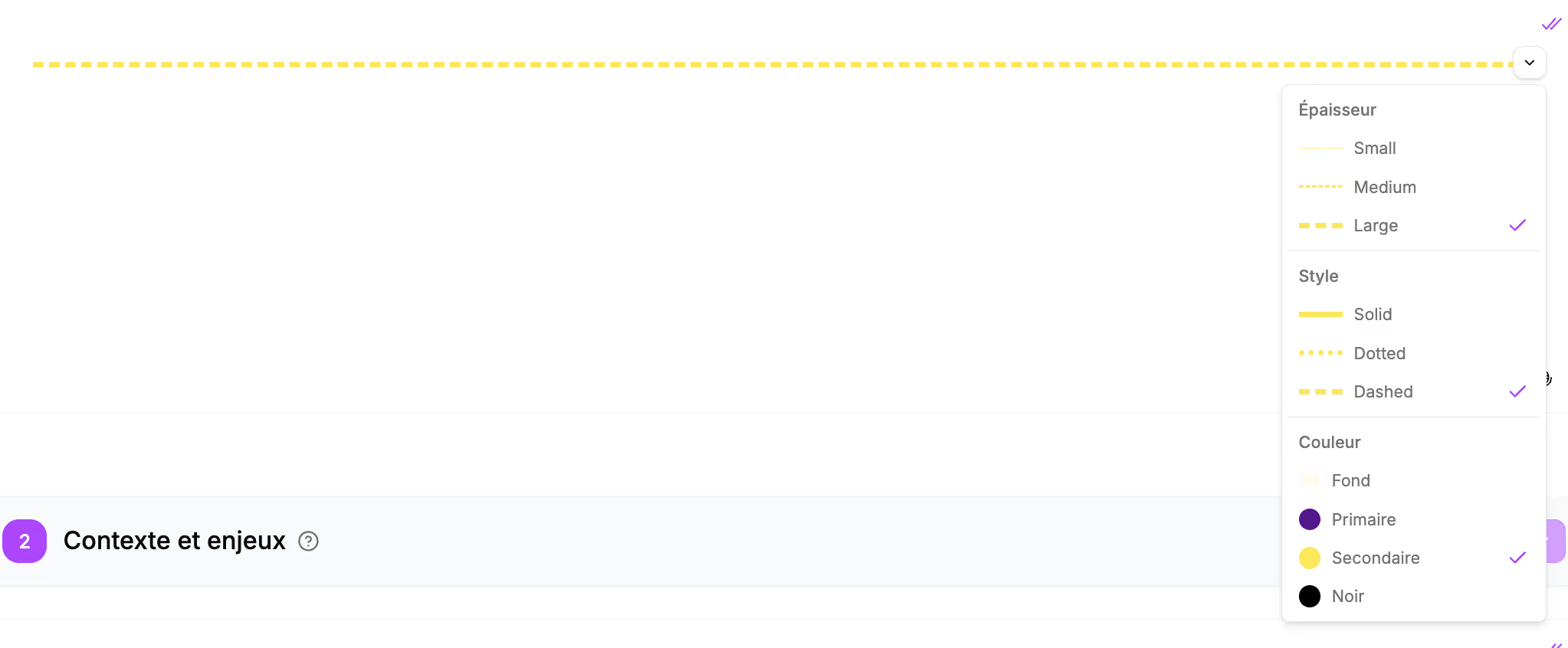
Varias opciones de formato están disponibles para personalizar tus separadores:
- Grosor: más o menos grueso
- Estilo: línea sólida, punteada, guiones
- Color: gris, negro o tus colores de marca
Vista previa del bloque
En la propuesta final, este bloque aparecerá así:


Muro de logos
Caso de uso
- En la sección "Prueba de experiencia" para destacar las referencias de clientes
- Destacar a los socios tecnológicos
- Destacar tus Certificaciones y etiquetas
Construcción del bloque
Este aparecerá en tu sección así:
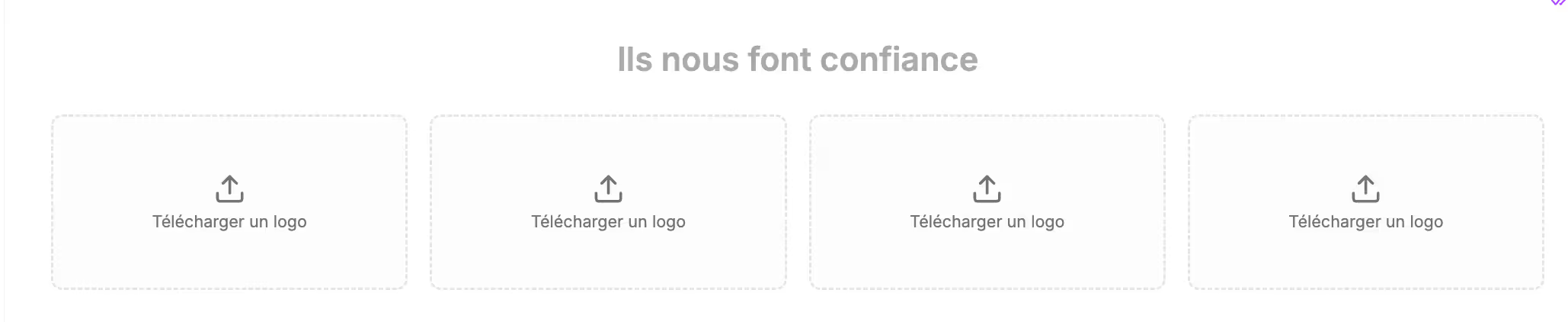
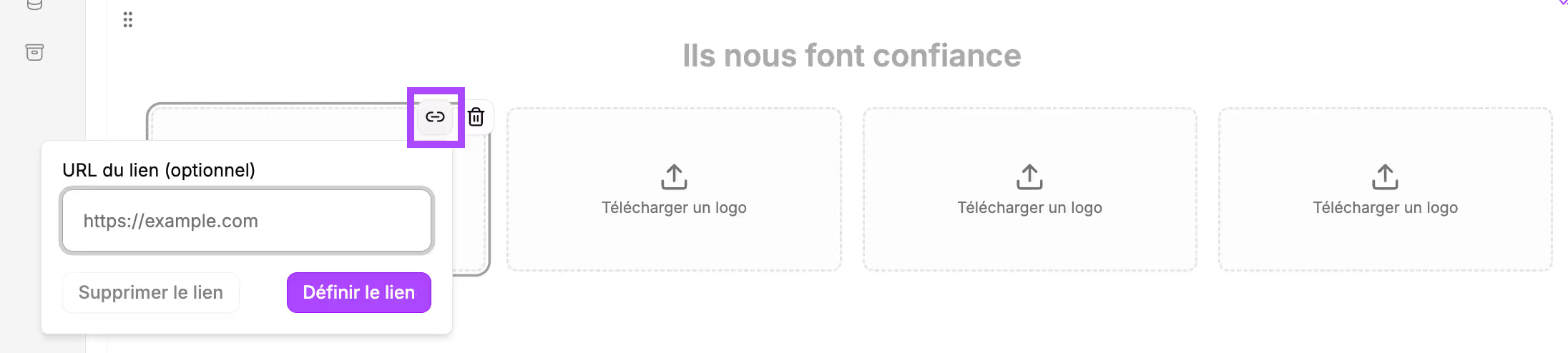
Rellena el título del bloque y luego añade los logos. Para cada logo, tienes la opción de añadir enlaces.
Vista previa del bloque
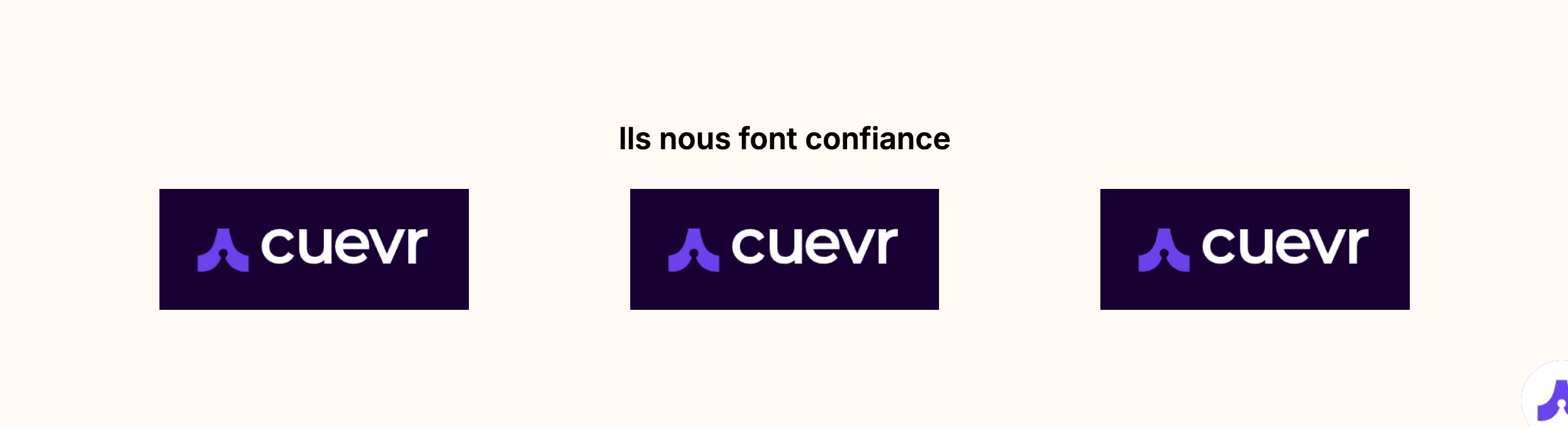
En la propuesta final, este bloque aparecerá así:
Comparaciones Antes/Después
Caso de uso
- En la sección "Contexto y desafíos": destacando la problemática
- Visualización de los beneficios de la solución que aportas
- Transformación aportada por tu oferta
Construcción del bloque
Este aparecerá en tu sección así:
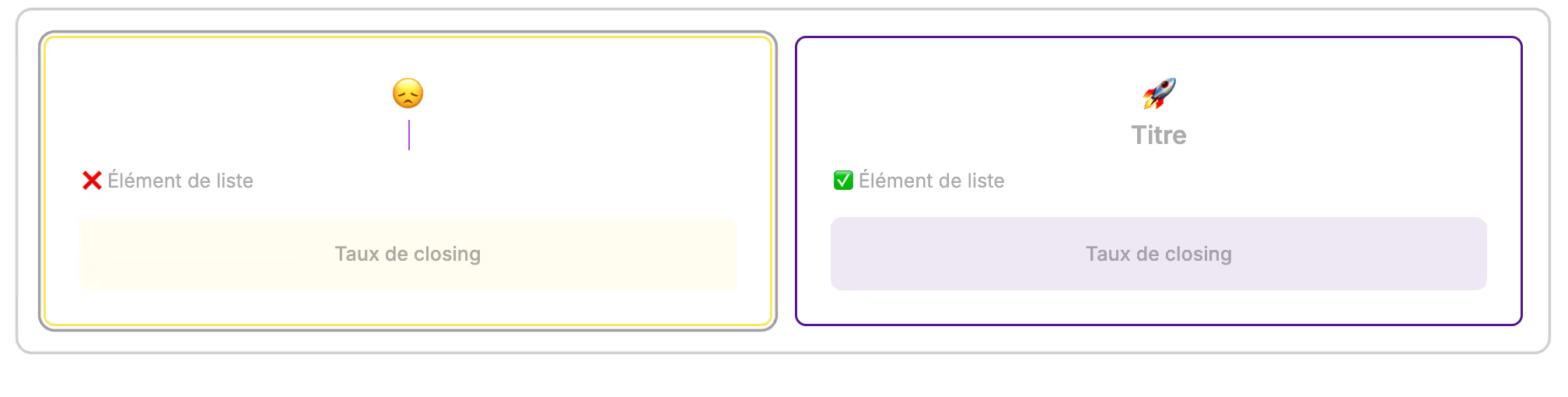
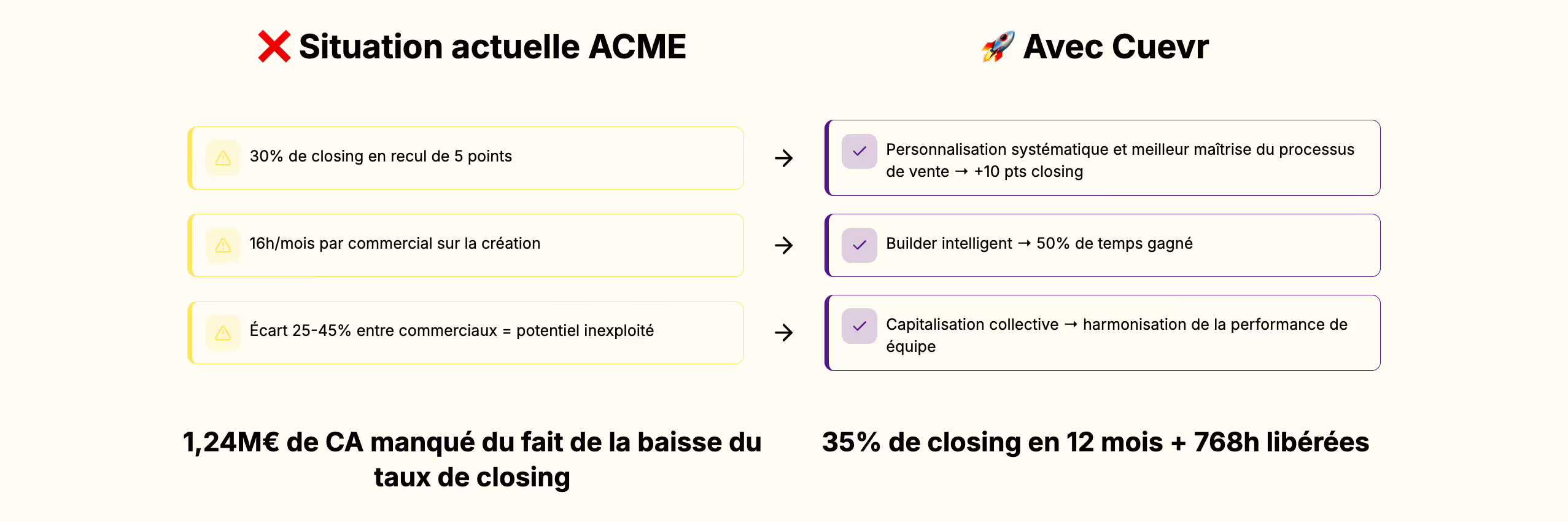
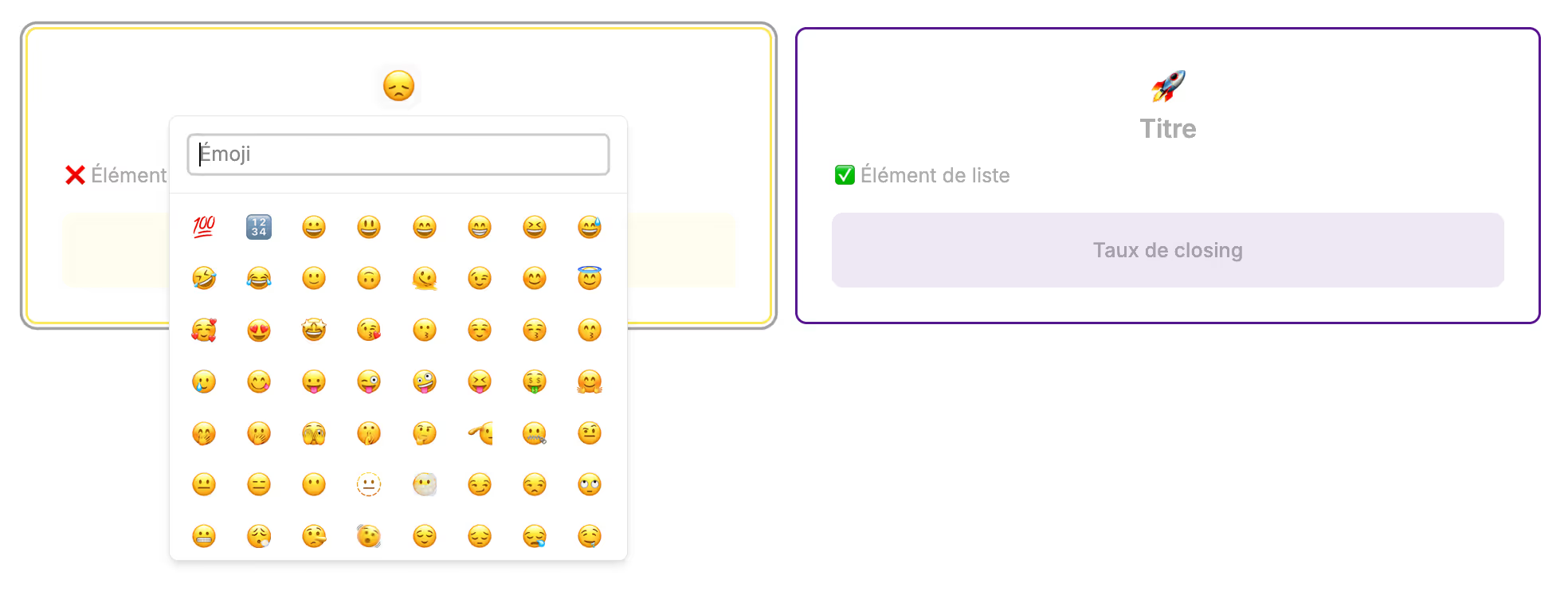
Destaca los puntos negativos de la situación actual gracias al título, los elementos de la lista (puedes añadir más pulsando enter) y el recuadro de color. Haz lo mismo con la situación alcanzable gracias a tu propuesta. Puedes cambiar los emojis haciendo clic sobre ellos.
Vista previa del bloque
En la propuesta final, este bloque aparecerá así:
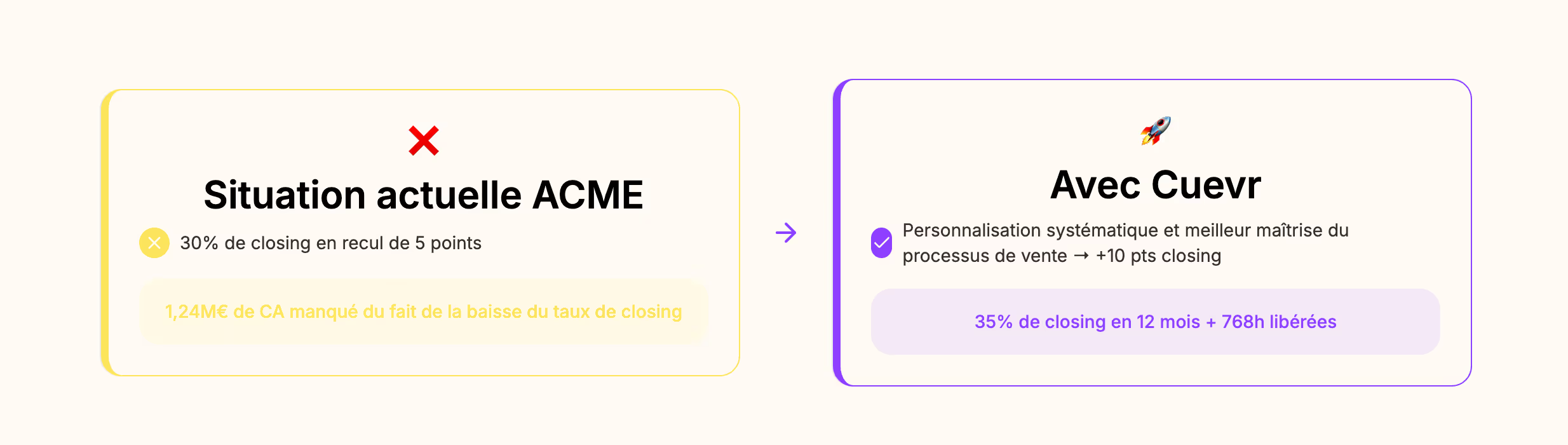
Problemas/Soluciones
Caso de uso
- En la sección "Resumen Ejecutivo" para destacar la situación actual del prospecto y la situación posible con tu acompañamiento
- En la sección "Solución": respuesta punto por punto a los desafíos planteados por el prospecto y demostración de la comprensión de las necesidades
Construcción del bloque
IEste aparecerá en tu sección así:
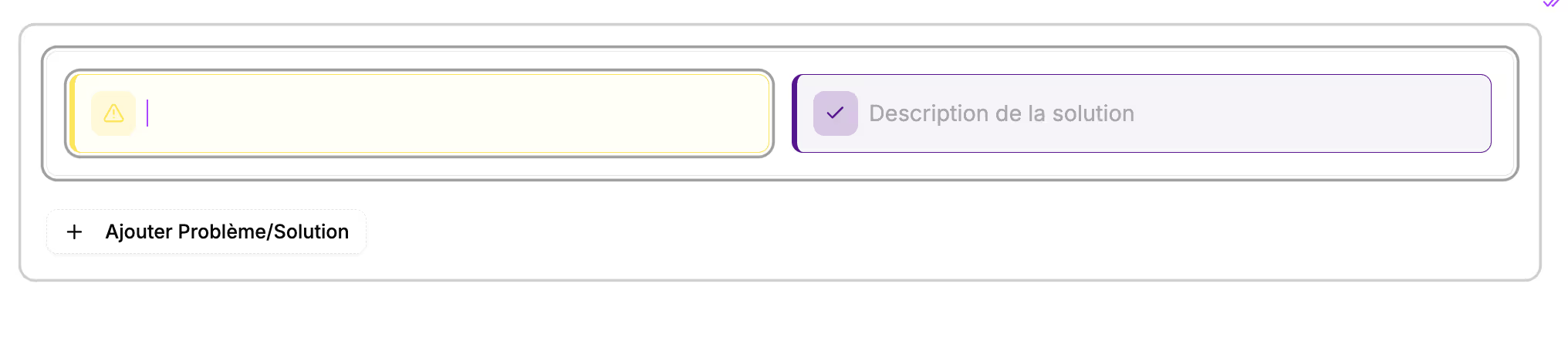
Rellena el problema y la solución aportada por tu propuesta. Puedes añadir un nuevo recuadro problema/solución gracias al botón previsto para ello. Puedes hacer clic en los 6 puntos para cambiar el orden de aparición de los problemas.
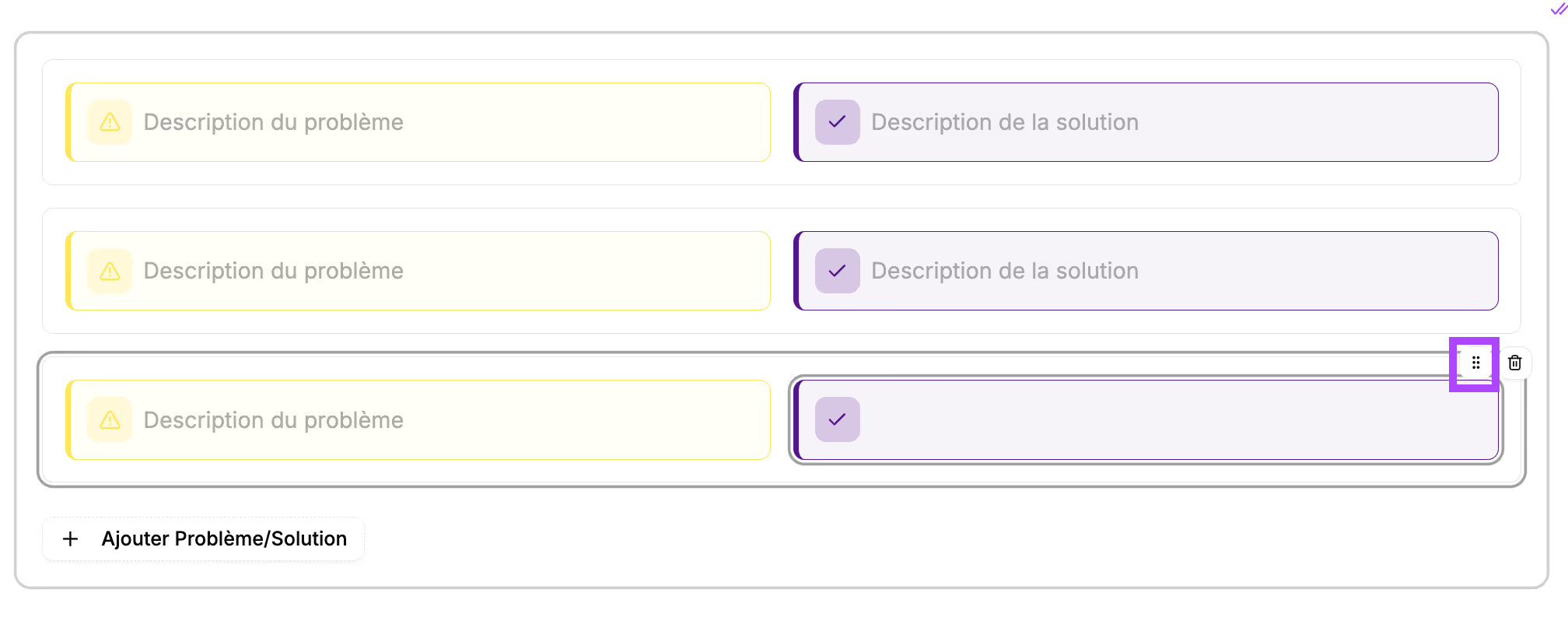
Vista previa del bloque
En la propuesta final, este bloque aparecerá así: