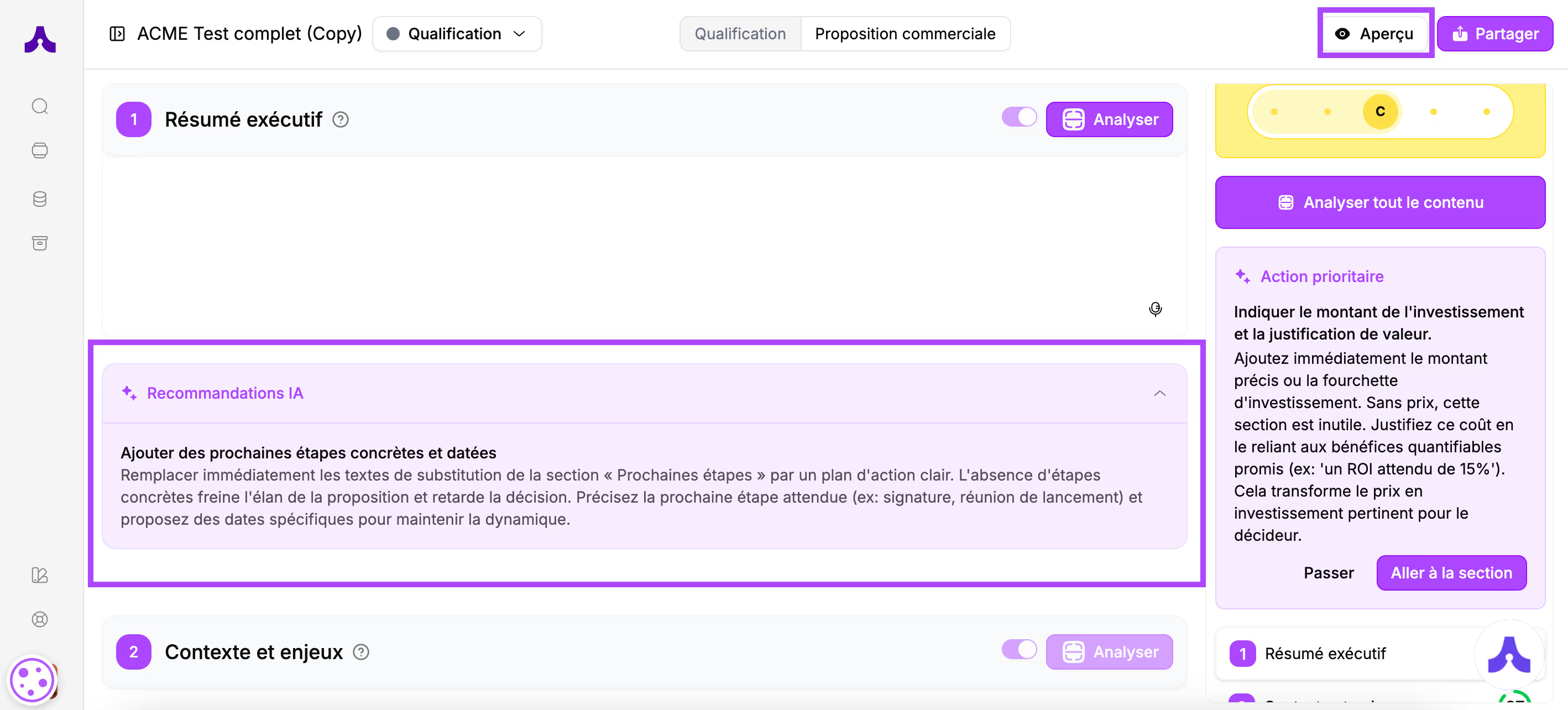
Verifica la vista previa de la propuesta
Haz clic en el botón "Vista previa" situado en la parte superior derecha de la pantalla.
Al pasar el cursor sobre los diferentes bloques, aparecen botones para personalizar el formato.
La página de portada
En el espacio de construcción de la propuesta, se te ofrecieron 3 campos:
- El título de la propuesta (obligatorio)
- La descripción de la propuesta
- Una imagen
Aquí encontrarás los elementos que rellenaste. El botón situado en la parte inferior de este bloque de introducción de tu propuesta te permite elegir la disposición de los elementos.

Hay 3 disposiciones disponibles:
- En 2 columnas, texto a la izquierda e imagen a la derecha

- En filas, el título primero, luego la descripción y la imagen. Todo centrado en tu pantalla.

- Los textos centrados en el bloque, la imagen de fondo
Los siguientes bloques
El botón te permite cambiar el color de fondo de tu propuesta.
Publica la propuesta
Una vez completado el formato, podrás publicar tu propuesta.
Haz clic en el botón "Compartir" situado en la parte superior derecha de la pantalla. Aparece un menú en la esquina superior derecha.
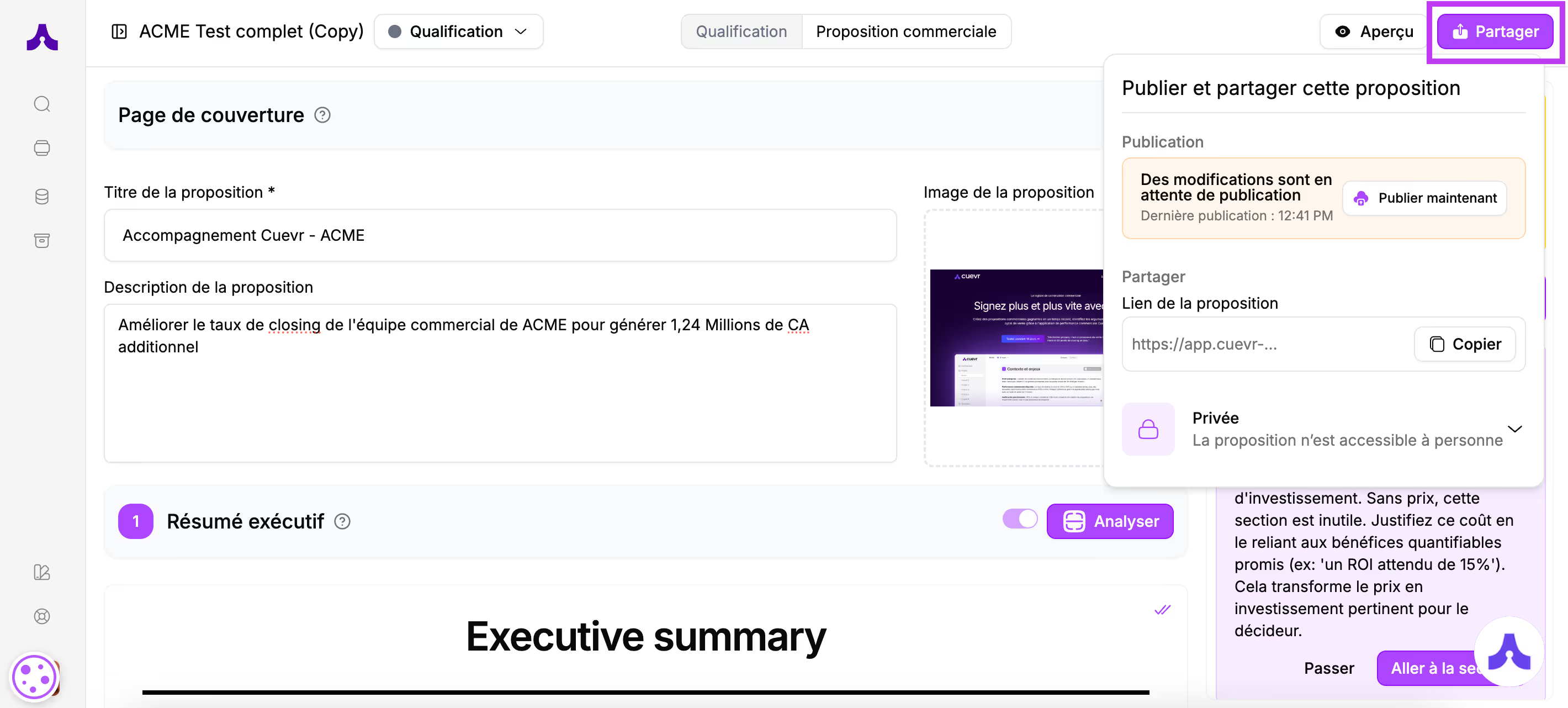
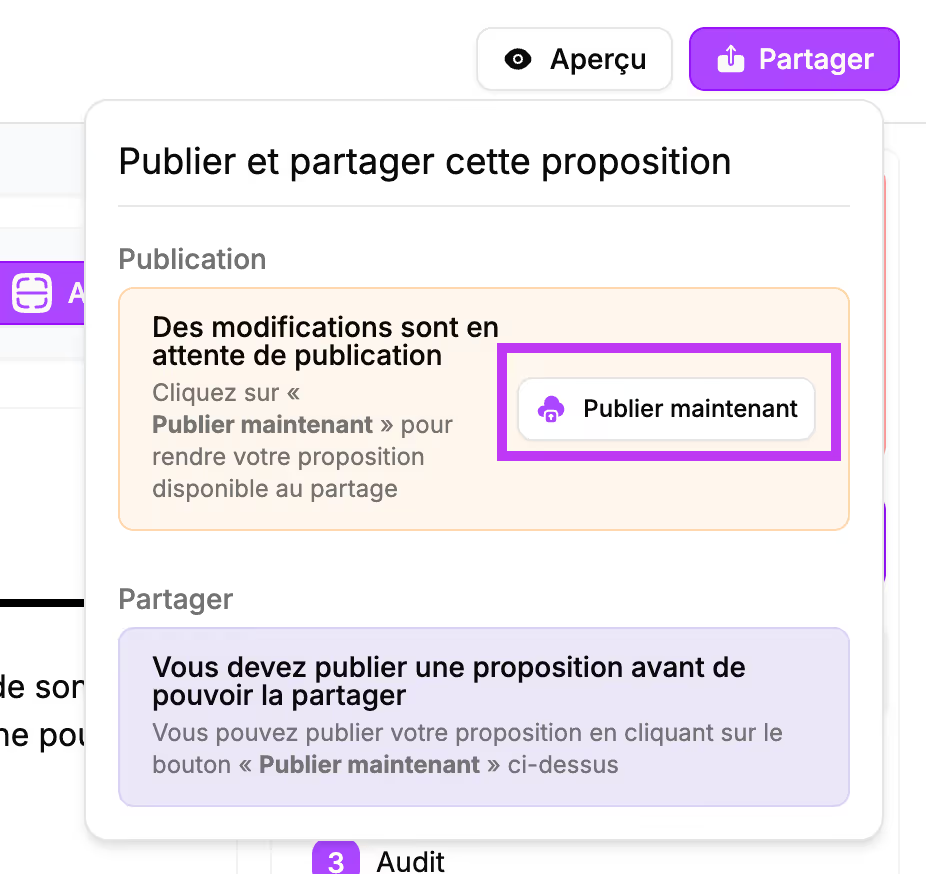
El recuadro naranja indica que hay modificaciones pendientes de publicación.
Haz clic en el botón "Publicar ahora".
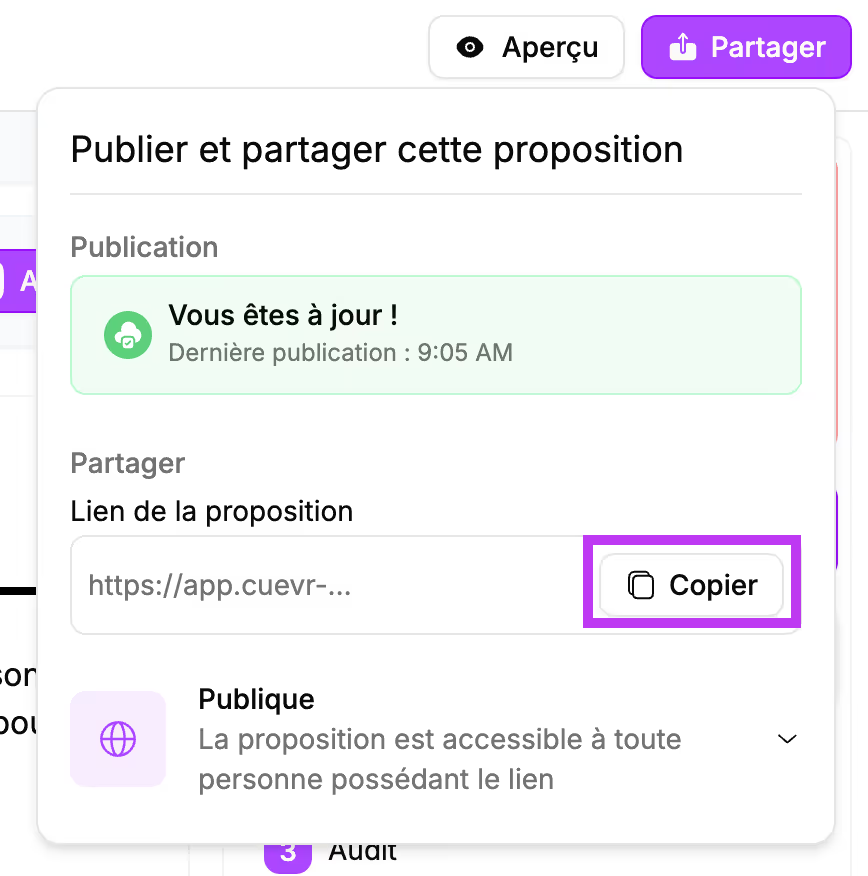
El recuadro es ahora verde para indicarte que estás al día.
Elige el modo de uso compartido
En el menú de compartir, bajo la sección de gestión de publicación, encontrarás un menú desplegable que te permite elegir el modo de compartir para tu prospecto.
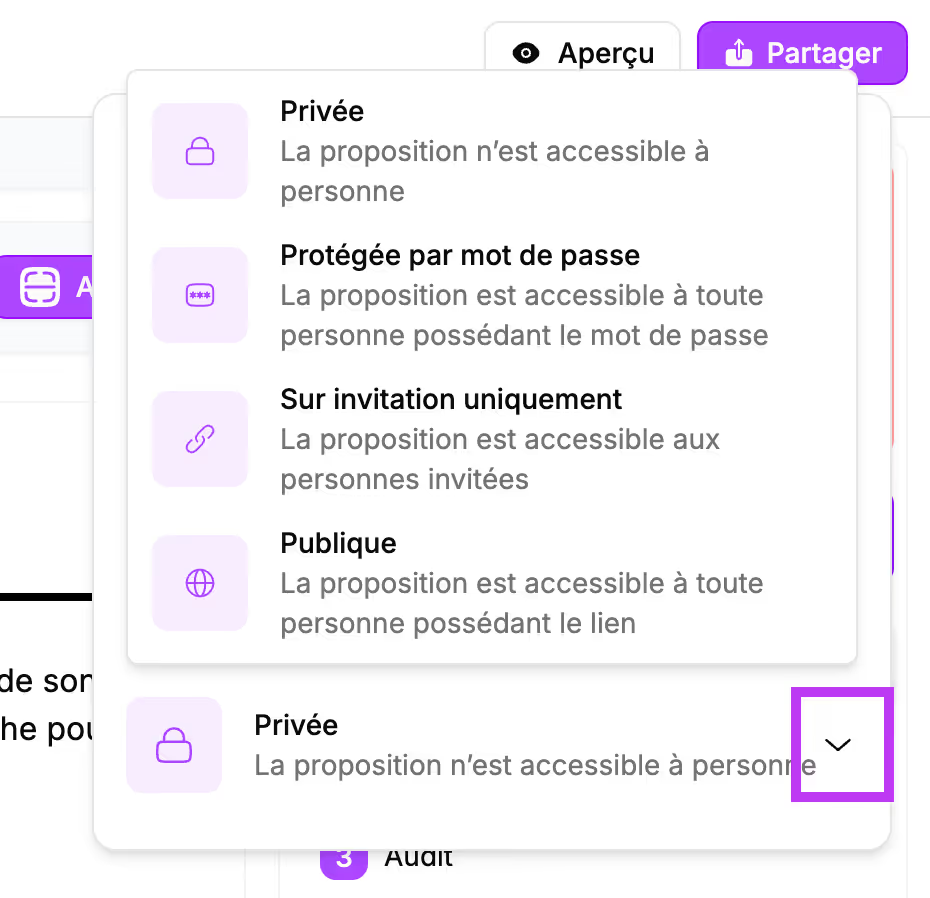
Hay 4 modos de compartir posibles:
- Privada: Solo tú puedes consultar la propuesta. Es el modo por defecto de tu propuesta.
- Protegida por contraseña: Se necesitará una contraseña para acceder a la propuesta comercial.
- Solo por invitación: Invitas a las personas que pueden acceder a la propuesta gracias a sus direcciones de correo.
- Pública: Todas las personas que tengan el enlace de la propuesta comercial pueden acceder a ella.
Privada
Selecciona el modo "Privada" en el menú desplegable.
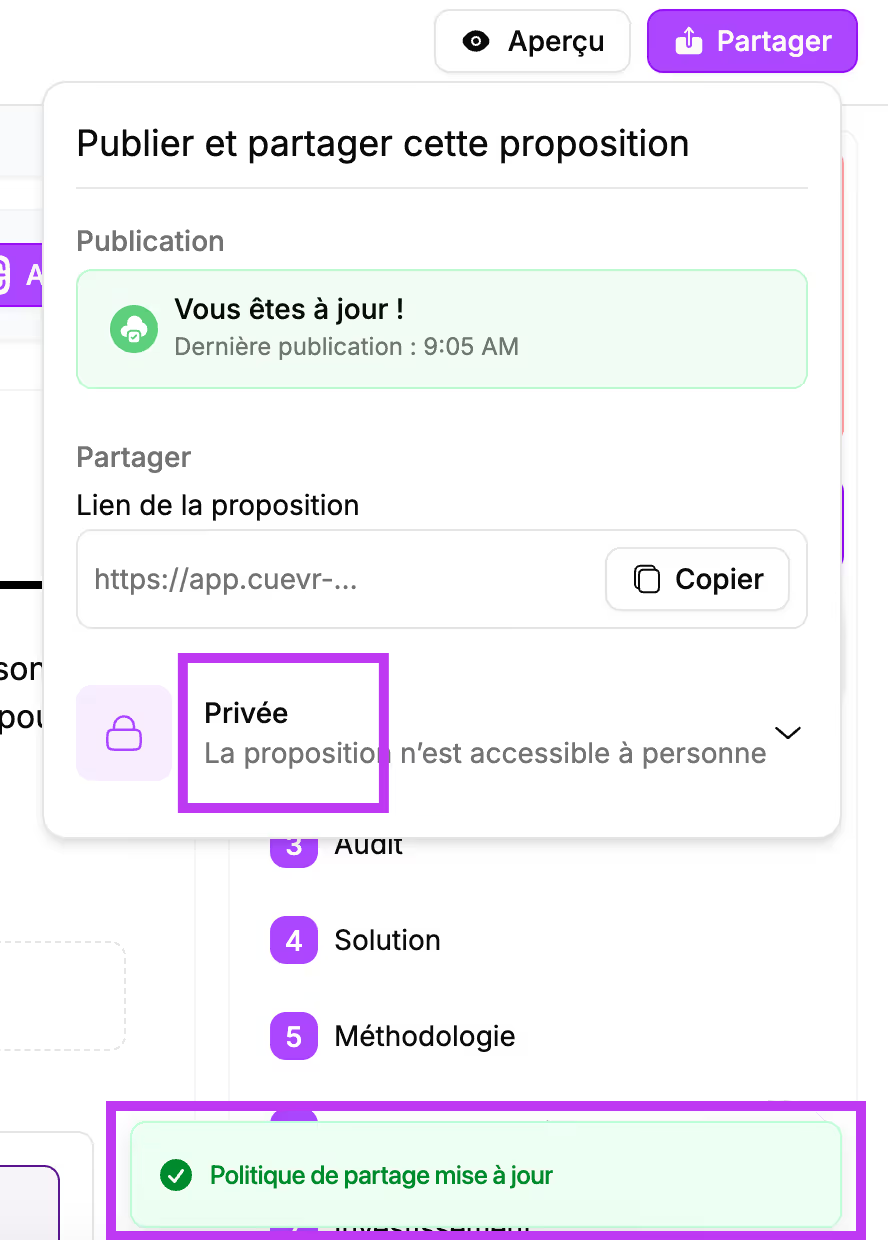
Aparece un mensaje en la parte inferior derecha de la pantalla para informarte que la política de uso compartido ha sido actualizada.
Tu propuesta solo es accesible para ti.
Selecciona el modo "Protegida por contraseña" en el menú desplegable.
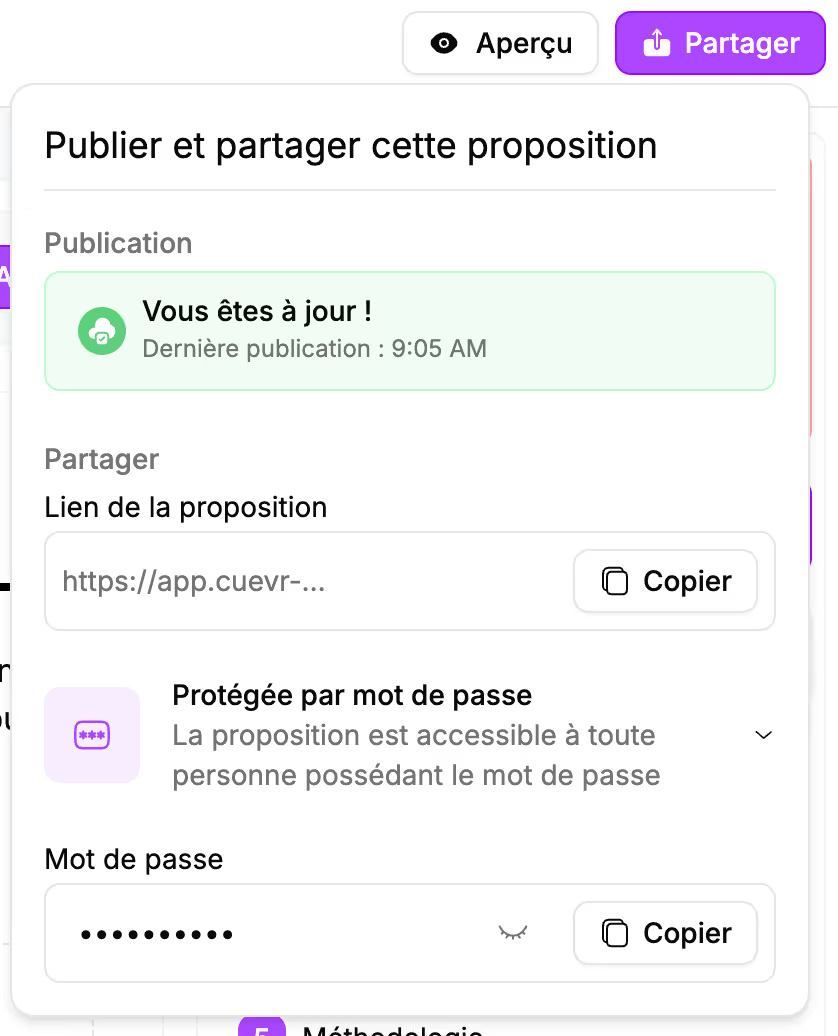
Aparece un mensaje en la parte inferior derecha de la pantalla para informarte que la política de uso compartido ha sido actualizada.
Aparece una contraseña. Haz clic en el icono del "ojo" al lado de la contraseña para mostrarla o en el botón "copiar" para copiar la contraseña.
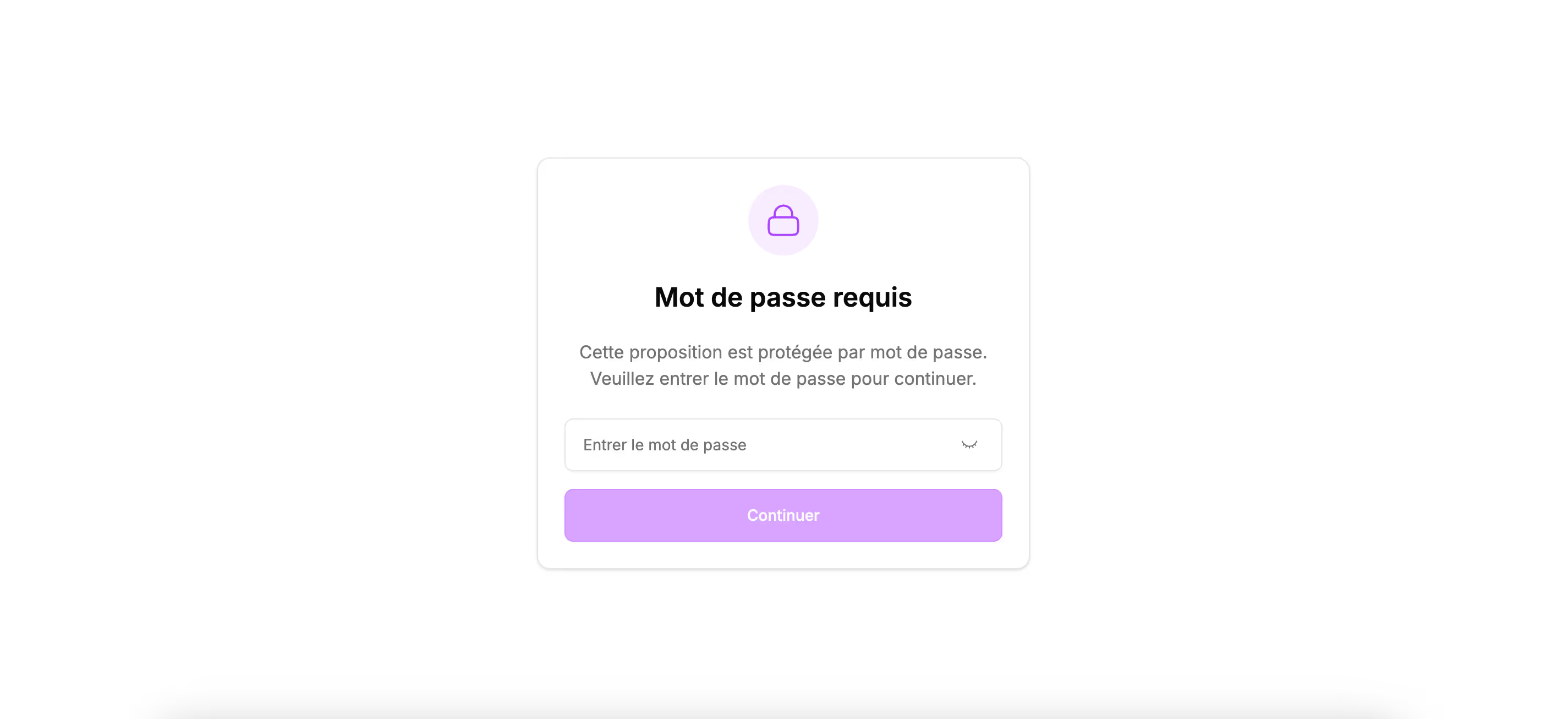
Puedes enviar un correo a tu prospecto para enviarle el enlace de la propuesta comercial así como la contraseña para acceder a ella.
El prospecto, cuando haga clic en el enlace, verá esto en su pantalla:
Solo por invitación
Selecciona el modo "Solo por invitación" en el menú desplegable.
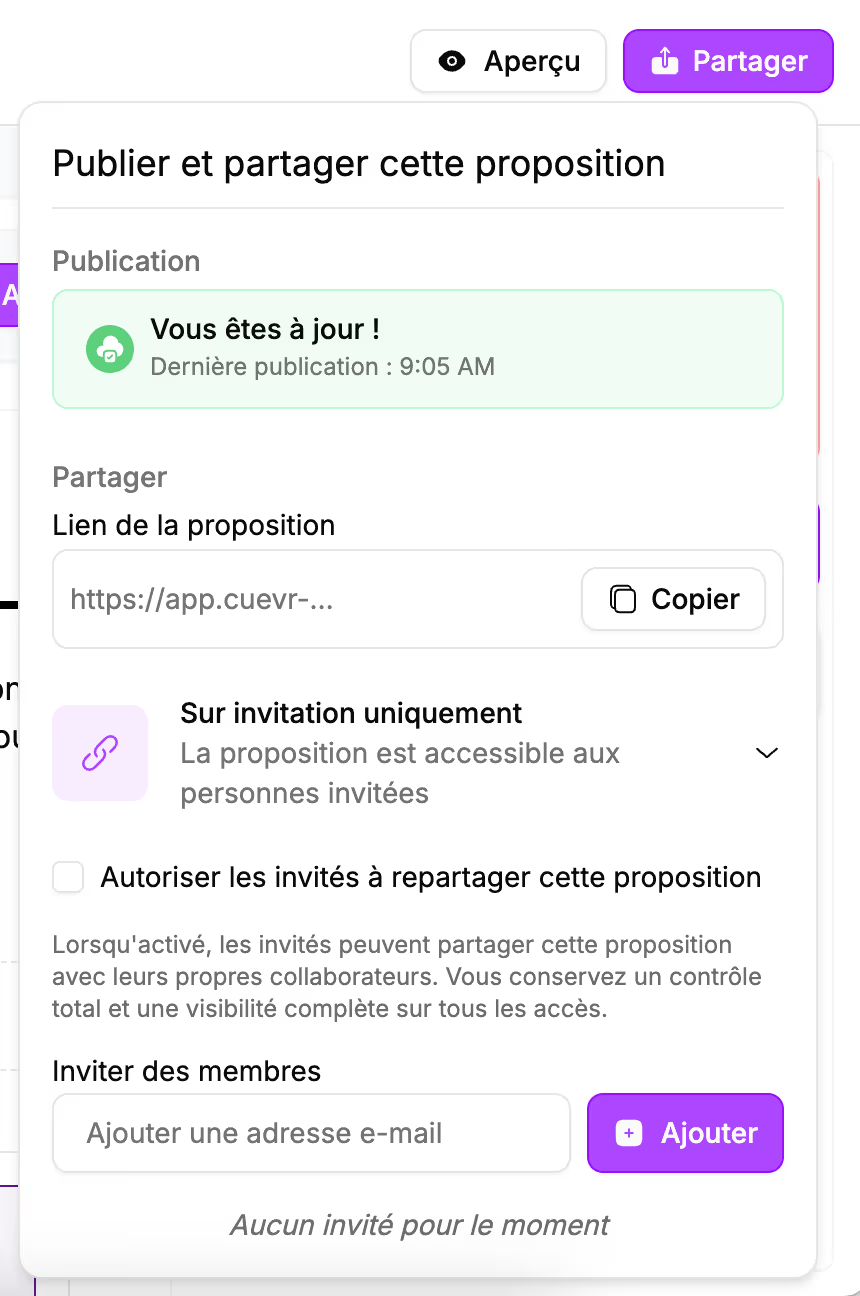
Aparece un mensaje en la parte inferior derecha de la pantalla para informarte que la política de uso compartido ha sido actualizada.
En la parte inferior de la ventana, un recuadro te permite introducir las direcciones de correo de las personas con las que deseas compartir la propuesta comercial.
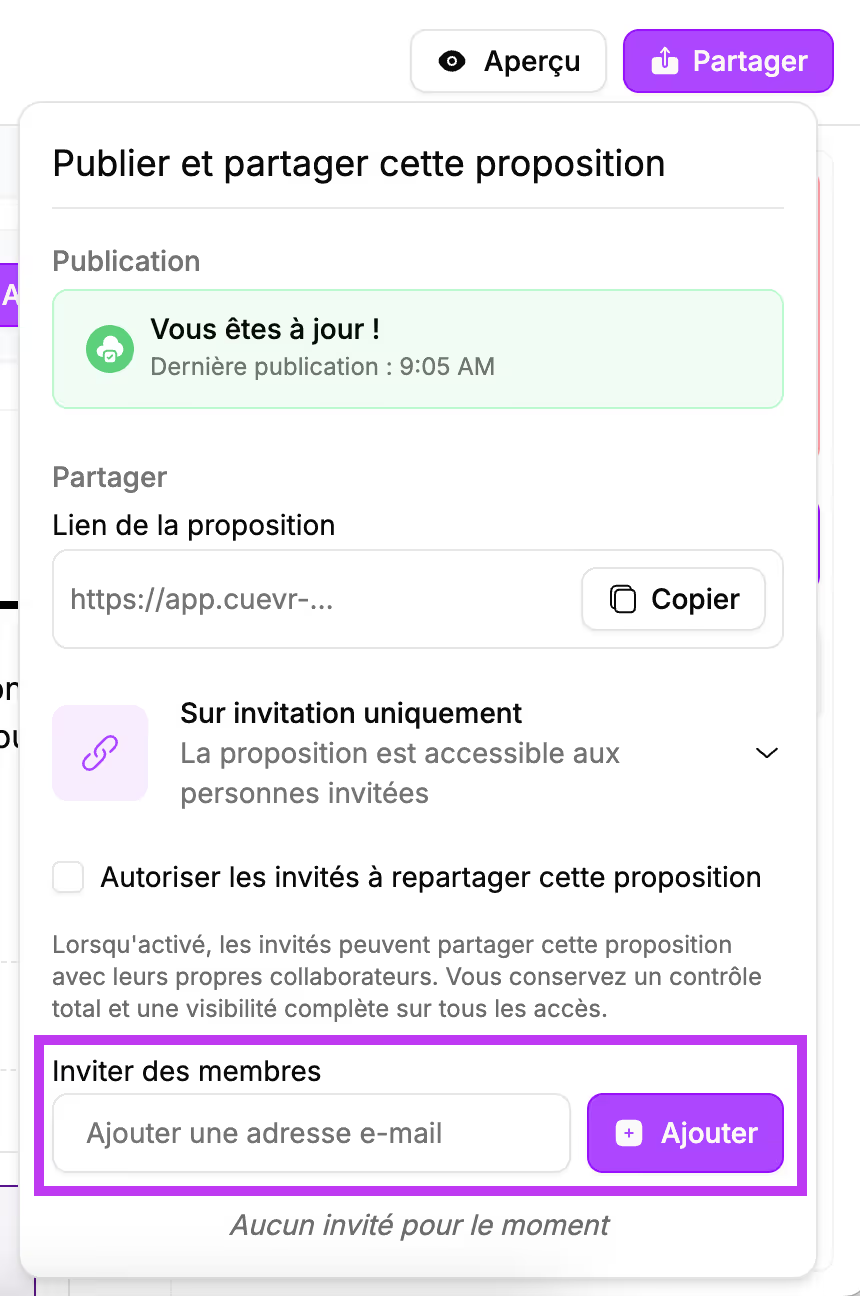
Introduce la dirección de correo y haz clic en el botón "Añadir".
Puedes introducir varias direcciones de correo repitiendo la operación.
Tienes la opción de autorizar a tu prospecto a recompartir la propuesta.
Marca la casilla "Permitir a los invitados recompartir esta propuesta".
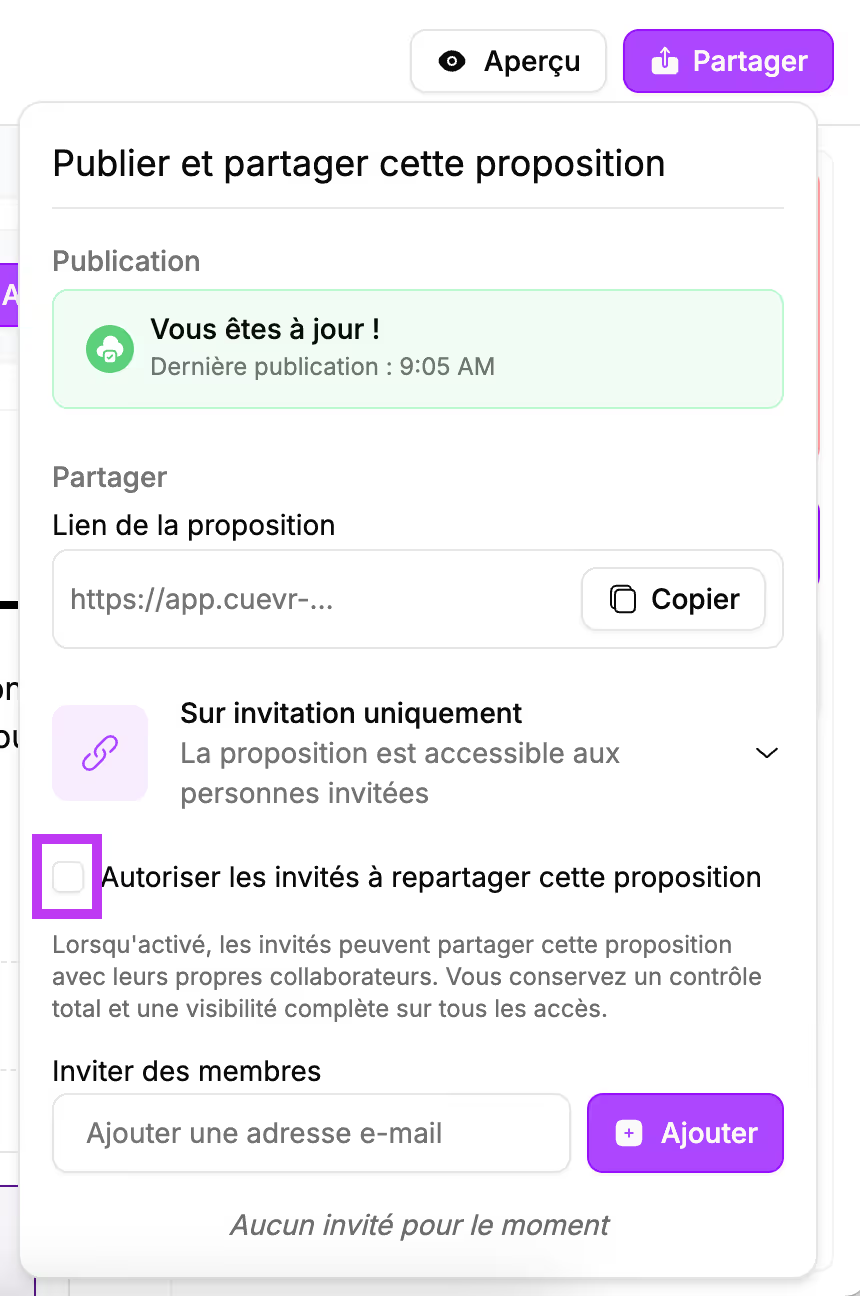
Si tu prospecto comparte la propuesta, las direcciones de correo aparecerán debajo de las direcciones de las personas que has invitado. También sabrás quién compartió la propuesta y cuándo.
Al lado de las direcciones de correo, un icono de "papelera" te permite eliminar los accesos.
Pública
Selecciona el modo "Pública" en el menú desplegable.
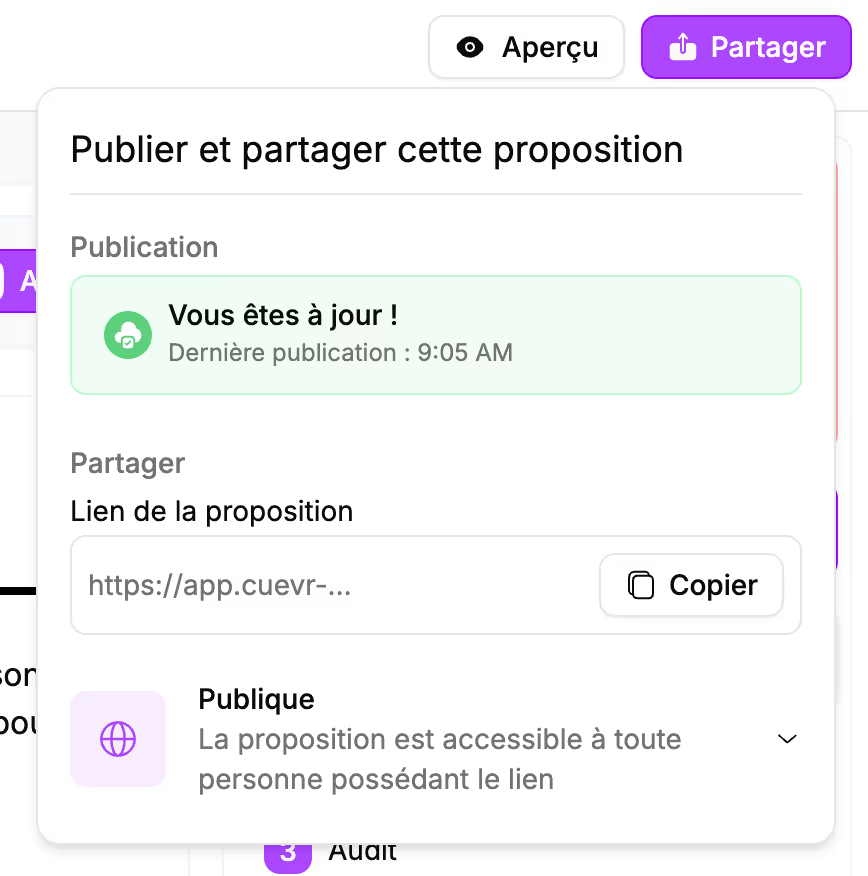
Aparece un mensaje en la parte inferior derecha de la pantalla para informarte que la política de uso compartido ha sido actualizada.
La propuesta puede ser consultada por todas las personas que tienen el enlace.
En la ventana, se muestra el enlace de la propuesta.
Puedes hacer clic en el botón "Copiar" para copiar el enlace y transmitirlo a tu prospecto.