Algunas secciones contienen la misma información o están estructuradas de la misma manera en todas (o al menos en la mayoría) de tus propuestas comerciales.
Por ejemplo:
- Presentación de precios
- La sección "Acerca de"
- La estructura de tu sección "Contexto y desafíos"
- La estructura de tu "Resumen ejecutivo"...
Para estas partes, te recomendamos crear plantillas para agilizar la construcción de tus propuestas, teniendo modelos listos para ser personalizados.
Ya existen plantillas en Cuevr para ayudarte. Para crear tus plantillas, puedes duplicar estas plantillas y modificarlas, o crear tu plantilla desde cero.
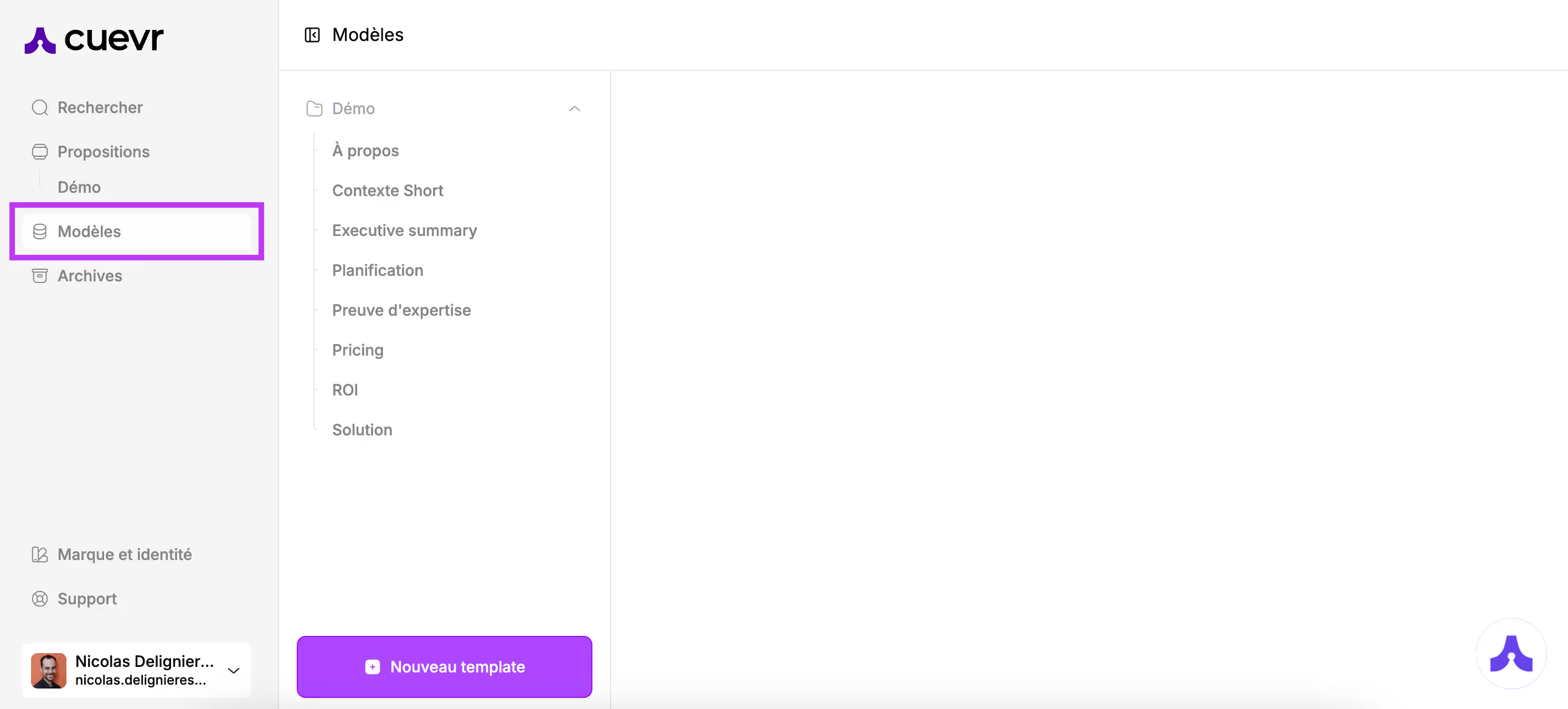
Para acceder al espacio de plantillas, haz clic en el icono "Modelo" (Plantilla) en la barra lateral izquierda.

Duplicar las plantillas existentes y modificarlas
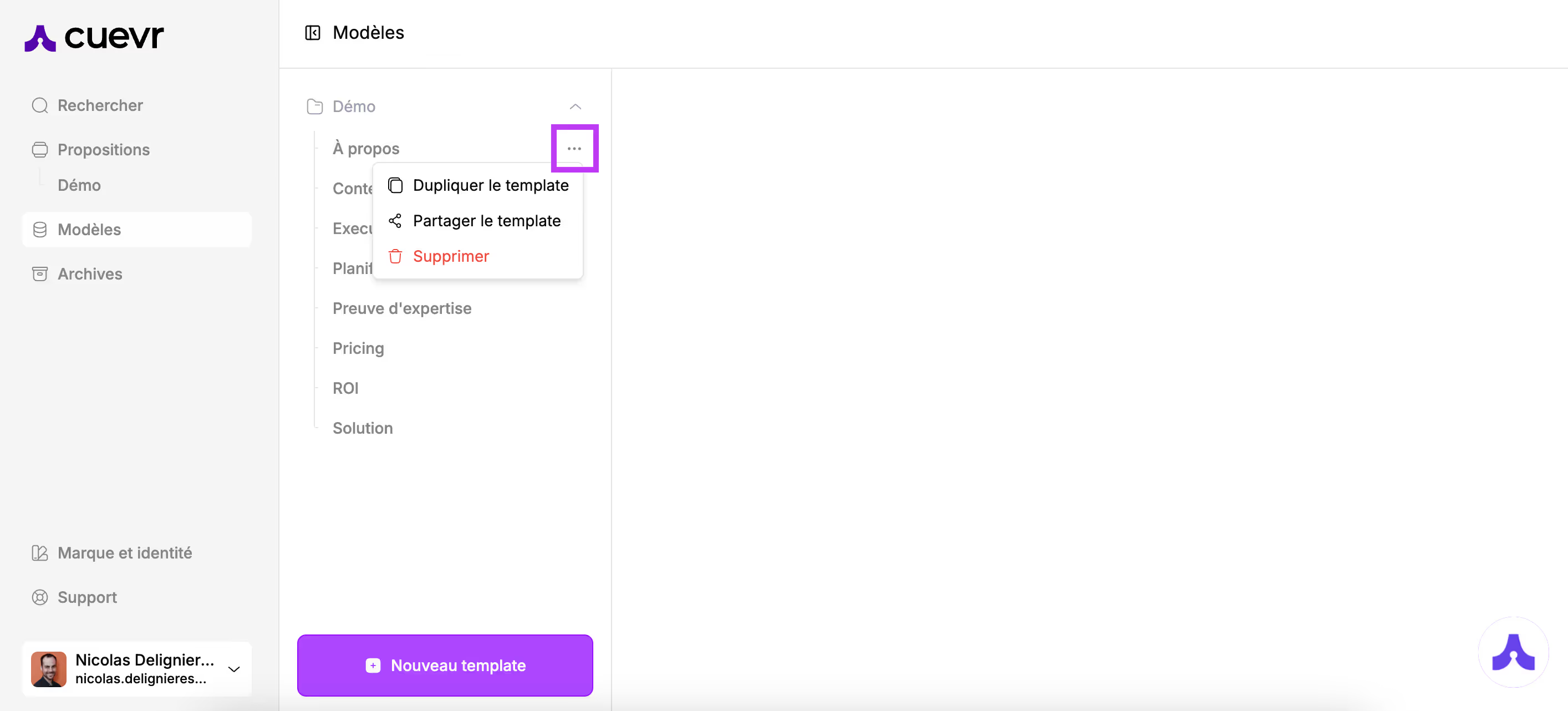
Para duplicar una plantilla, haz clic en los 3 puntos situados a la derecha del título de la plantilla y haz clic en "Duplicar la plantilla".
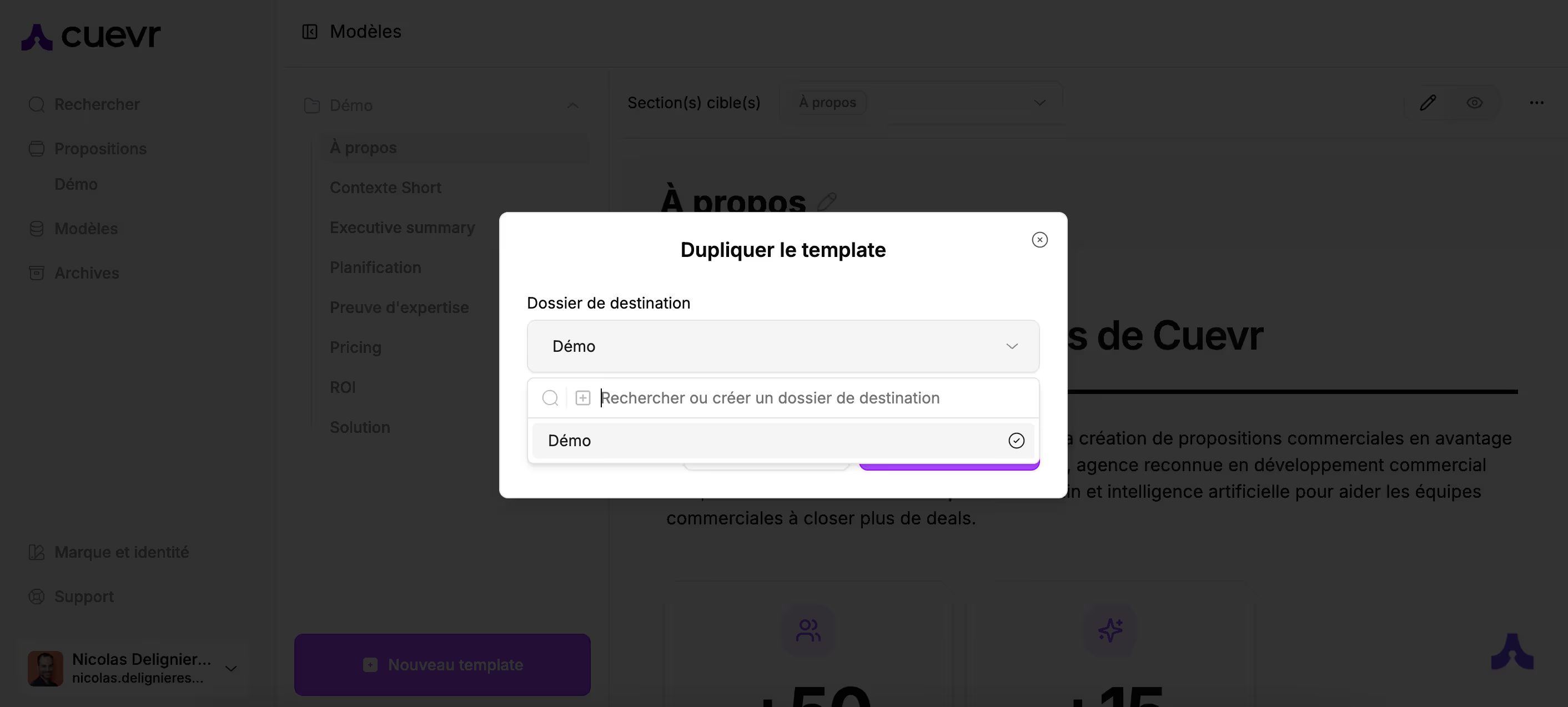
Elige la carpeta de destino o crea una nueva carpeta si es necesario:
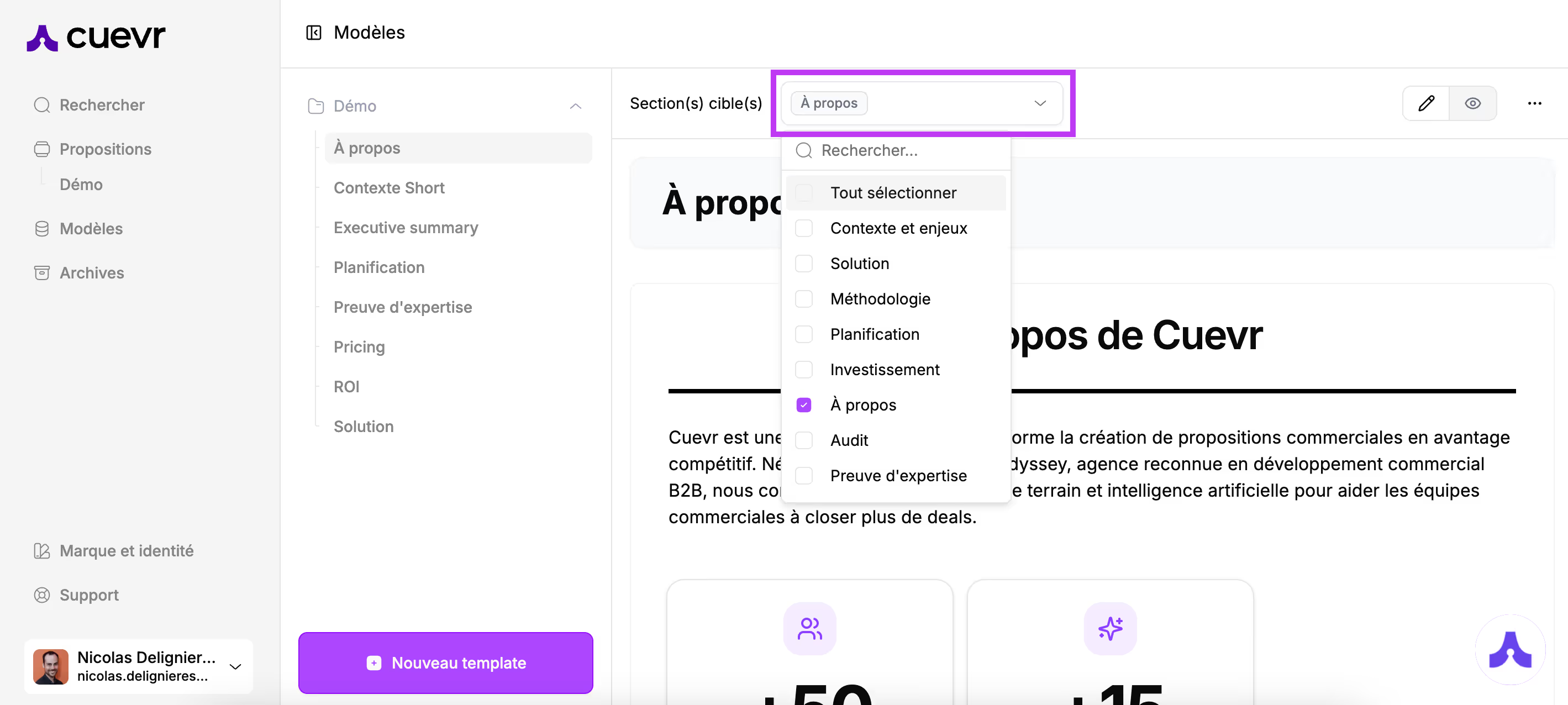
Elige la(s) sección(es) de destino.
Ej: creas una plantilla para tu sección "Acerca de"; al seleccionar "Acerca de" en las secciones de destino, la plantilla se propondrá únicamente en esa sección.
Al igual que cuando estabas construyendo tu propuesta comercial, crea el contenido del modelo con los textos y los bloques prediseñados.
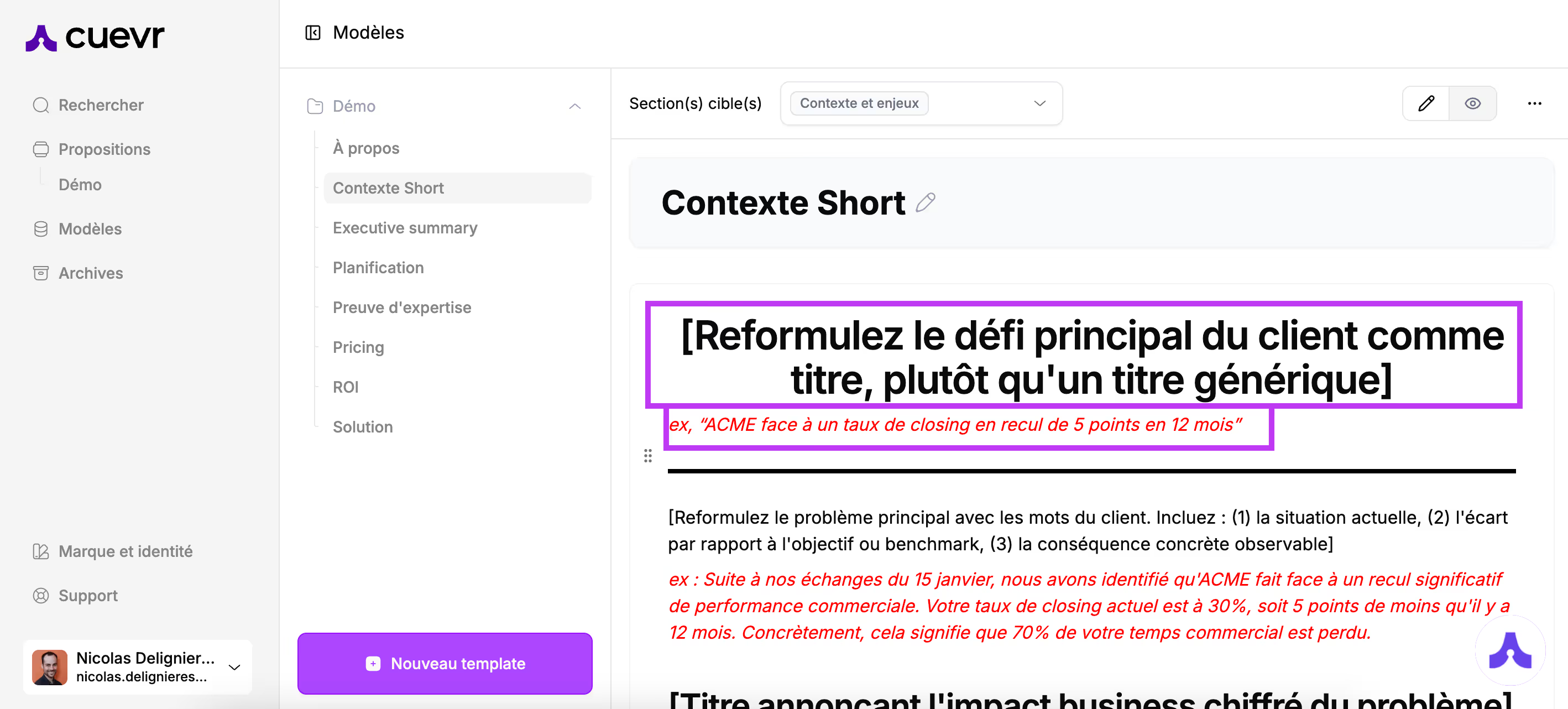
En las plantillas de Cuevr, te guiamos sobre cómo usar y completar las plantillas.
Puedes previsualizar tu modelo haciendo clic en el icono del "ojo".
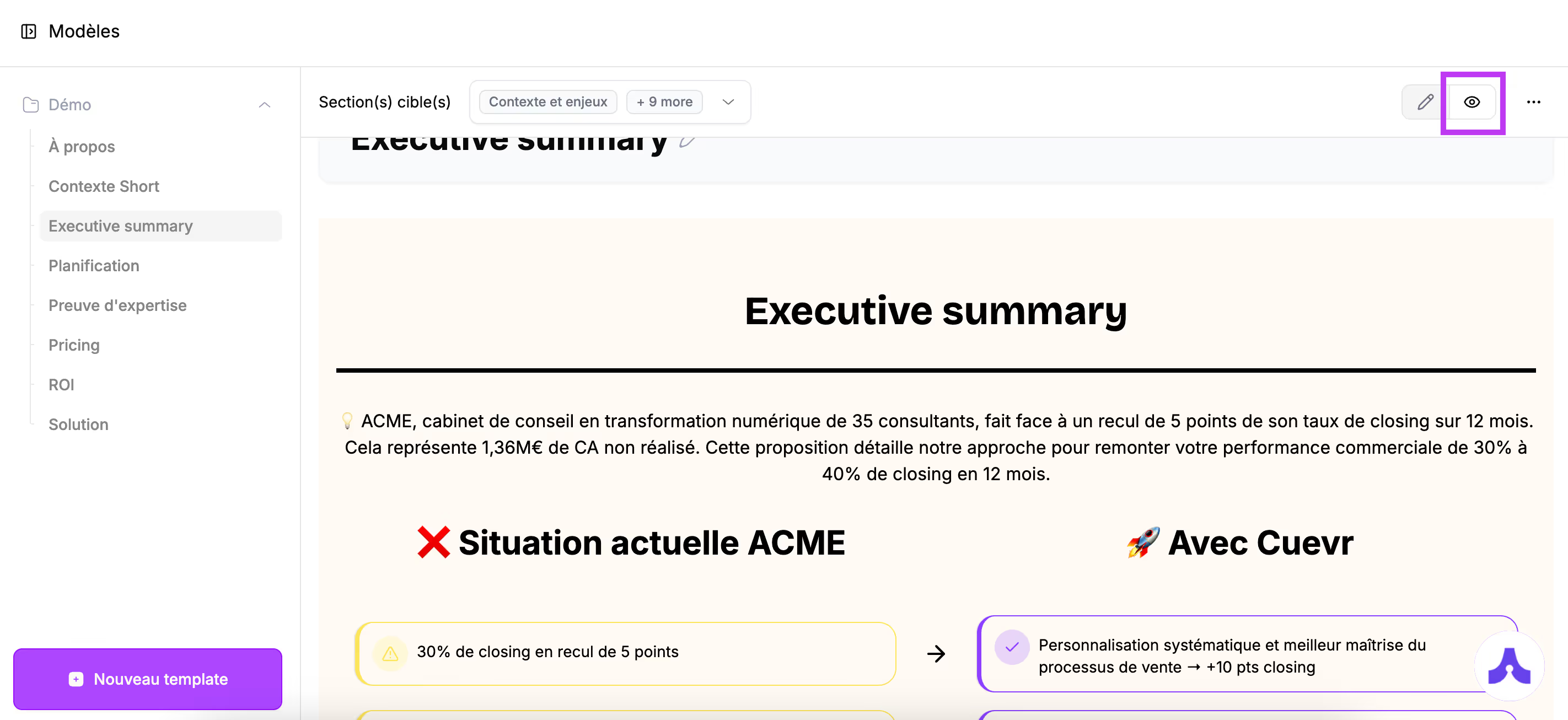
Y volver a la edición haciendo clic en el icono del "lápiz".
Crear una plantilla desde cero
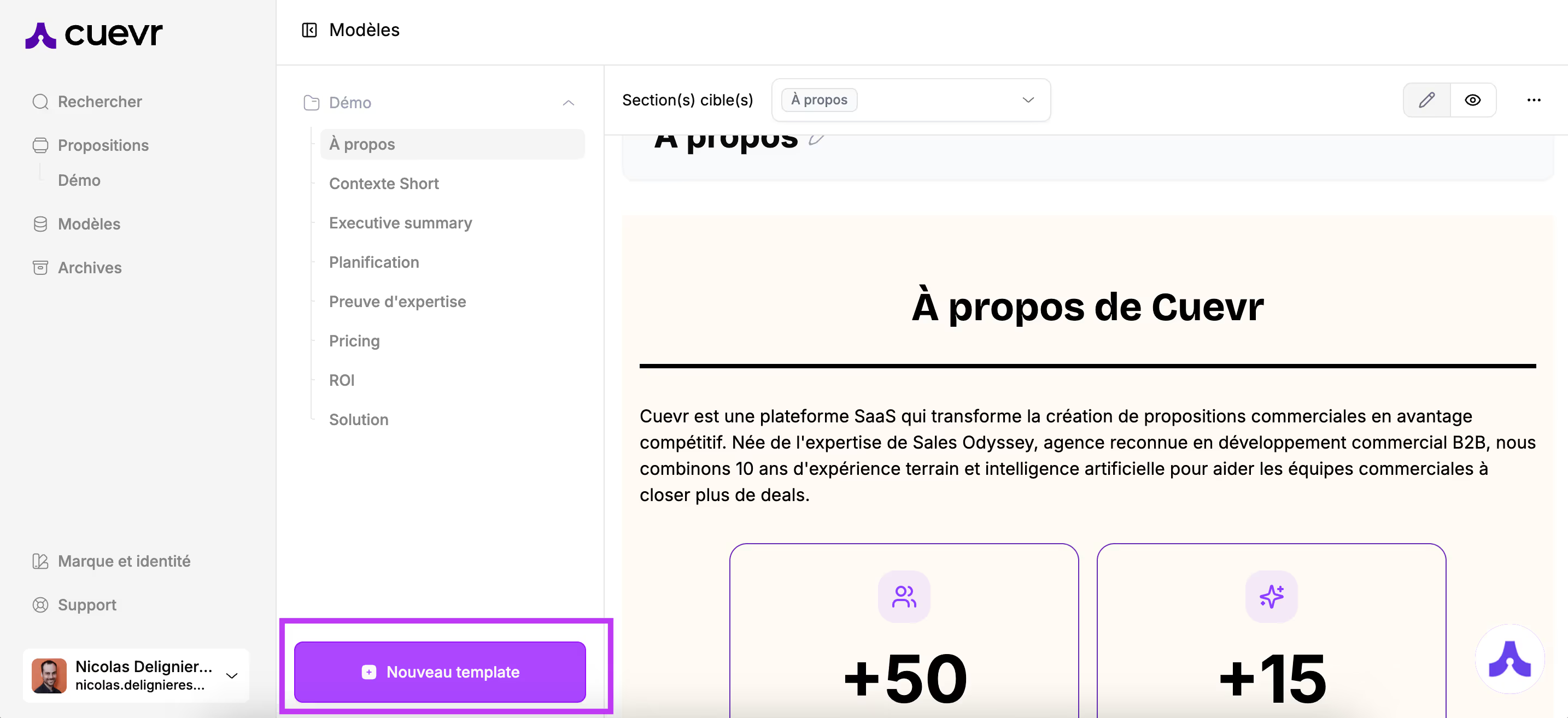
Para crear una plantilla, haz clic en el botón "+ Nueva plantilla" en la parte inferior de la pantalla.
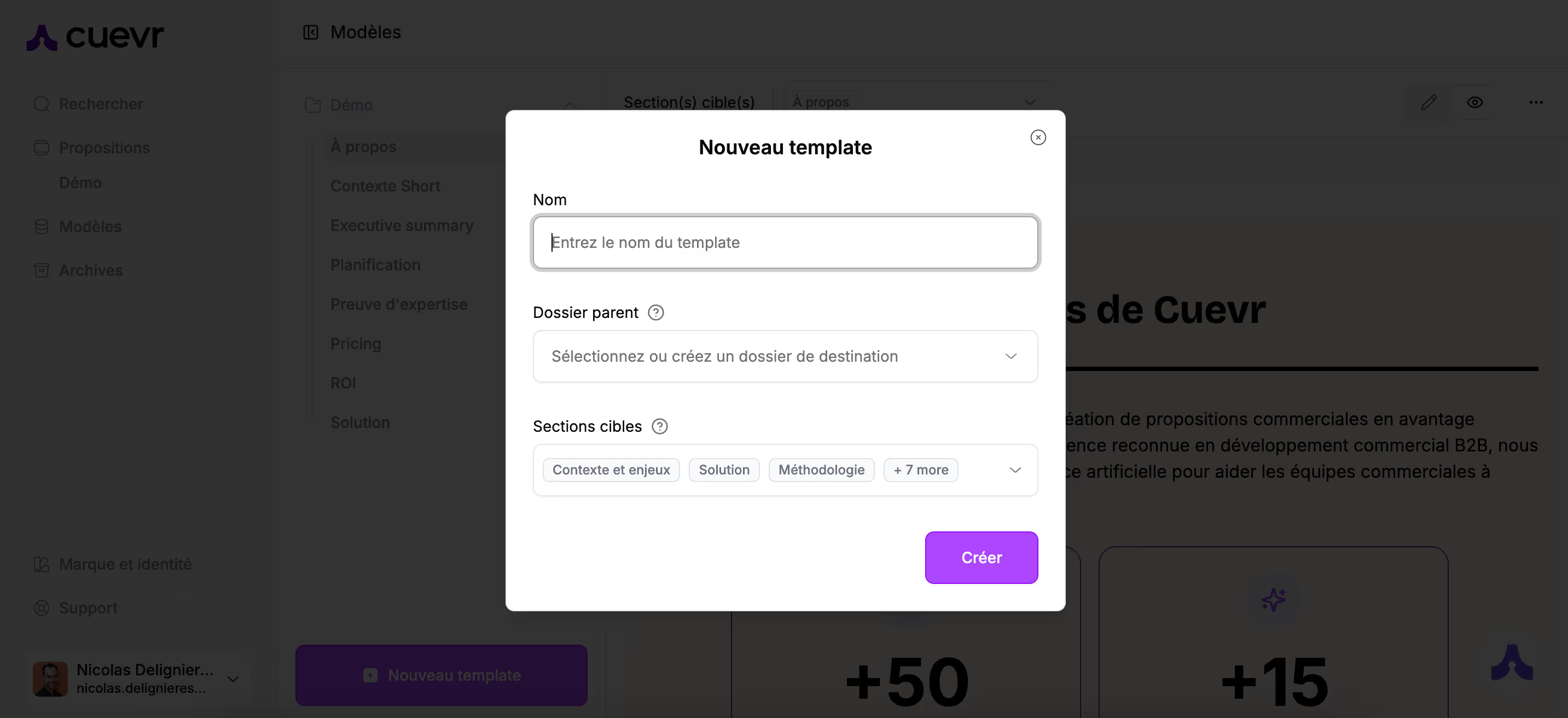
Nombra tu modelo y elige la carpeta padre y la(s) sección(es) de destino.
→ La carpeta padre te permite clasificar tus plantillas para encontrarlas más fácilmente en tu espacio de modelos.
→ La sección de destino permite elegir las secciones de destino del modelo para que, al construir tu propuesta comercial, solo se muestren los modelos pertinentes.
Puedes usar los textos, los títulos y los bloques prediseñados para crear tus plantillas.
Cuevr guarda automáticamente tus modificaciones.
Ordenar y gestionar las plantillas
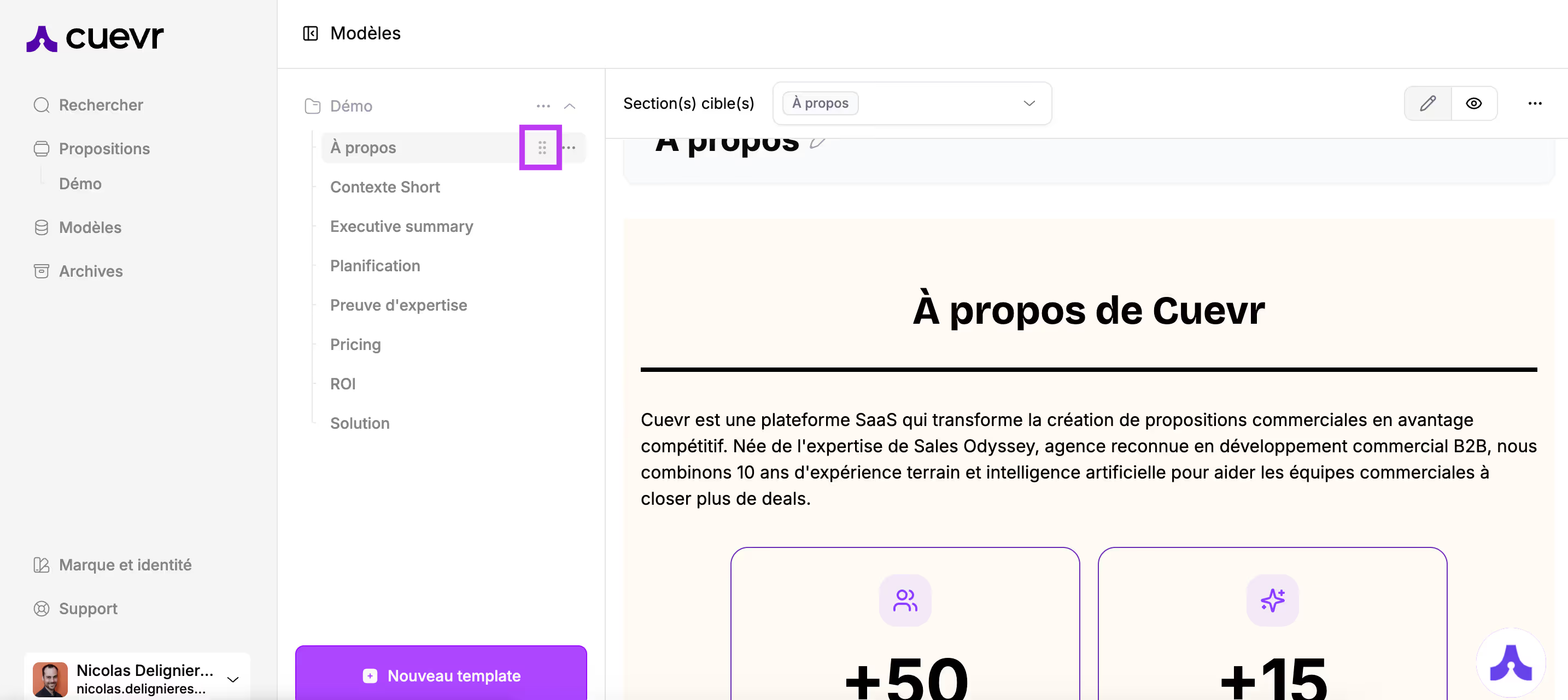
Puedes cambiar el orden de tus plantillas haciendo clic en el icono de los 6 puntos.
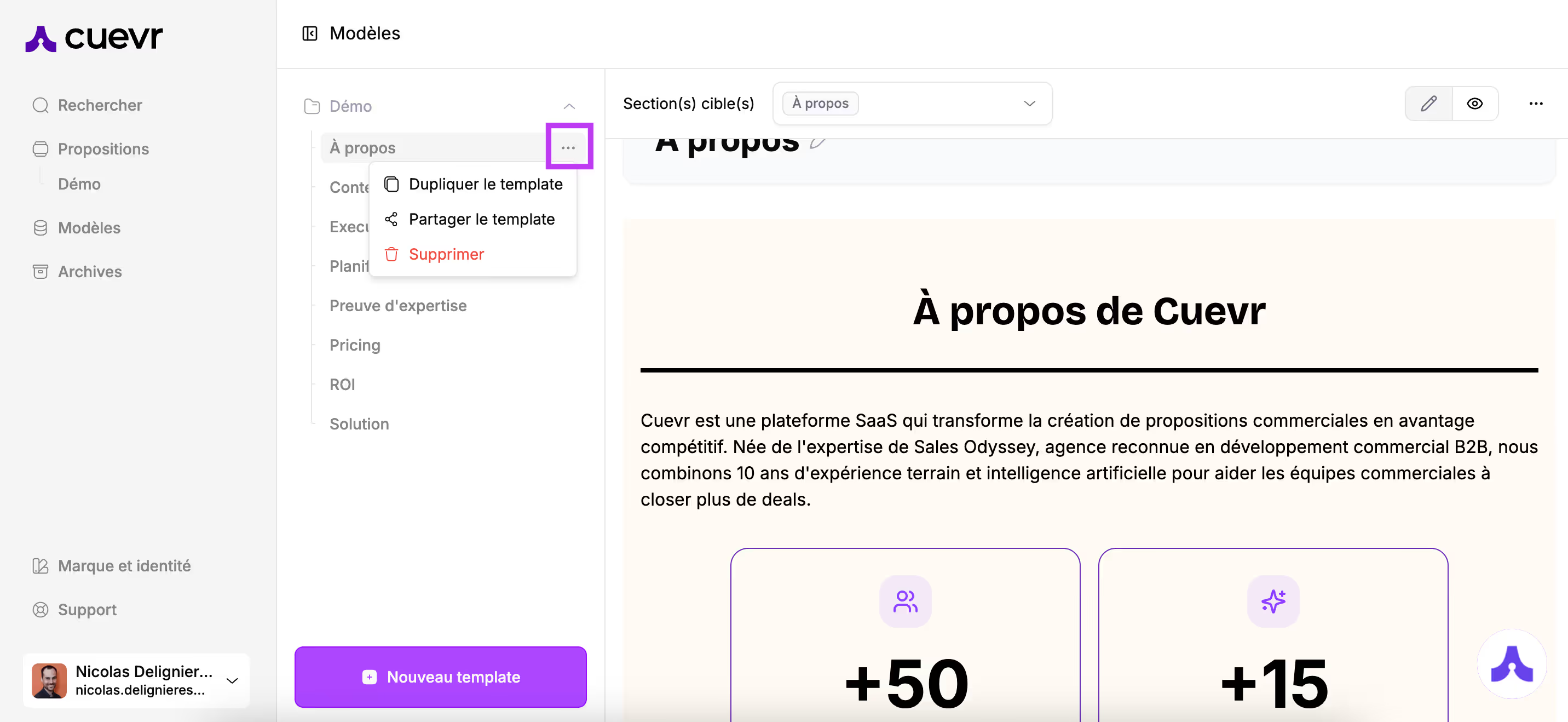
También tienes la posibilidad de compartir tu plantilla con los miembros de tu equipo.
→ Ya sea haciendo clic en los 3 puntos al lado del nombre de la plantilla en la barra lateral izquierda.
→ O dentro de la plantilla, haciendo clic en los 3 puntos situados en la parte superior derecha de la plantilla.
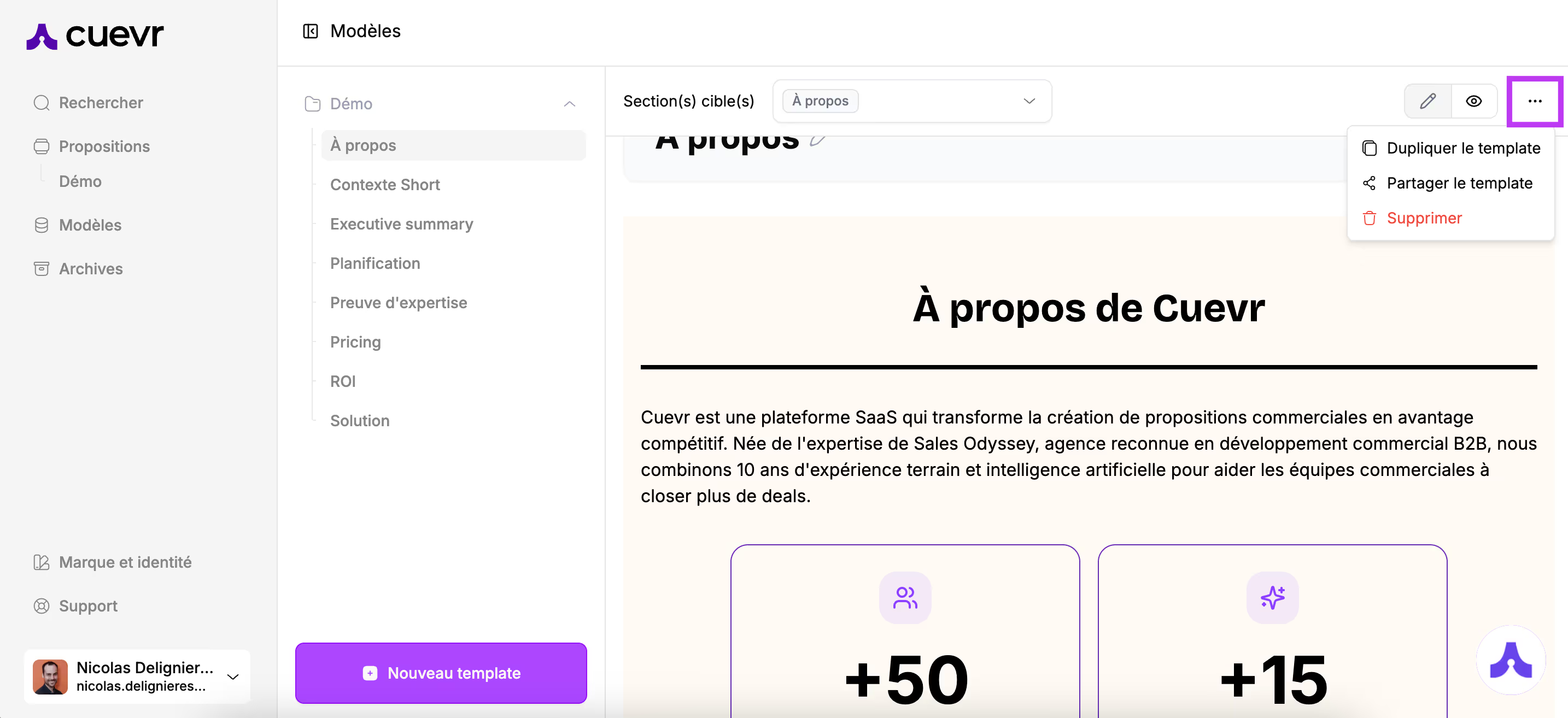
También puedes eliminar las plantillas innecesarias haciendo clic en los 3 puntos.