1. Crea tu propuesta
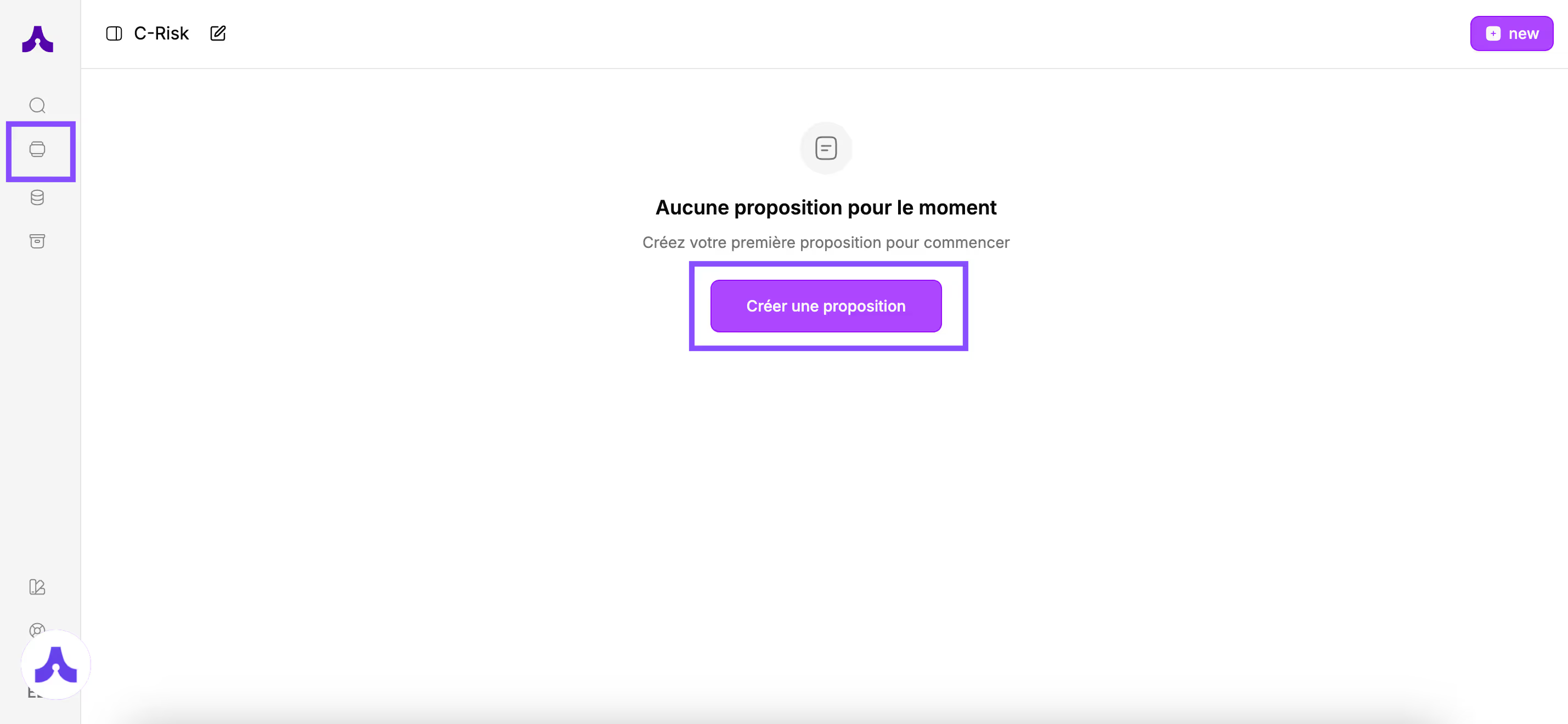
Haz clic en el botón "crear una propuesta”
Aparece una ventana con 2 campos para rellenar:
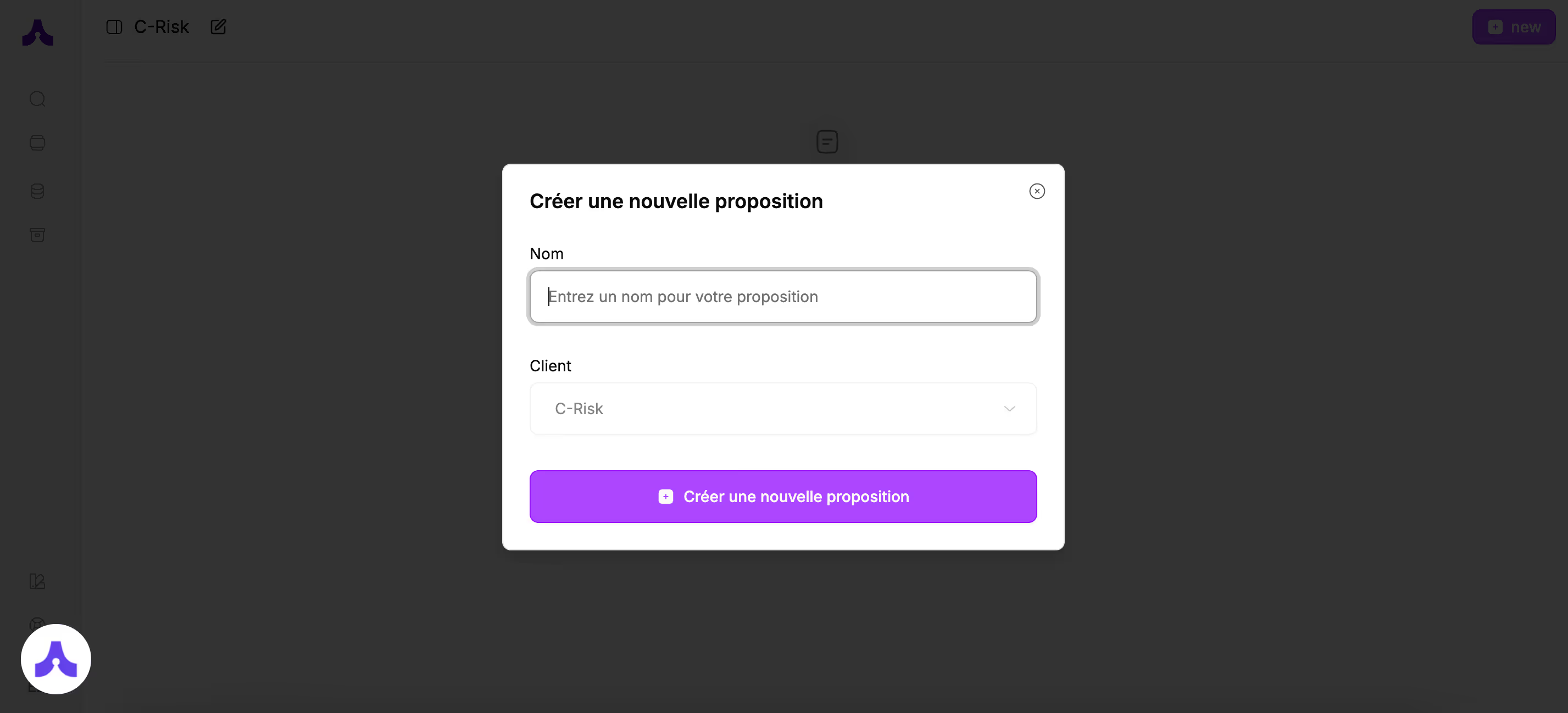
Introduce:
- El nombre de tu propuesta y
- El cliente para el cual realizas la propuesta
Luego haz clic en el botón "Crear una nueva propuesta"
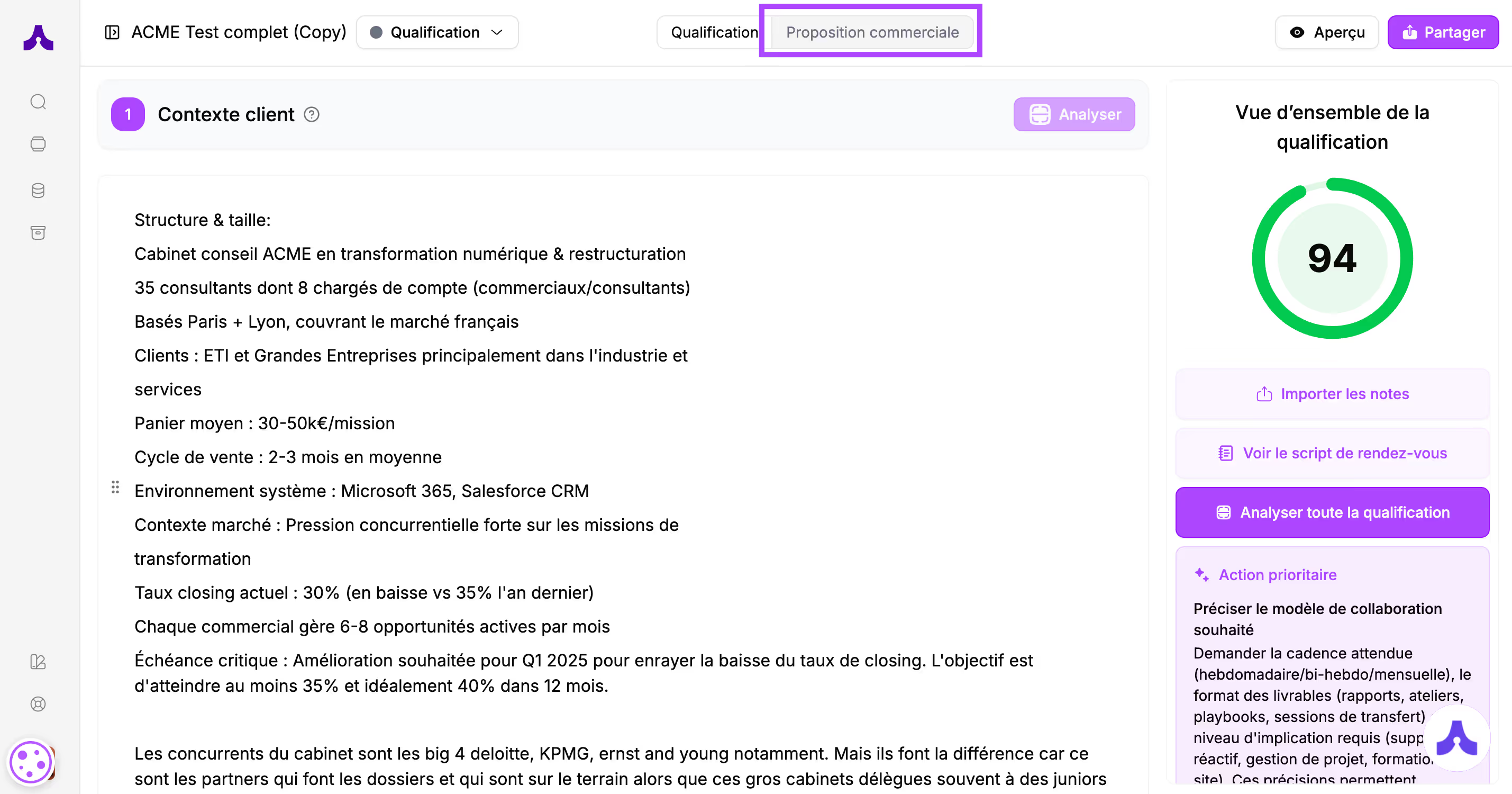
🔍Zoom sobre la interfaz de cualificación
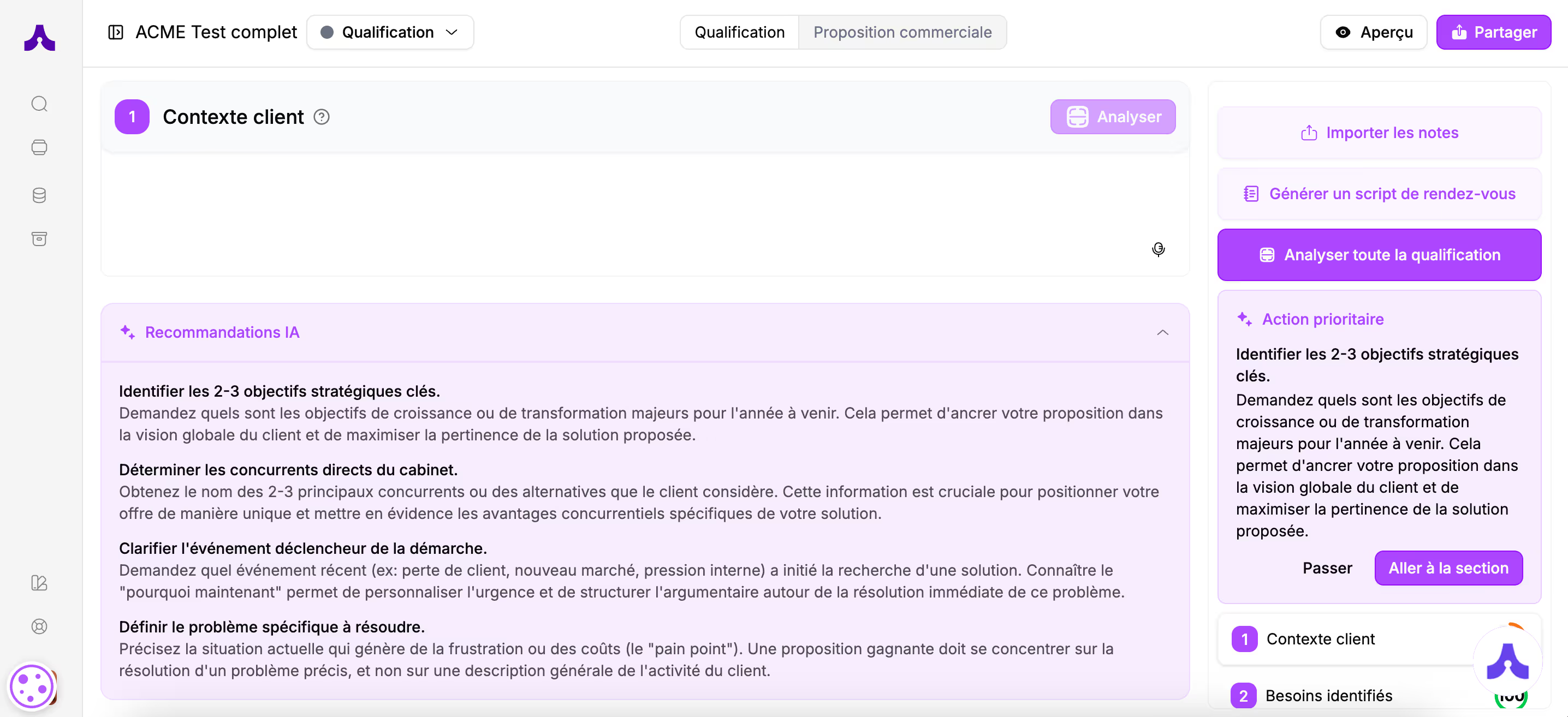
Ahora te encuentras en el espacio dedicado a la construcción de tu propuesta comercial.
La pantalla está dividida en varias partes:
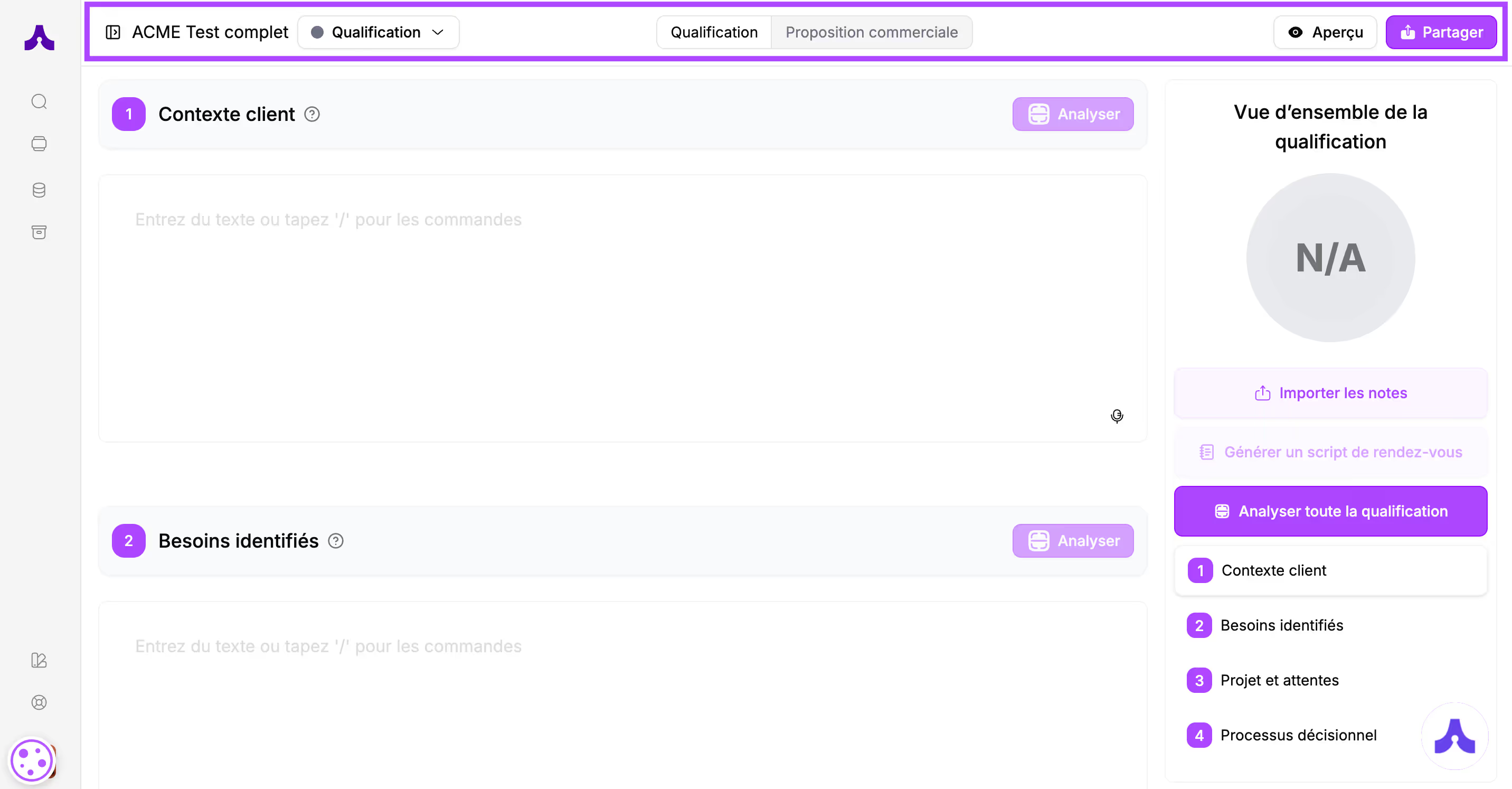
- Una barra situada en la parte superior de la pantalla donde encontrarás:El nombre de la propuesta en la que estás trabajando,El estado de la propuesta,2 botones clicables: "Cualificación" que gestiona la cualificación de la necesidad y los desafíos del prospecto, y un botón "Contenido" que servirá para construir la propuesta comercialUn botón "Vista previa" que permitirá ver el resultado de la propuestaUn botón "Compartir" para enviar la propuesta al prospecto
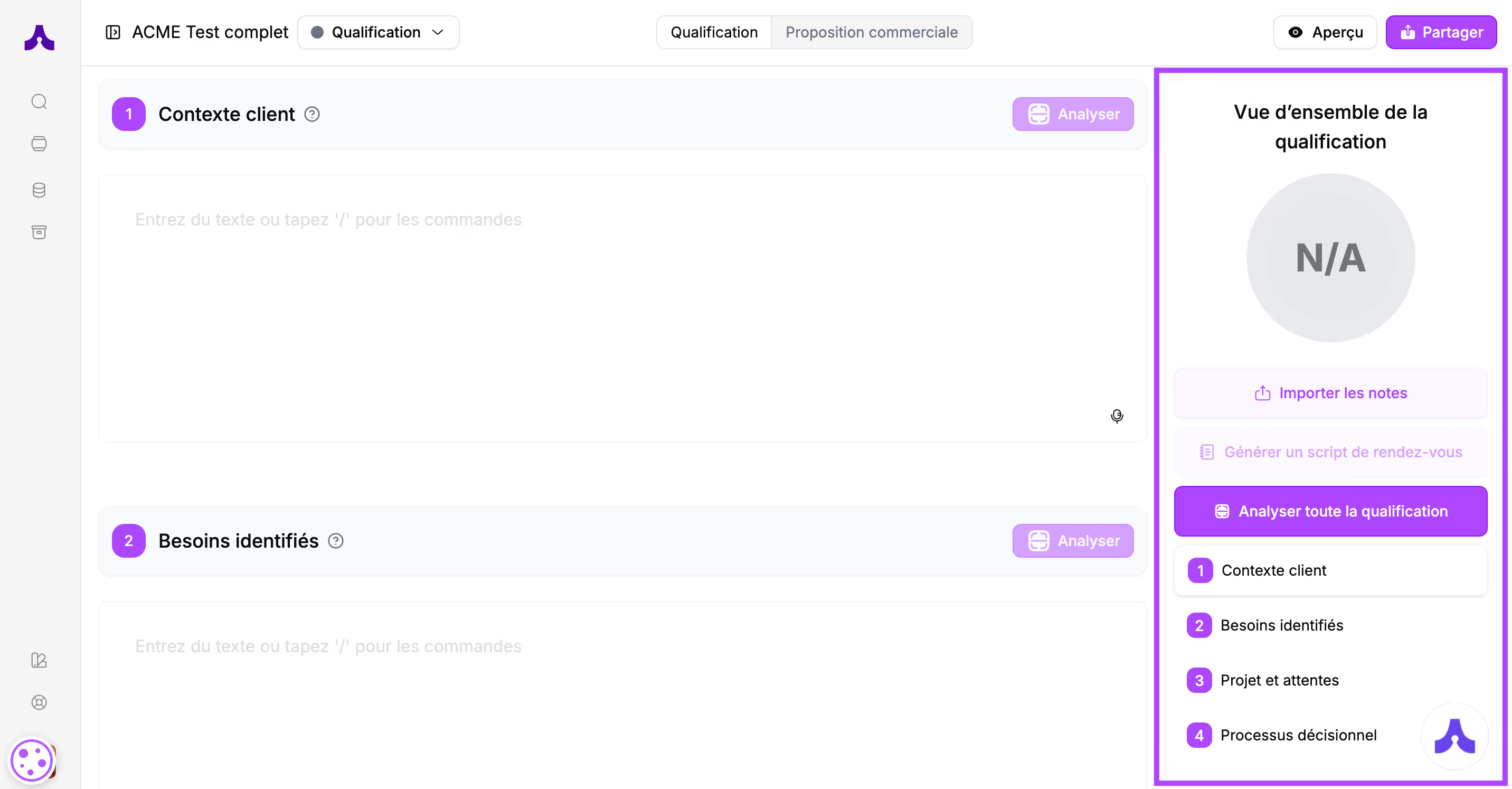
- Una barra lateral a la derecha: es el espacio de análisis de tu cualificación
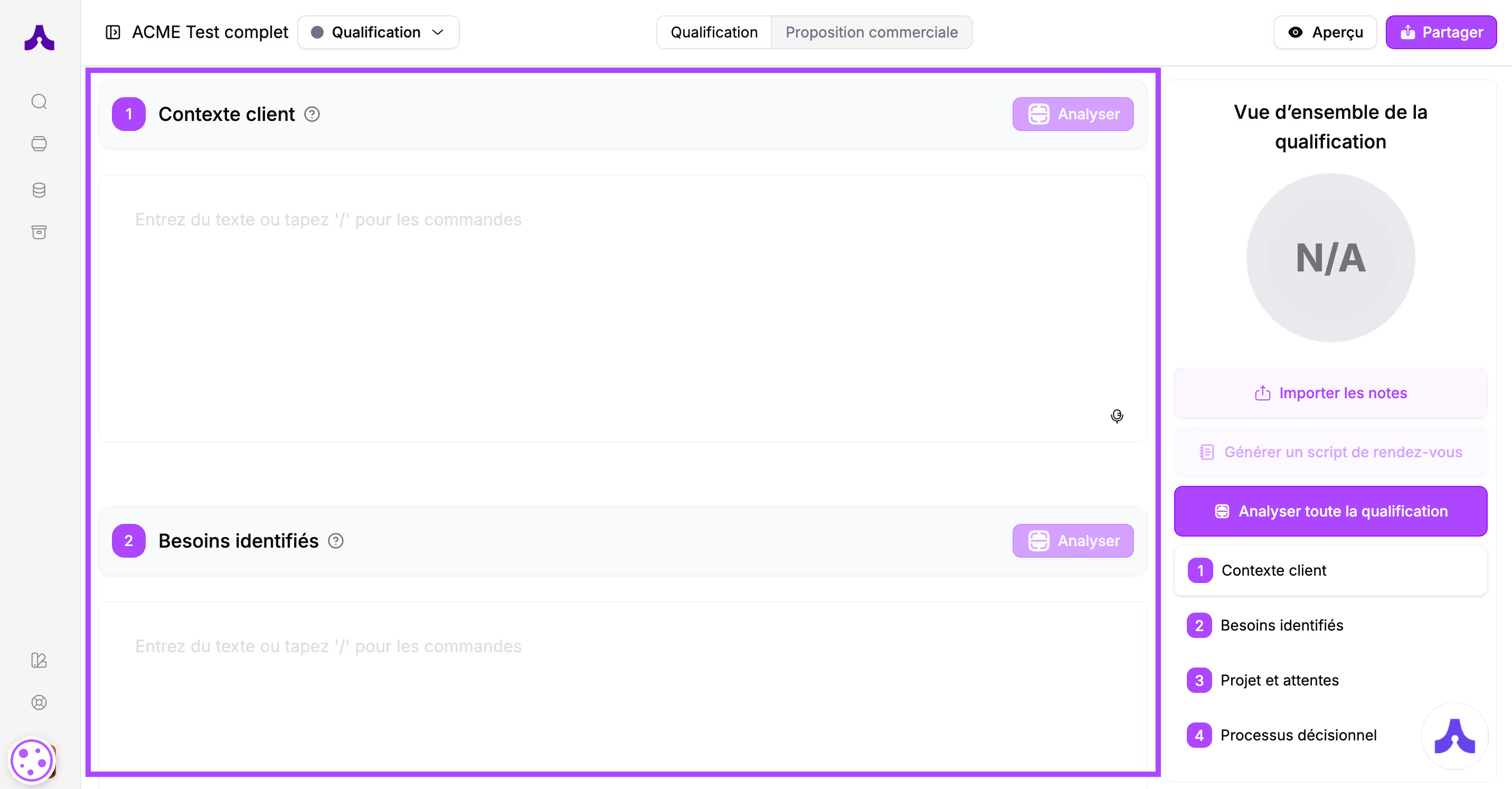
- El resto de la pantalla (3/4 de la pantalla, en la parte izquierda): aquí es donde pondrás tus notas de reunión
2.Completa las 4 secciones de la cualificación
Vas a rellenar las secciones de la cualificación para enmarcar la necesidad de tu prospecto.
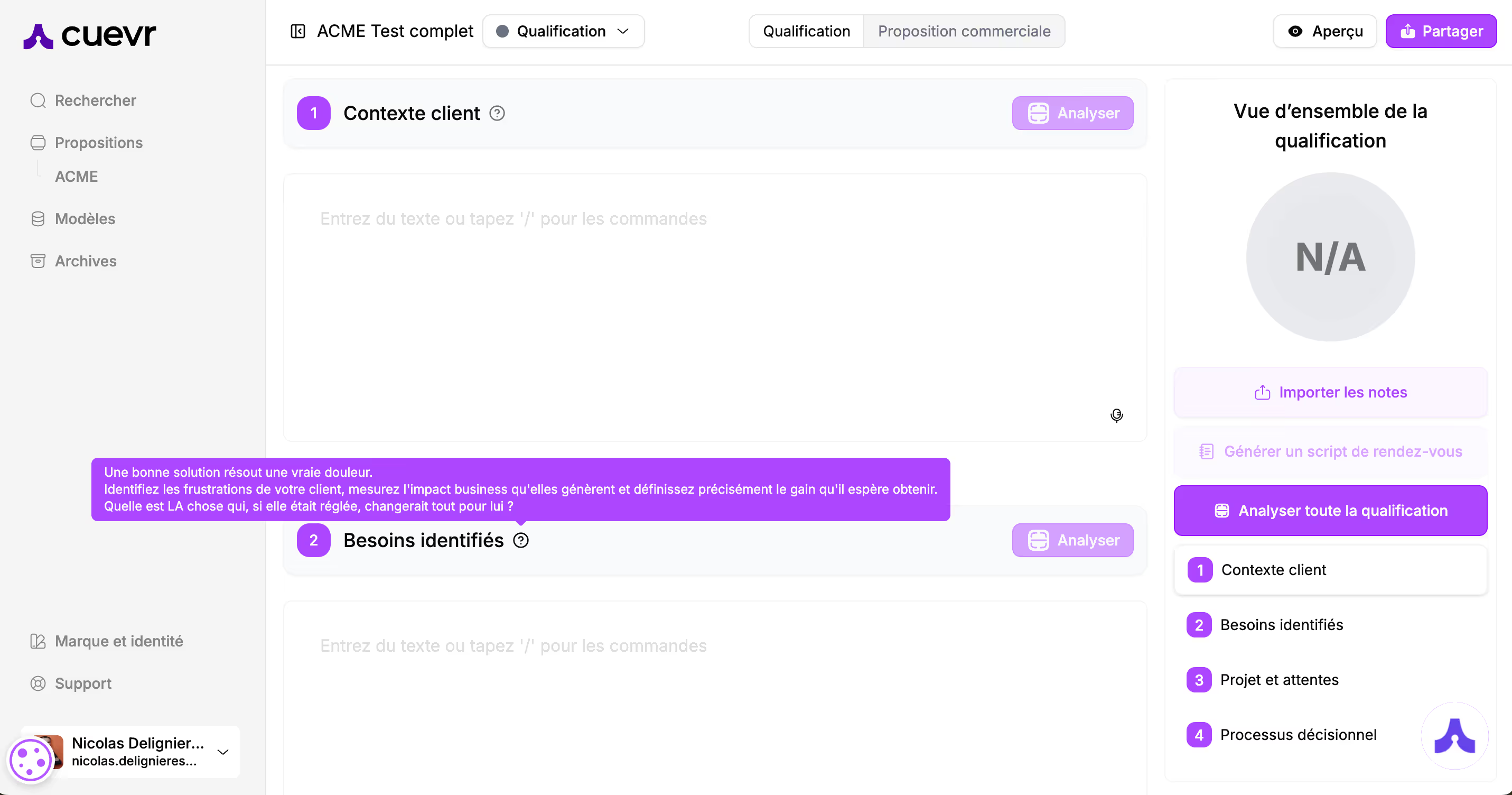
La pantalla te propone 4 secciones: Contexto del cliente, Necesidades identificadas, Proyecto y expectativas, y Proceso de decisión.
Hay información de ayuda (tooltips) al lado de cada sección para guiarte.
Pasa el cursor sobre el icono de información para mostrar la ayuda.
Varias opciones están disponibles para rellenar tu cualificación:
- Escribir el contenido en la sección: haz clic en la sección y escribe tu contenido
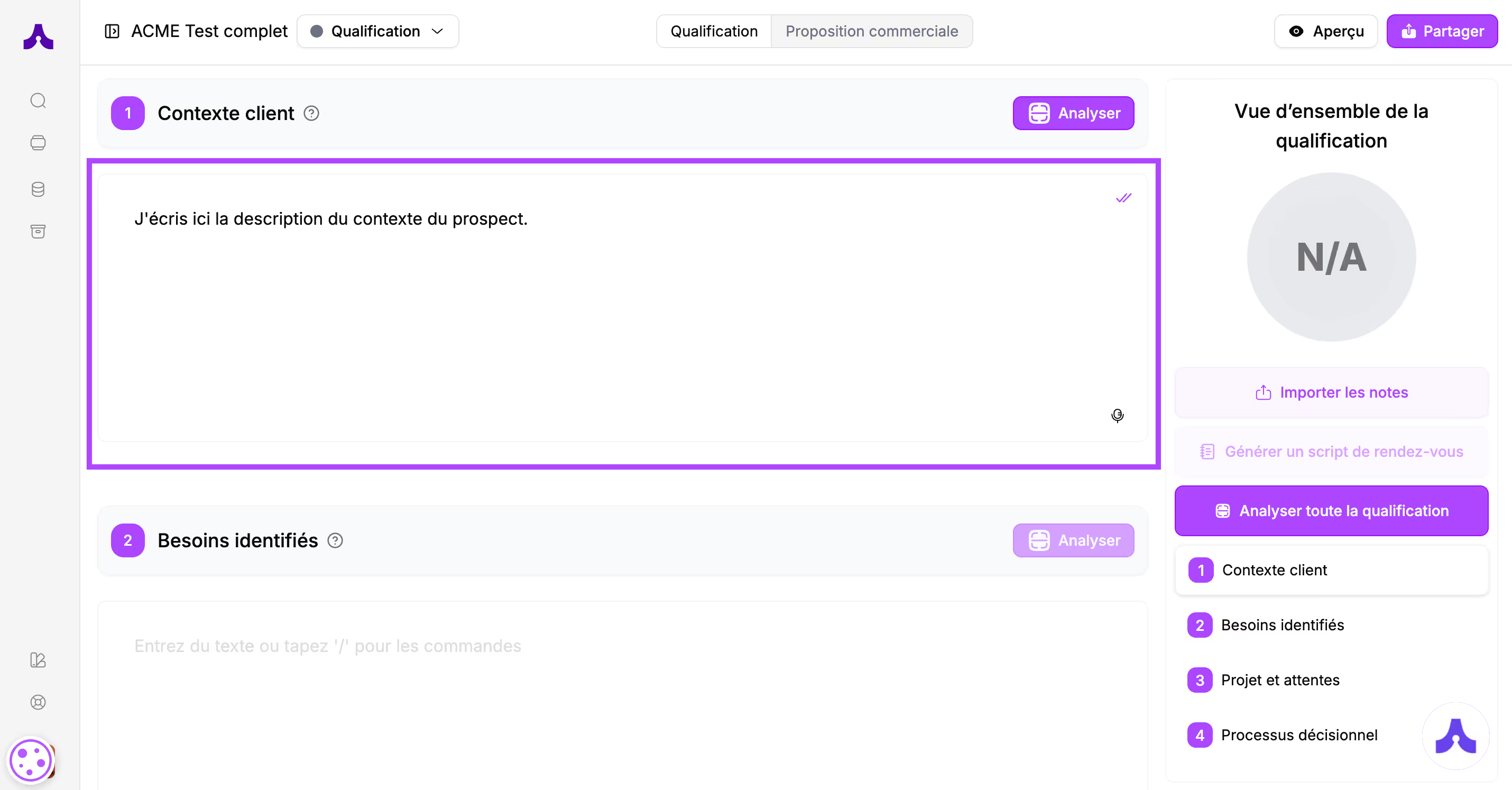
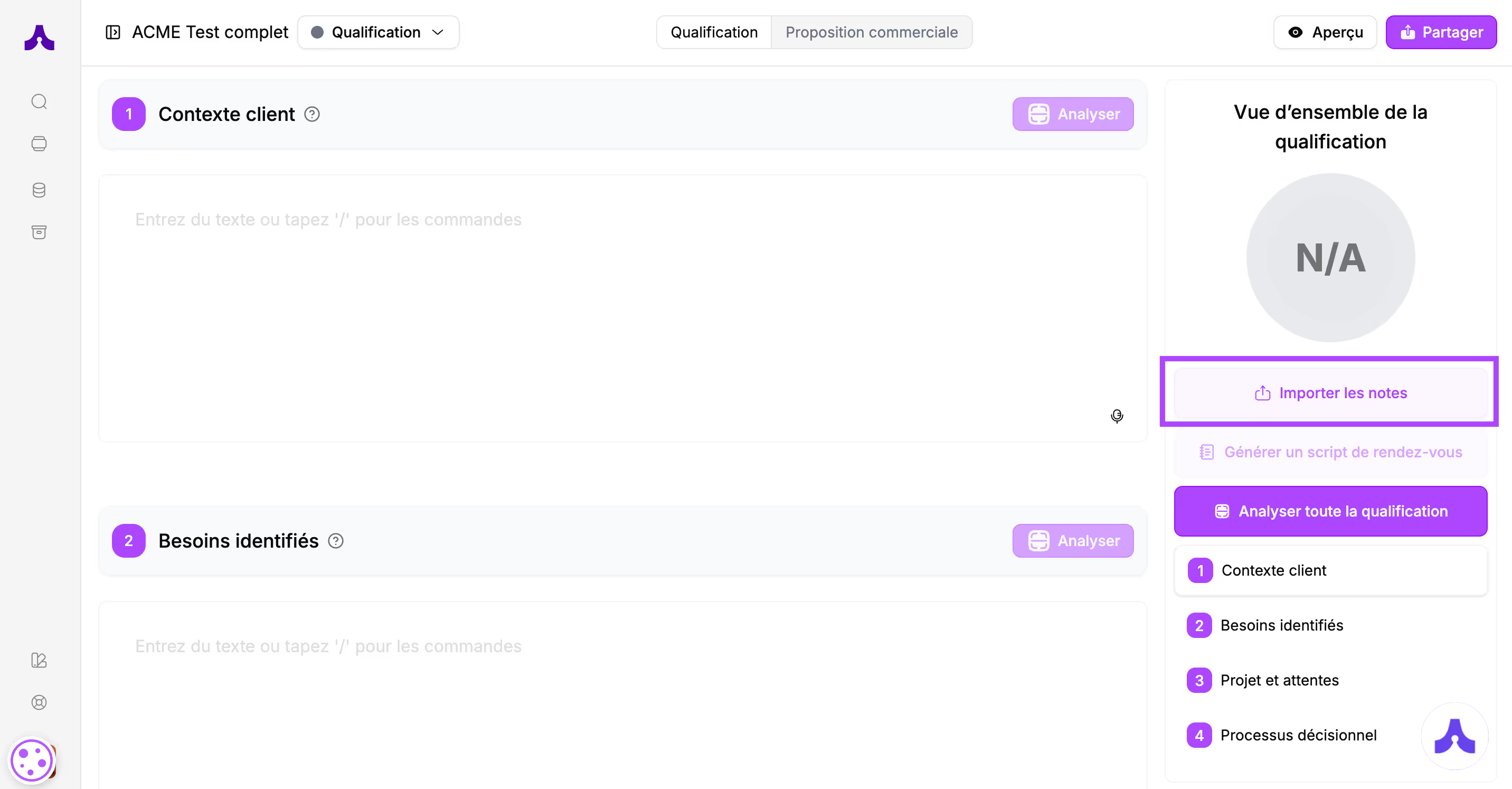
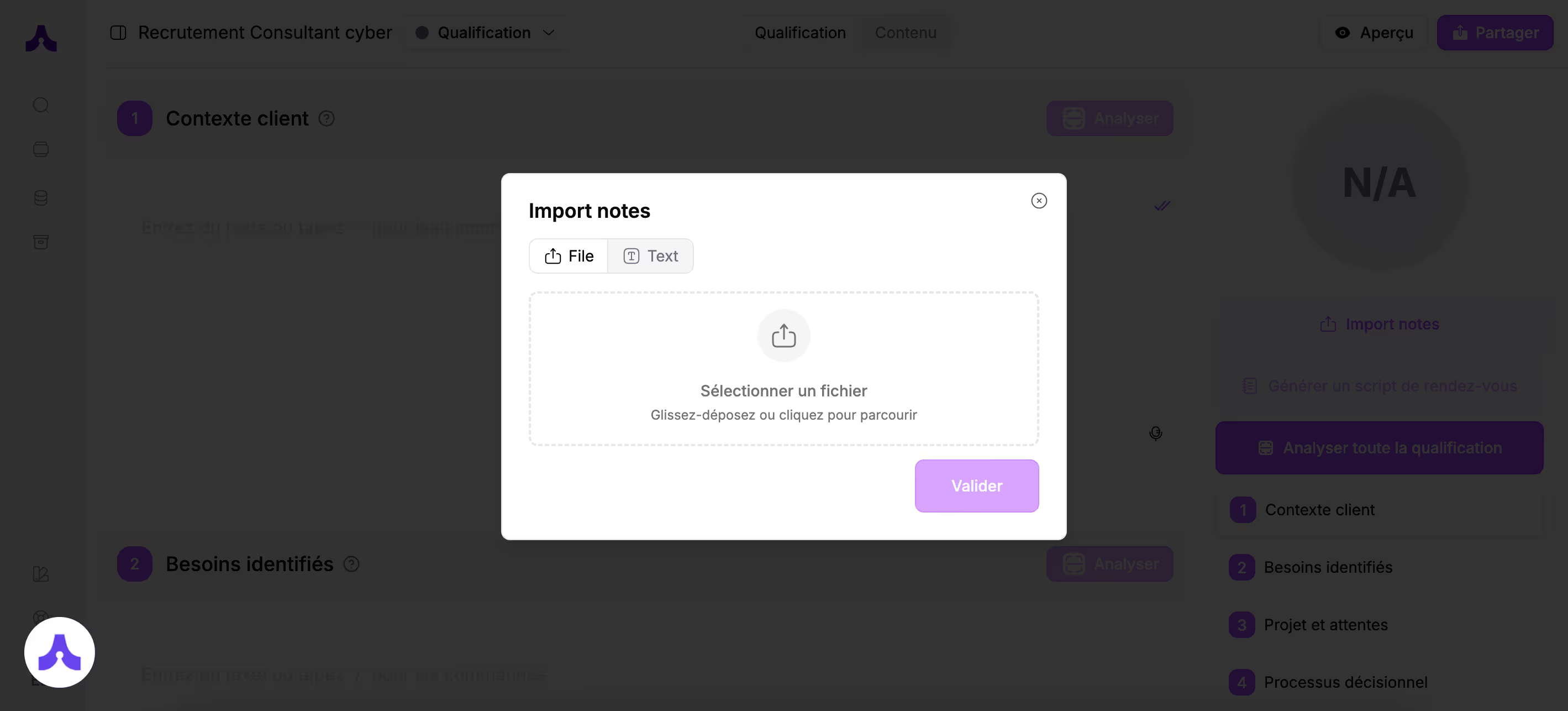
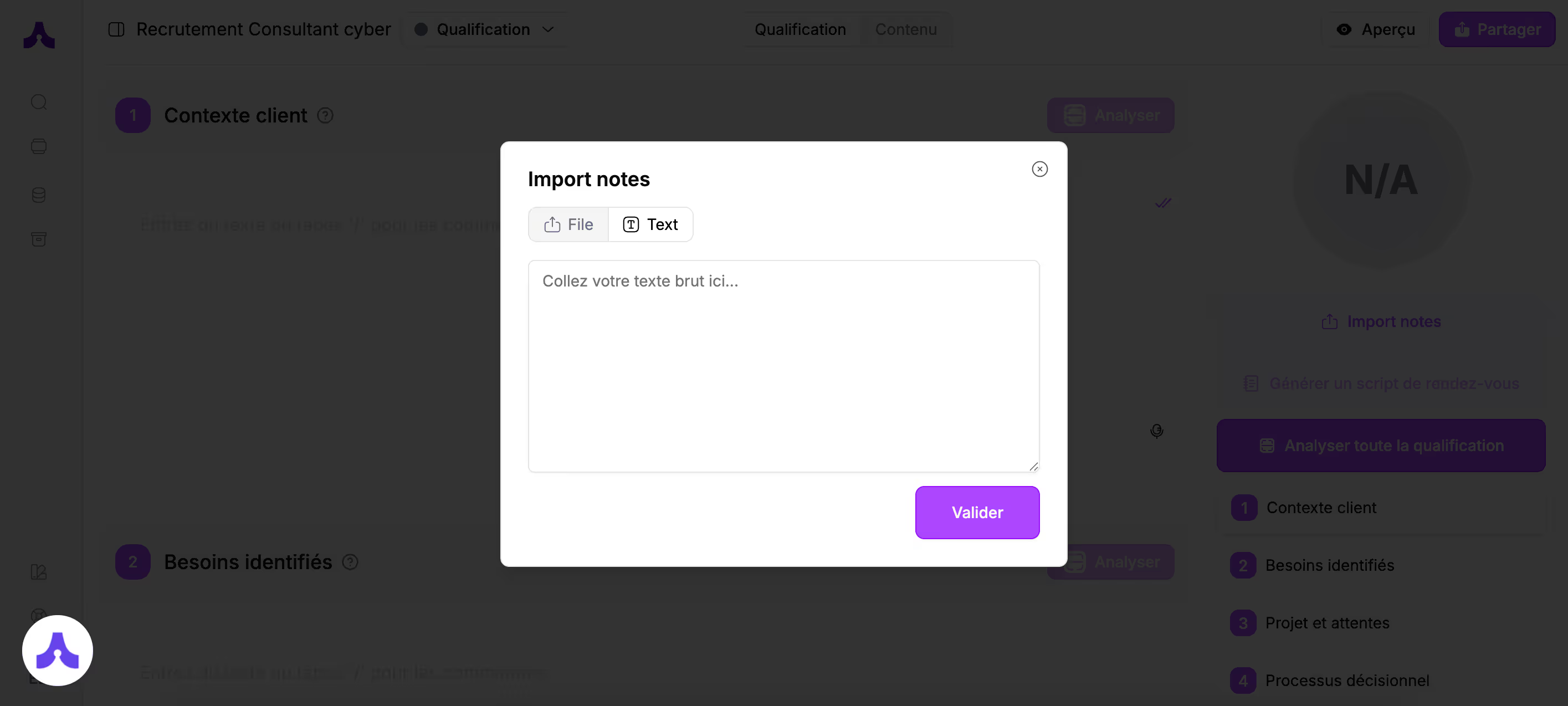
- Importar tus notas: sube el documento que contiene tus notas de reunión o cópialas.
Cuevr se encargará de distribuir el contenido en cada sección
- Dictado por voz: haz clic en el micrófono, dicta el contenido de la sección y haz clic de nuevo en el micrófono para detener la grabación. El texto se mostrará automáticamente.
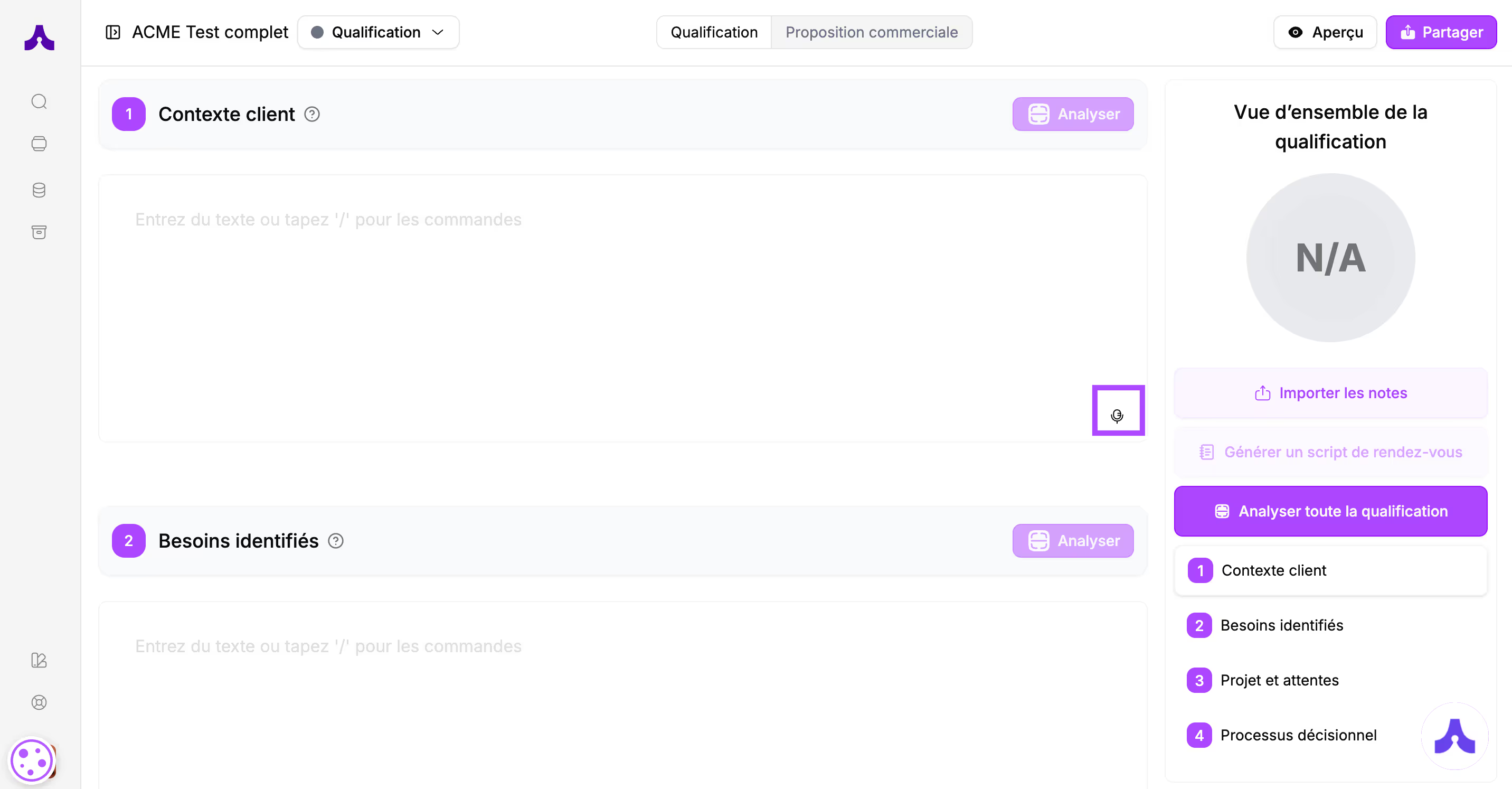
3. Iniciar el análisis y mejorar la cualificación
Una vez que hayas completado las secciones, inicia el análisis.Puedes analizar sección por sección haciendo clic en el botón "analizar" vinculado a la sección que quieres analizar, o analizar todas las secciones haciendo clic en el botón de la derecha "Analizar toda la cualificación".
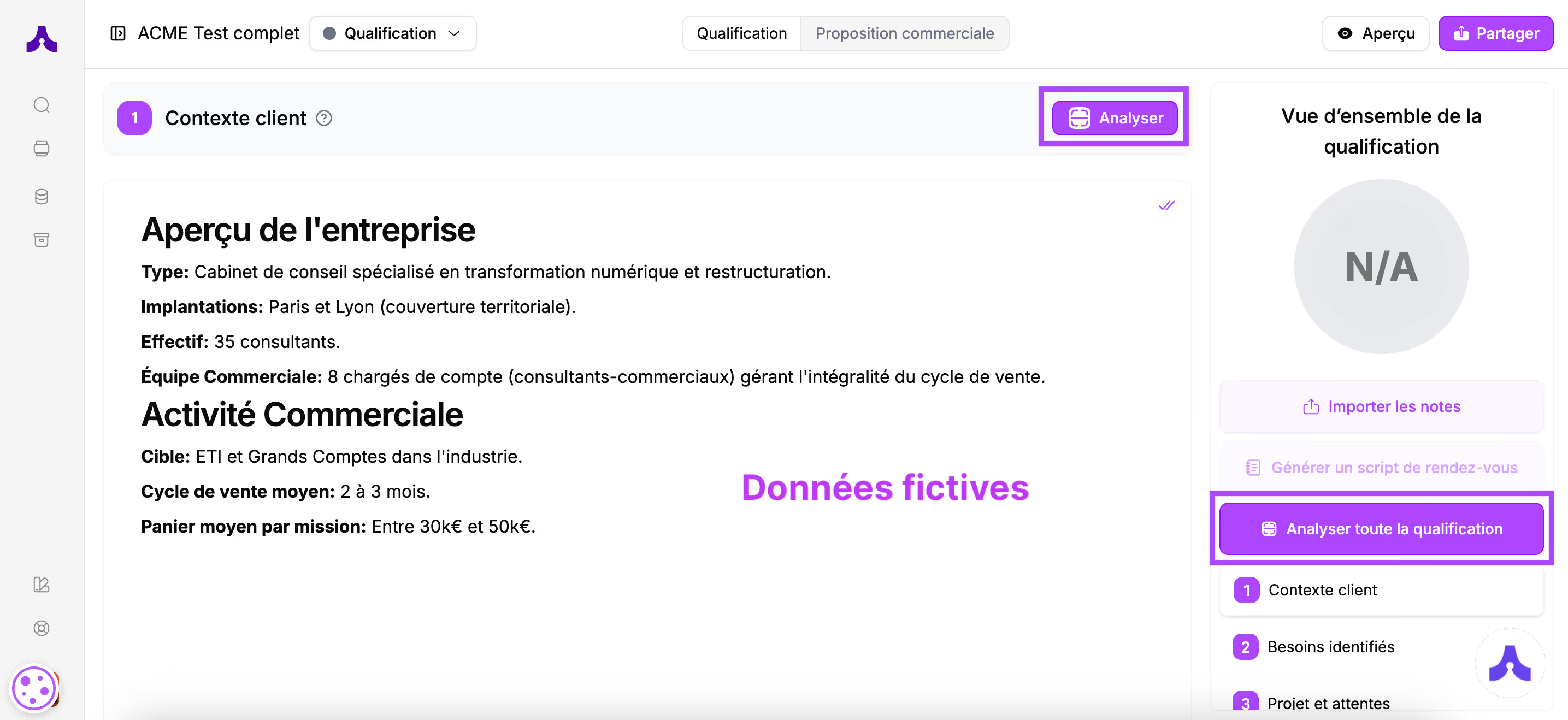
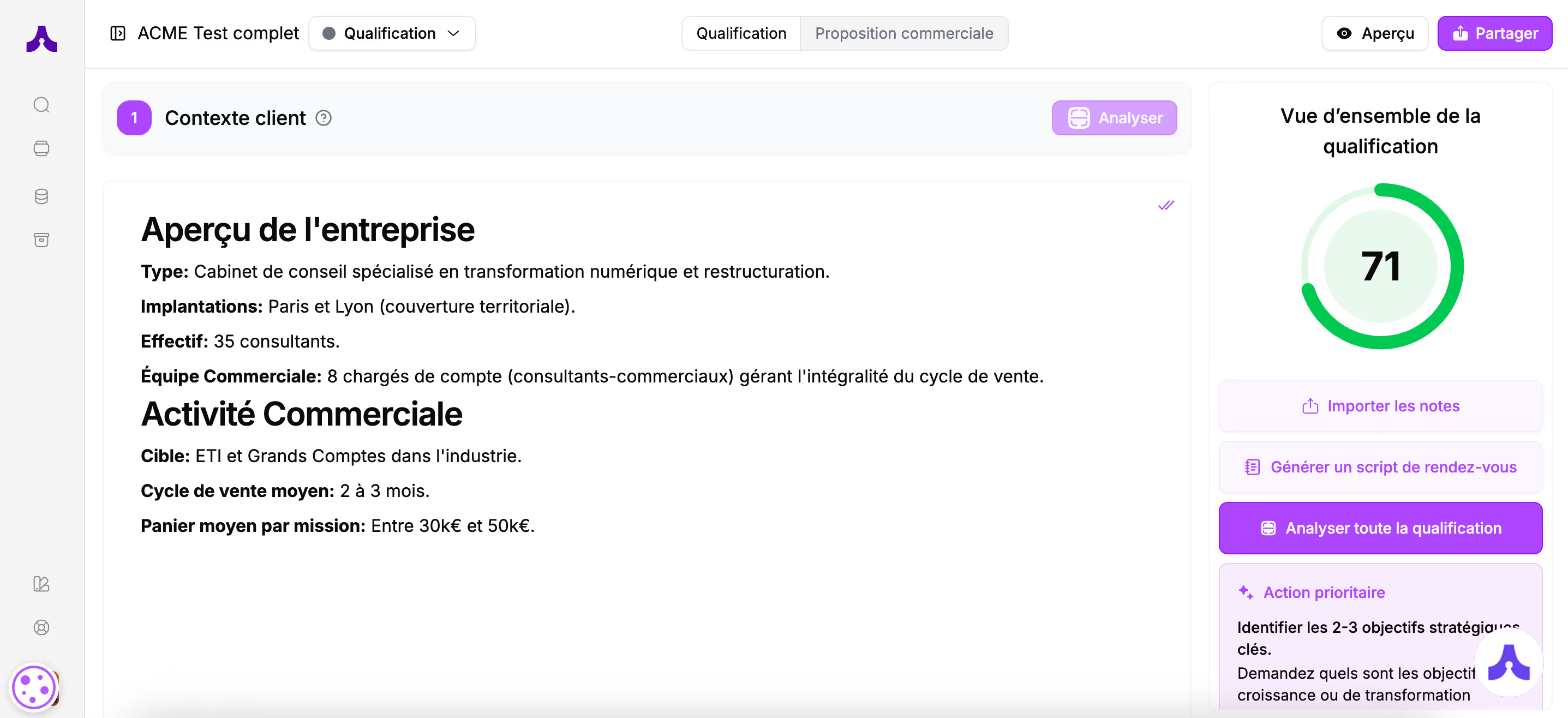
Una vez hecho el análisis, obtienes una puntuación y recomendaciones.
La puntuación
La puntuación de tu cualificación aparece arriba a la derecha de la pantalla.
Cada sección también recibe una puntuación para ayudarte a mejorar eficazmente tu conocimiento del cliente y sus desafíos. Las puntuaciones de cada sección se detallan debajo de la puntuación global.
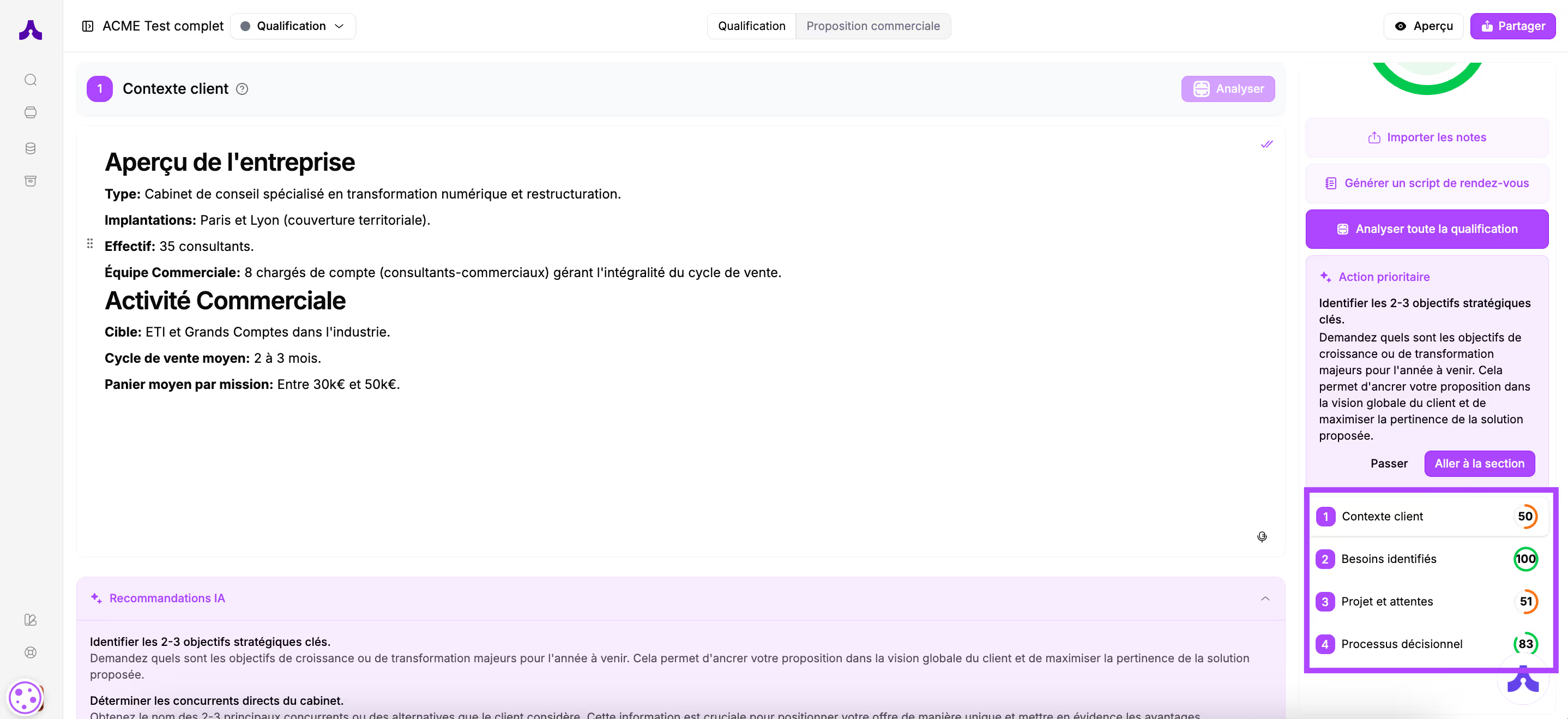
Las recomendaciones
Las acciones prioritarias se muestran bajo la nota global de la cualificación. Son las recomendaciones de las secciones con las puntuaciones más bajas las que aparecen primero.
Un botón "Ir a la sección" te permite ir directamente a la sección afectada por la recomendación para modificar el contenido.
También tienes la posibilidad de "Pasar" (omitir) la recomendación si no te parece pertinente. En ese caso, se muestra la siguiente recomendación.
El conjunto de las recomendaciones se muestra también debajo de cada sección.
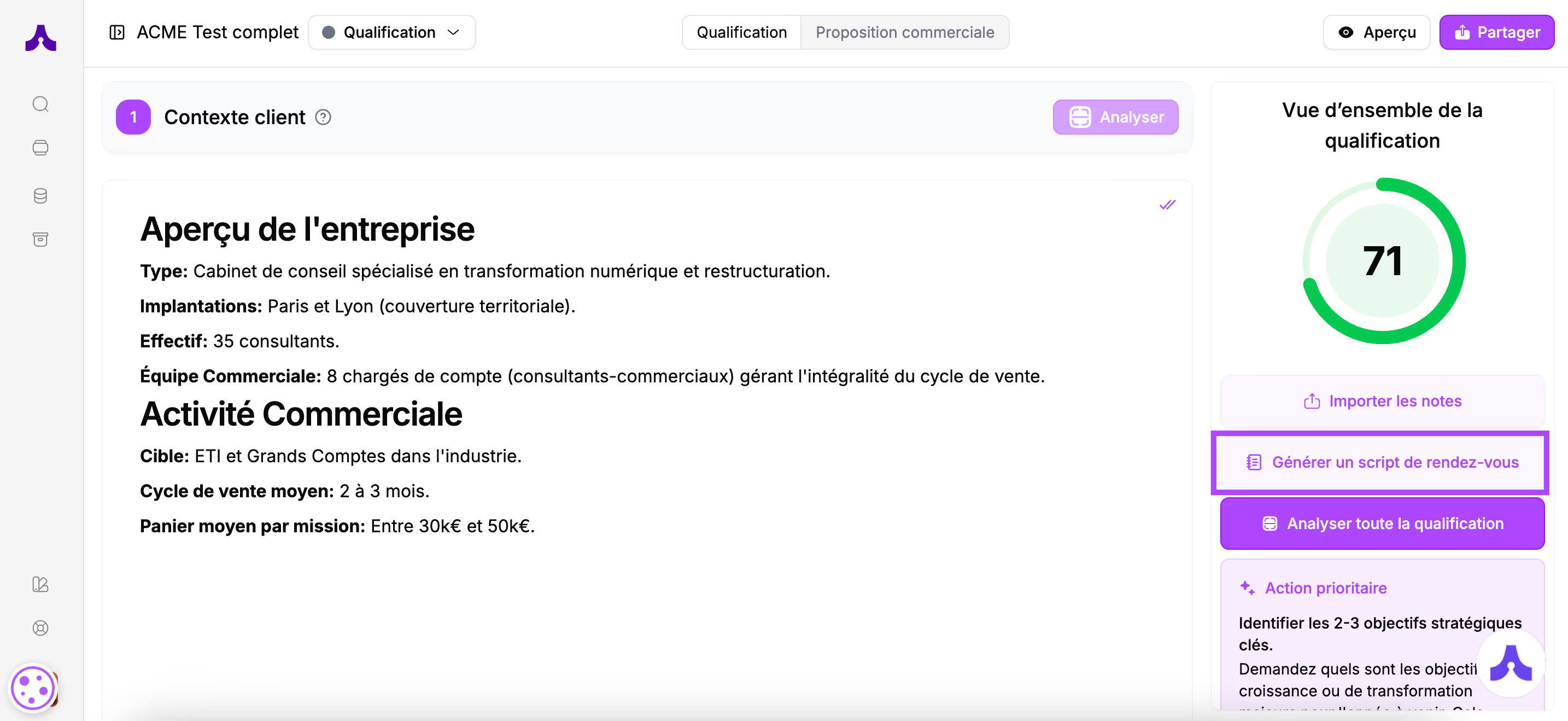
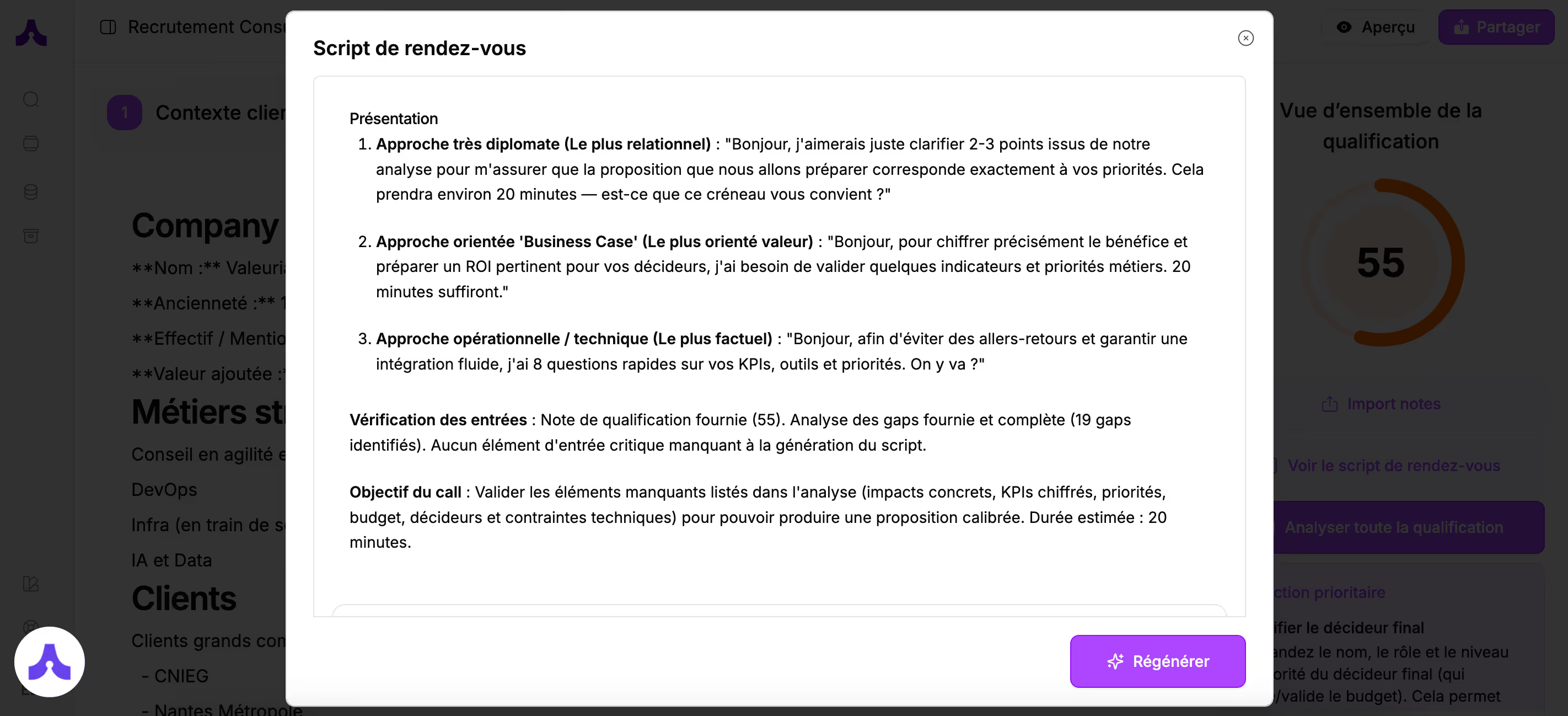
Generar un guion de reunión
Cuevr también puede ayudarte a recopilar la información que te falta de tu cliente.
Haz clic en el botón "Generar un guion de reunión" y Cuevr te creará un borrador de reunión para plantear naturalmente los temas a tu prospecto y obtener la información que te falta.
Cuando estimes que has comprendido bien los desafíos y la necesidad de tu prospecto, tu cualificación está terminada.
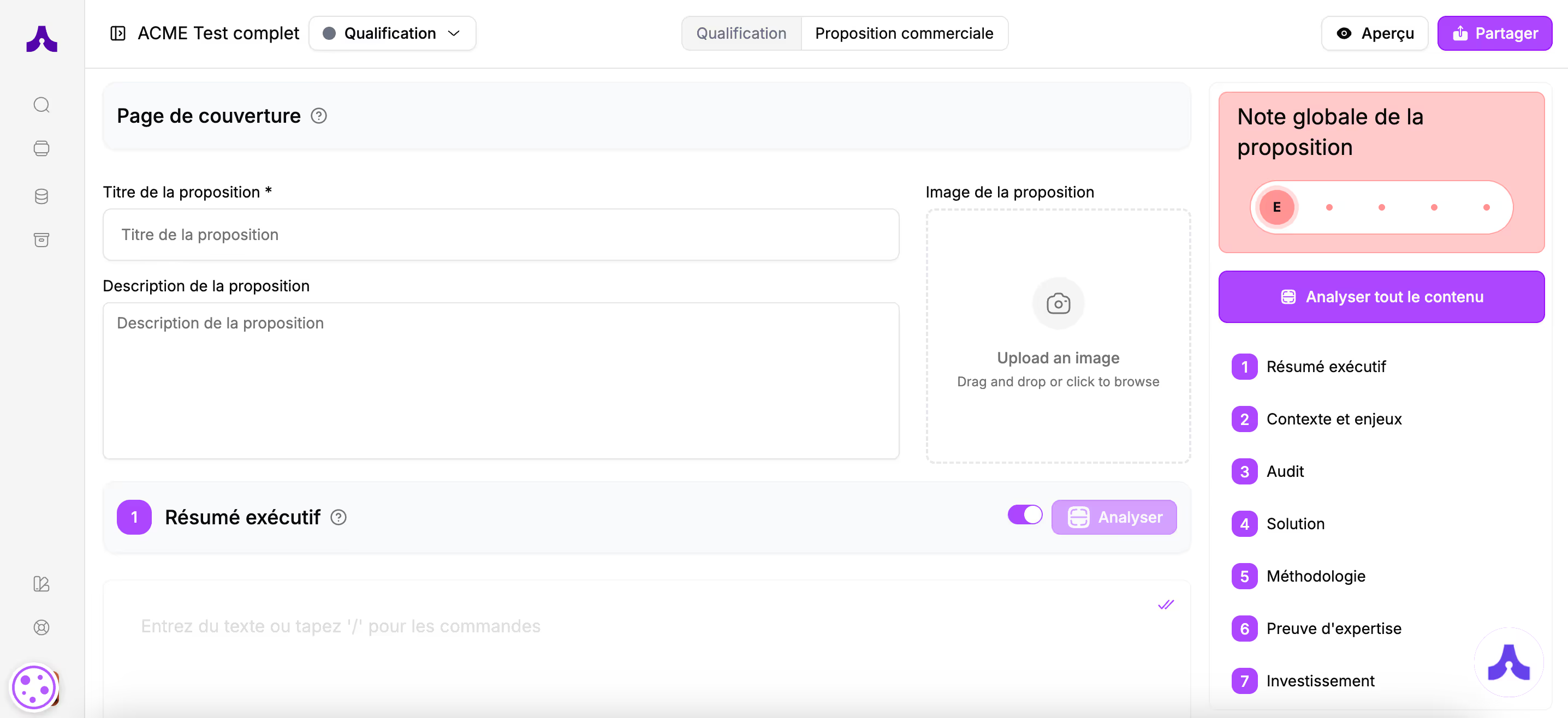
Ahora podrás pasar a la construcción de la propuesta comercial.
Para ello, haz clic en el botón "Contenido" en la parte superior de la pantalla.